画像からレーザーカット用のDXFファイルを作る方法
レーザーがたどるのはピクセルではなく線です。画像からきれいな閉じた輪郭を作る方法を紹介します。
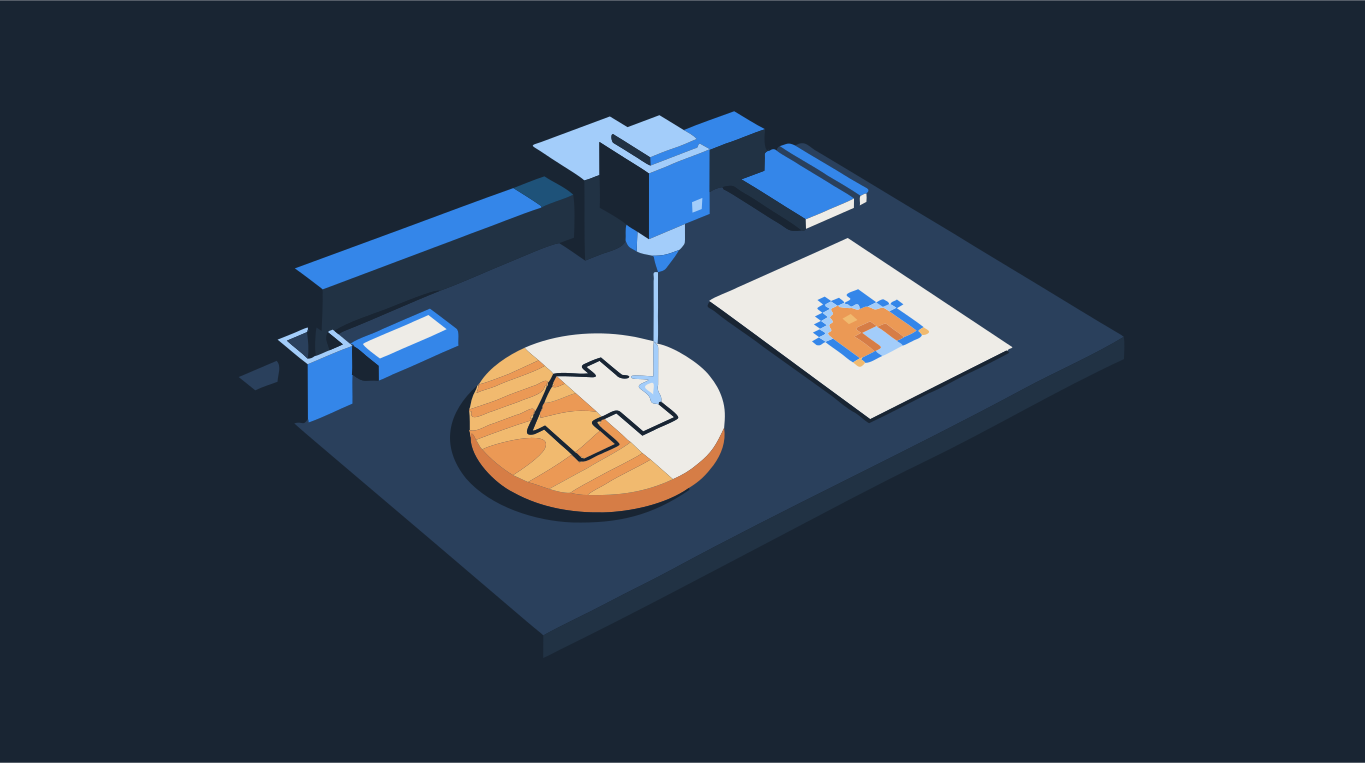
レーザー加工機はピクセルを見ていません。たどるのは線です。カットしたい縁やケガキ線は、すべてベクターのパスとして存在する必要があり、できれば閉じたパスであることが理想です。PNGやJPGには線がまったくないので、カットする前に図形へトレースし、DXFとして保存しなければなりません(多くのレーザーソフトが読み込めるSVGでもかまいません)。
手順をまとめると、画像を2色に減らし、閉じた輪郭にトレースし、重ね合わせではなく切り抜きとして書き出し、加工する前にレーザーソフトで結果を確認します。下に画像をドロップすると、輪郭がどうなるかを確認できます。
お手持ちの画像で試す
2色のDXF、閉じた輪郭の切り抜き(レーザーカット向けの設定)
PNGやJPGをDXFにする手順
- コントラストのはっきりした画像を選びます。ロゴ、シルエット、線画、文字などです。やわらかい陰影のある写真は、先に単純化が必要です。濃淡の1つ1つが、また別の図形になってしまうからです。
- 上の変換ツールで画像を開きます。レーザー加工向けに、色は2色に設定されています。一方の色がパーツに、もう一方が背景になります。
- ベクター表示でトレース結果を確認します。小さなカットになってしまう細かい点は、「図形」の最小図形サイズを上げれば消せます。
- 「書き出し」では切り抜きのままにします(このページから始めると最初から選ばれています)。こうすると隣り合う図形が重なりません。重なった(重ね合わせの)図形では、レーザーが同じ縁を2回カットしてしまいます。
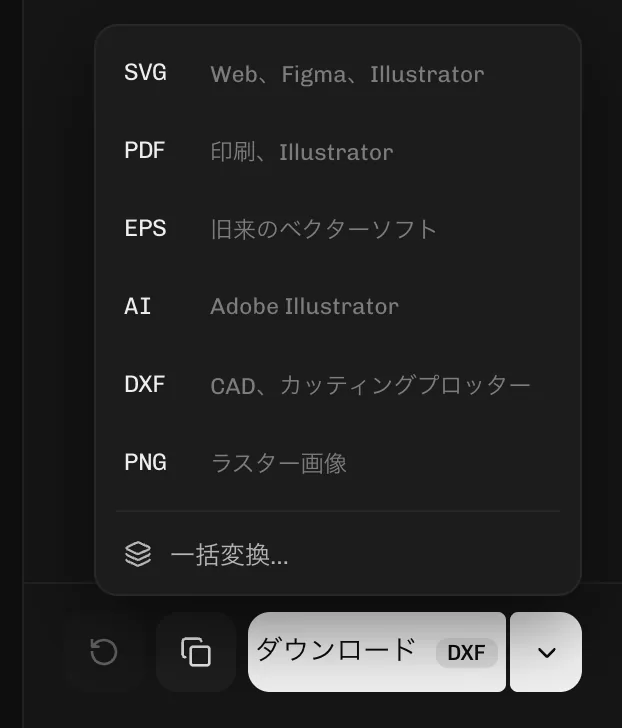
- DXFでダウンロードします。レーザーソフトがSVGを読み込めるなら(LightBurnもxTool Creative Spaceも対応しています)、SVGでも同じように使え、元のサイズも保たれます。
- ファイルを読み込み、サイズとすべての輪郭が閉じていることを確認してから、端材でテストカットします。

レーザーカットにはDXFとSVGのどちら?
どちらも同じもの、つまり線と曲線でできた図形を表します。DXFはCAD由来の形式で、ほぼすべてのレーザー加工機、CNC、プラズマカッターが受け付けます。SVGはWebやデザインツール由来の形式で、ホビー向けのレーザーソフトの多くが直接読み込めます。お使いのソフトがすんなり読み込めるほうを使いましょう。トラブルが起きやすいのは、形式同士を変換するときです。縮尺がずれる、曲線が何千もの細かい線分に分かれる、図形がページからずれる、といったことが起こります。できれば、あとで変換するのではなく、必要な形式で直接書き出しましょう。
- DXF:CAD、CNC、業務用レーザーで共通に使える形式です。曲線は短い直線のつながりとして保存され、どのソフトでも読めます。その本数は「書き出し」のDXFの曲線で設定できます(なめらかさ重視か、ファイルの軽さ重視か)。
- SVG:本来の曲線と色を保てるので、LightBurn、xTool、Glowforgeに最適です。CADソフトによっては開けません。
- 両方必要なら、1回トレースして、同じ結果からそれぞれの形式をダウンロードしましょう。
輪郭が閉じていなければならない理由
始点と終点がつながっていないカットラインでは、パーツが板にくっついたまま残ります。開いた輪郭の内側を塗りつぶして彫刻しようとしても、塗りつぶす内側がありません。塗りのある図形でできたトレース結果は、最初から閉じています。どの図形も、始まった場所で終わる外側の縁を持っているからです。画像の上を手でなぞるより、塗りのある図形にトレースして輪郭を書き出すほうが確実なのはこのためです。
思ったような結果にならないときは
- 細かい図形が多すぎる:「図形」の最小図形サイズを上げるか、複雑さを下げます。
- 曲線がギザギザ:なめらかさをなめらかな曲線の方向に動かすか、もっと大きな画像から始めます。
- レーザーソフトで線が二重になる:切り抜きではなく重ね合わせで書き出したか、絵が線としてトレースされています。LightBurnのトレースで線が二重になる理由をご覧ください。
- 読み込み後のサイズが違う:レーザーソフトでサイズを設定するか、DXFを読み込むときの単位を確認します。
変換だけしたい場合は、PNGをDXFに変換かレーザー加工用ベクターのページをお使いください。