DXF-Datei zum Laserschneiden aus einem Bild erstellen
Ein Laser folgt Linien, nicht Pixeln. So bekommst du aus einem Bild saubere, geschlossene Konturen.
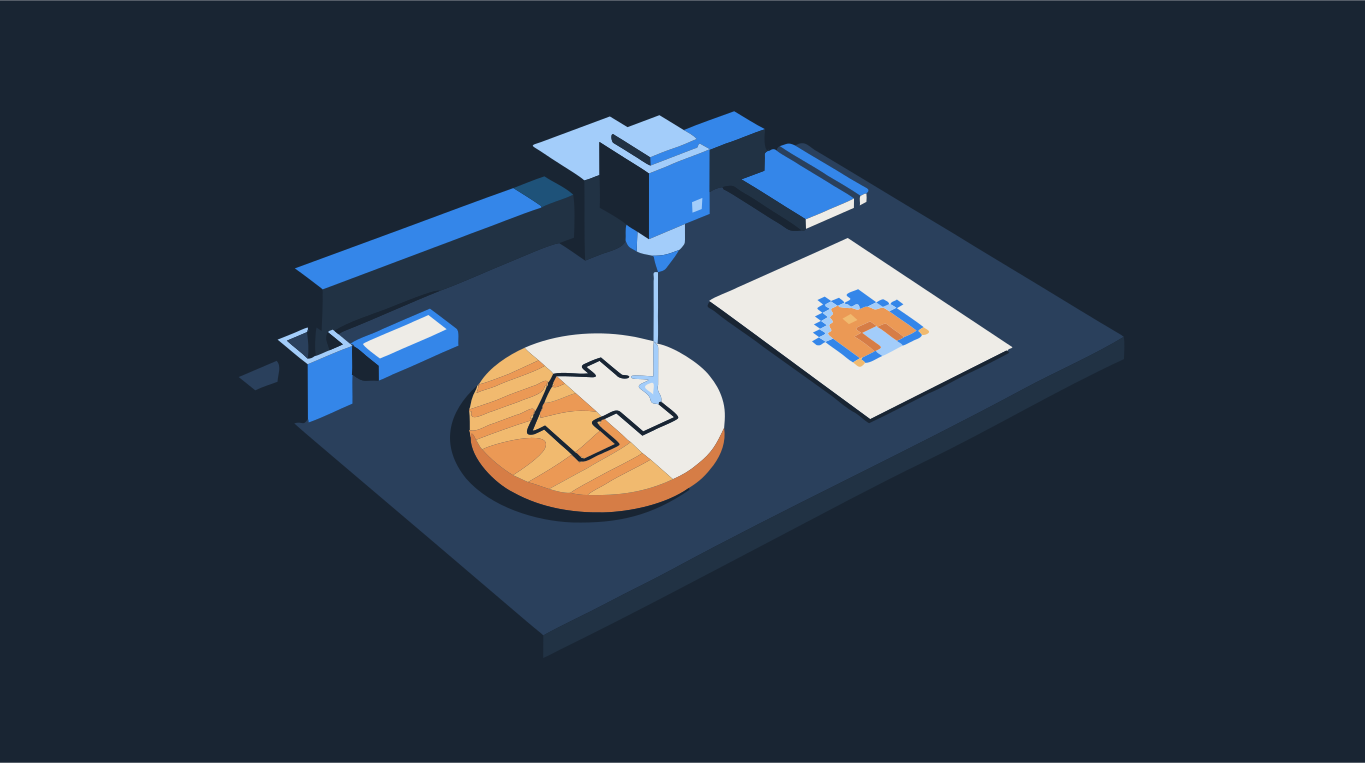
Ein Lasercutter schaut nicht auf Pixel. Er folgt Linien: Jede Kante, die geschnitten oder geritzt werden soll, muss als Vektorpfad vorhanden sein, am besten als geschlossener. Ein PNG oder JPG hat überhaupt keine Linien. Bevor es geschnitten werden kann, muss es also in Formen vektorisiert und als DXF gespeichert werden (oder als SVG, das die meisten Lasersoftwares ebenfalls lesen).
Kurz gesagt: Reduziere das Bild auf zwei Töne, vektorisiere es in geschlossene Konturen, exportiere als ausgeschnittene statt gestapelte Formen und prüfe das Ergebnis in deiner Lasersoftware, bevor du irgendetwas brennst. Zieh unten ein Bild hinein und sieh dir an, wie die Konturen aussehen.
Probier es mit deinem Bild aus
Zweifarbiges DXF, ausgeschnitten mit geschlossenen Konturen – eingestellt fürs Laserschneiden
Schritt für Schritt: von PNG oder JPG zu DXF
- Nimm ein Bild mit klarem Kontrast: ein Logo, eine Silhouette, eine Strichzeichnung oder einen Schriftzug. Fotos mit weichen Schattierungen musst du erst vereinfachen, weil jeder Farbton zu einer weiteren Form wird.
- Öffne es im Konverter oben. Für die Laserarbeit stehen die Farben auf Zwei: Ein Ton wird zum Werkstück, der andere zum Hintergrund.
- Sieh dir die Vektorisierung in der Ansicht Vektor an. Kleine Sprenkel, aus denen winzige Schnitte würden, entfernst du, indem du unter Formen Min. Formgröße erhöhst.
- Lass unter Export Ausgeschnitten eingestellt (das ist schon gewählt, wenn du von dieser Seite startest), damit sich benachbarte Formen nicht überlappen. Überlappende (gestapelte) Formen lassen den Laser dieselbe Kante zweimal schneiden.
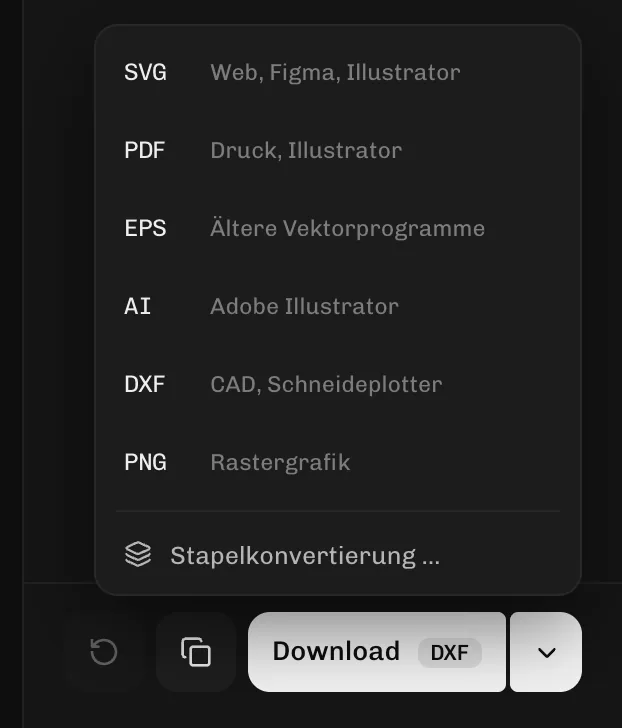
- Lade die Datei als DXF herunter. Akzeptiert deine Lasersoftware SVG (LightBurn und xTool Creative Space tun das beide), funktioniert SVG genauso gut und behält die Originalgröße.
- Importiere die Datei, prüfe die Größe und ob jede Kontur geschlossen ist, und mach dann einen Test auf Restmaterial.
DXF oder SVG zum Laserschneiden?
Beide beschreiben dasselbe: Formen aus Linien und Kurven. DXF kommt aus dem CAD-Bereich und wird von fast jedem Laser, jeder CNC-Fräse und jedem Plasmaschneider akzeptiert. SVG kommt aus dem Web und aus Grafikprogrammen, und die meisten Lasersoftwares für Hobbyanwender lesen es direkt. Nimm das Format, das deine Software ohne Murren importiert. Probleme entstehen beim Umwandeln von einem ins andere: falscher Maßstab, Kurven, die in Tausende winzige Segmente zerfallen, oder Formen, die vom Blatt verrutschen. Wenn möglich, exportiere direkt in das Format, das du brauchst, statt später umzuwandeln.
- DXF: universell für CAD, CNC und Industrielaser. Kurven werden als Folgen kurzer gerader Linien gespeichert, die jedes Programm liest; DXF-Kurven unter Export legt fest, wie viele (glatter oder kleinere Datei).
- SVG: behält echte Kurven und Farben, ideal für LightBurn, xTool und Glowforge. Manche CAD-Programme öffnen es nicht.
- Du brauchst beides? Einmal vektorisieren und jedes Format aus demselben Ergebnis herunterladen.
Warum Konturen geschlossen sein müssen
Eine Schnittlinie, die sich nicht schließt, lässt das Teil an der Platte hängen. Eine Gravurfüllung in einer offenen Kontur hat kein Inneres, das sie füllen könnte. Eine Vektorisierung aus gefüllten Formen ist von Haus aus geschlossen: Jede Form hat eine Außenkante, die dort endet, wo sie angefangen hat. Deshalb ist es zuverlässiger, in gefüllte Formen zu vektorisieren und deren Konturen zu exportieren, als ein Bild von Hand nachzuzeichnen.
Wenn das Ergebnis nicht so ist wie erwartet
- Zu viele winzige Formen: Erhöhe Min. Formgröße oder verringere Komplexität unter Formen.
- Gezackte Kurven: Schieb Glättung in Richtung Flachere Kurven oder starte mit einem größeren Bild.
- Doppelte Konturen in deiner Lasersoftware: Es wurde gestapelt statt ausgeschnitten exportiert, oder die Zeichnung wurde als Linien vektorisiert. Siehe warum LightBurn Trace Image doppelte Linien liefert.
- Falsche Größe nach dem Import: Stell die Größe in deiner Lasersoftware ein oder prüfe, welche Einheiten sie beim DXF-Import verwendet.
Du brauchst nur den Konverter? Nimm PNG in DXF oder die Seite Vektor für Laser.