Come creare un file DXF per il taglio laser da un’immagine
Il laser segue linee, non pixel. Ecco come ottenere contorni chiusi e puliti da un’immagine.
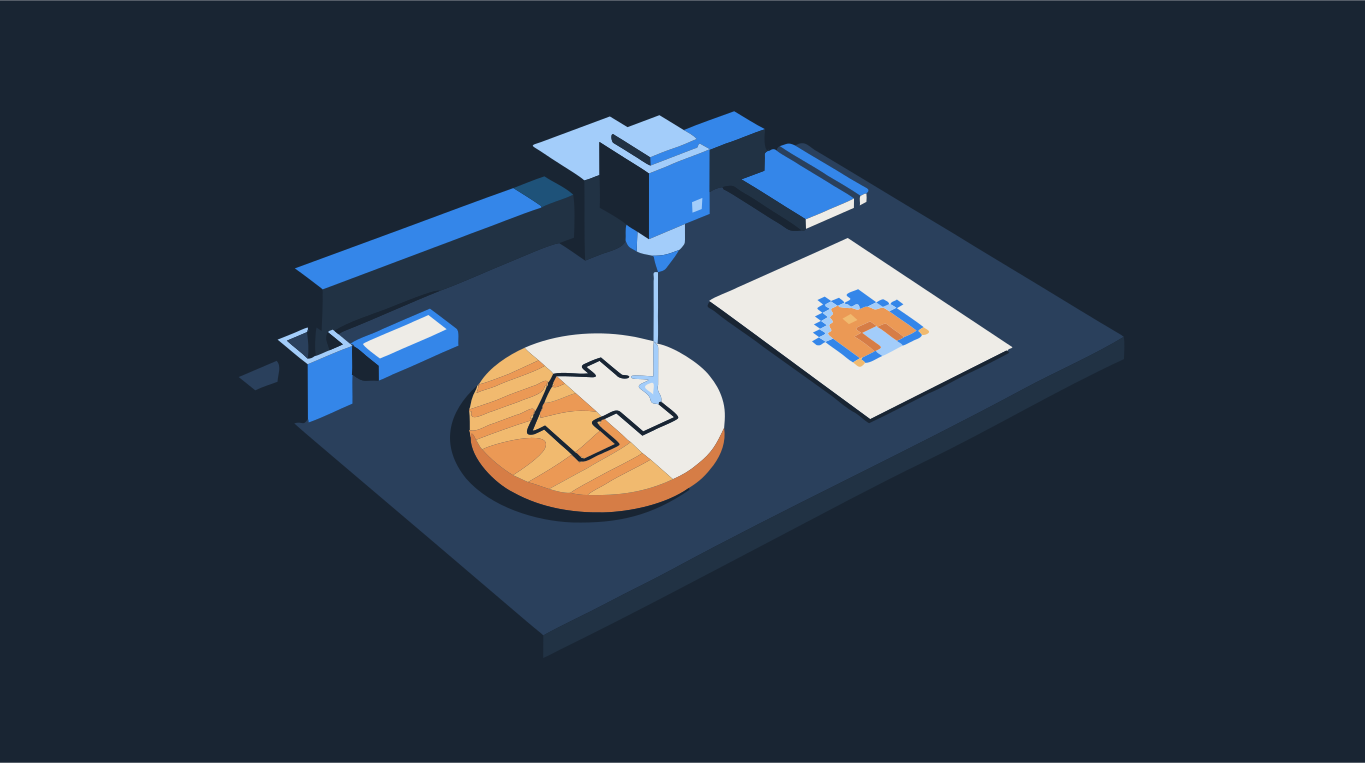
Un laser non guarda i pixel. Segue linee: ogni bordo che vuoi tagliare o marcare deve esistere come tracciato vettoriale, meglio se chiuso. Un PNG o un JPG non ha nessuna linea, quindi prima di poterlo tagliare va vettorizzato in forme e salvato in DXF (o in SVG, che quasi tutti i software per laser leggono).
In breve: riduci l’immagine a due toni, vettorizzala in contorni chiusi, esportala come ritagli e non come forme sovrapposte, e controlla il risultato nel software del laser prima di bruciare qualsiasi cosa. Trascina un’immagine qui sotto per vedere come vengono i contorni.
Provalo con la tua immagine
DXF a due toni, ritagli con contorni chiusi: pronto per il taglio laser
Passo per passo: da PNG o JPG a DXF
- Scegli un’immagine con un contrasto netto: un logo, una silhouette, un disegno a linee o una scritta. Le foto con sfumature morbide vanno semplificate prima, perché ogni sfumatura diventa un’altra forma.
- Aprila nel convertitore qui sopra. Per il laser i colori sono impostati su Due: un tono diventa il pezzo, l’altro lo sfondo.
- Guarda la vettorizzazione nella vista Vettoriale. I puntini che diventerebbero tagli minuscoli si eliminano alzando Dimensione min. forma in Forme.
- In Esporta lascia Ritagli (già selezionato se parti da questa pagina), così le forme vicine non si sovrappongono. Con le forme sovrapposte il laser taglia due volte lo stesso bordo.
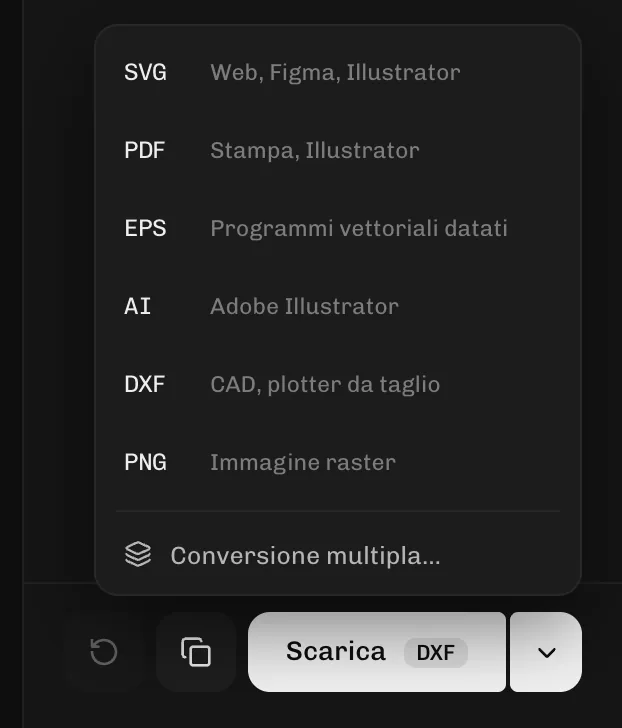
- Scarica in DXF. Se il software del laser accetta SVG (LightBurn e xTool Creative Space lo accettano entrambi), l’SVG va altrettanto bene e mantiene le dimensioni originali.
- Importa il file, controlla le dimensioni e che ogni contorno sia chiuso, poi fai una prova su un ritaglio di materiale.
DXF o SVG per il taglio laser?
Descrivono la stessa cosa: forme fatte di linee e curve. Il DXF nasce dal CAD ed è accettato da quasi tutti i laser, le frese CNC e i plasma. L’SVG nasce dal web e dai programmi di grafica, e quasi tutti i software per laser hobbistici lo leggono direttamente. Usa quello che il tuo software importa senza storie. I problemi nascono quando converti dall’uno all’altro: scala sbagliata, curve spezzate in migliaia di segmentini, forme spostate fuori dalla pagina. Se puoi, esporta direttamente nel formato che ti serve invece di convertire dopo.
- DXF: universale per CAD, CNC e laser industriali. Le curve vengono salvate come sequenze di brevi segmenti dritti, che ogni programma legge; Curve DXF in Esporta decide quanti (curve più morbide o file più leggero).
- SVG: mantiene curve vere e colori, ottimo per LightBurn, xTool e Glowforge. Alcuni programmi CAD non lo aprono.
- Ti servono entrambi? Vettorizza una volta e scarica ogni formato dallo stesso risultato.
Perché i contorni devono essere chiusi
Una linea di taglio che non si richiude lascia il pezzo attaccato al foglio. Un’incisione a riempimento dentro un contorno aperto non ha un interno da riempire. Una vettorizzazione fatta di forme piene è chiusa per costruzione: ogni forma ha un bordo esterno che finisce dove è cominciato. Per questo vettorizzare in forme piene ed esportarne i contorni è più affidabile che ricalcare un’immagine a mano.
Quando il risultato non è quello che ti aspettavi
- Troppe forme minuscole: alza Dimensione min. forma, oppure abbassa Complessità in Forme.
- Curve seghettate: sposta Morbidezza verso Curve più morbide, oppure parti da un’immagine più grande.
- Contorni doppi nel software del laser: l’esportazione era sovrapposta invece che a ritagli, oppure il disegno è stato vettorizzato come linee. Leggi perché Trace Image di LightBurn dà linee doppie.
- Dimensioni sbagliate dopo l’importazione: imposta la dimensione nel software del laser, oppure controlla le unità che usa quando importa il DXF.
Ti serve solo il convertitore? Usa Da PNG a DXF o la pagina Vettoriale per laser.