Comment créer un fichier DXF pour la découpe laser à partir d’une image
Un laser suit des lignes, pas des pixels. Voici comment obtenir des contours propres et fermés à partir d’une image.
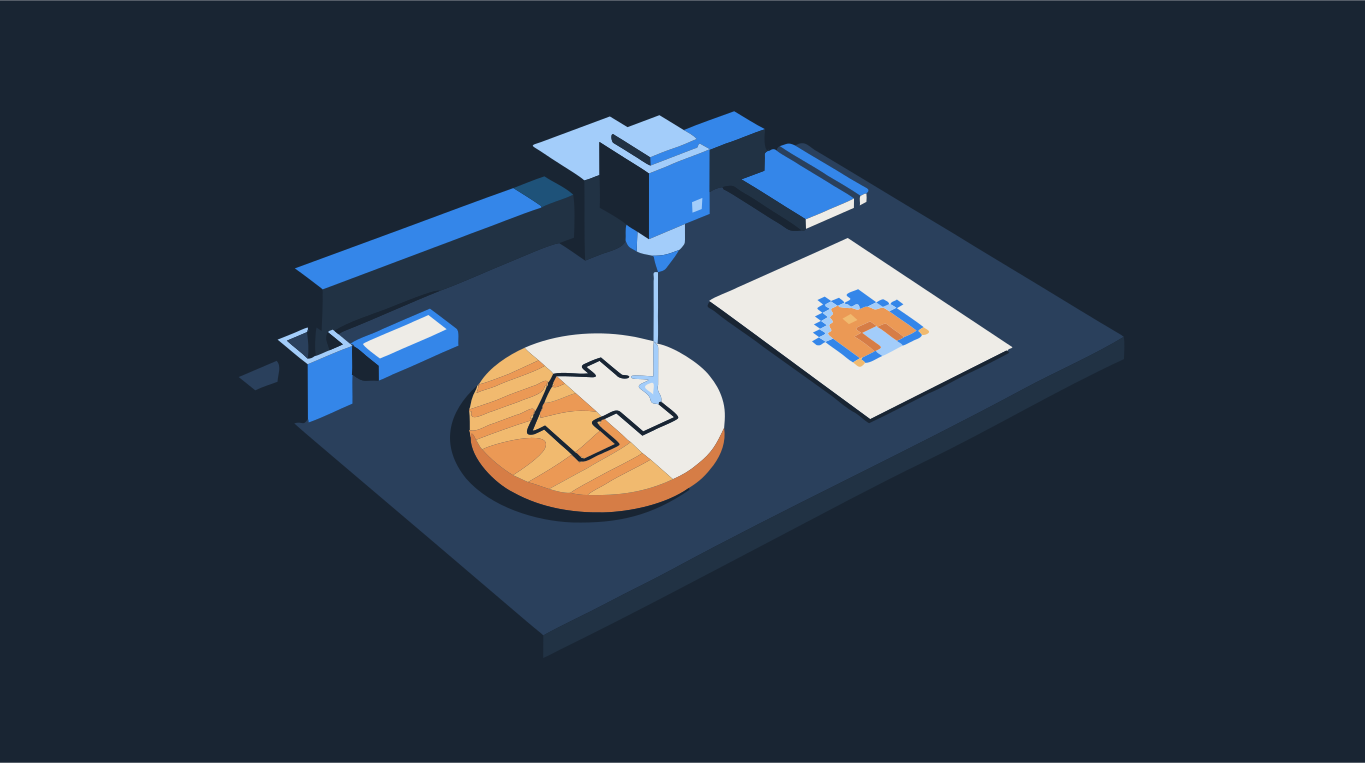
Une découpeuse laser ne regarde pas les pixels. Elle suit des lignes : chaque bord à découper ou à marquer doit exister sous forme de tracé vectoriel, de préférence fermé. Un PNG ou un JPG ne contient aucune ligne. Avant de pouvoir le découper, il faut donc le vectoriser en formes et l’enregistrer en DXF (ou en SVG, que la plupart des logiciels laser lisent aussi).
En bref : réduisez l’image à deux tons, vectorisez-la en contours fermés, exportez en formes découpées plutôt que superposées, et vérifiez le résultat dans votre logiciel laser avant de lancer quoi que ce soit. Déposez une image ci-dessous pour voir à quoi ressemblent les contours.
Essayez avec votre image
DXF en deux tons, formes découpées aux contours fermés, réglé pour la découpe laser
Pas à pas : du PNG ou du JPG au DXF
- Choisissez une image bien contrastée : un logo, une silhouette, un dessin au trait ou du lettrage. Les photos aux ombres douces doivent d’abord être simplifiées, car chaque nuance devient une forme de plus.
- Ouvrez-la dans le convertisseur ci-dessus. Pour le laser, les couleurs sont réglées sur Deux : un ton devient la pièce, l’autre le fond.
- Regardez la vectorisation dans la vue Vecteur. Les petits points qui donneraient de minuscules découpes disparaissent si vous augmentez Taille min. des formes dans Formes.
- Dans Exporter, gardez Découpées (déjà sélectionné si vous partez de cette page) pour que les formes voisines ne se chevauchent pas. Avec des formes superposées, le laser découpe deux fois le même bord.
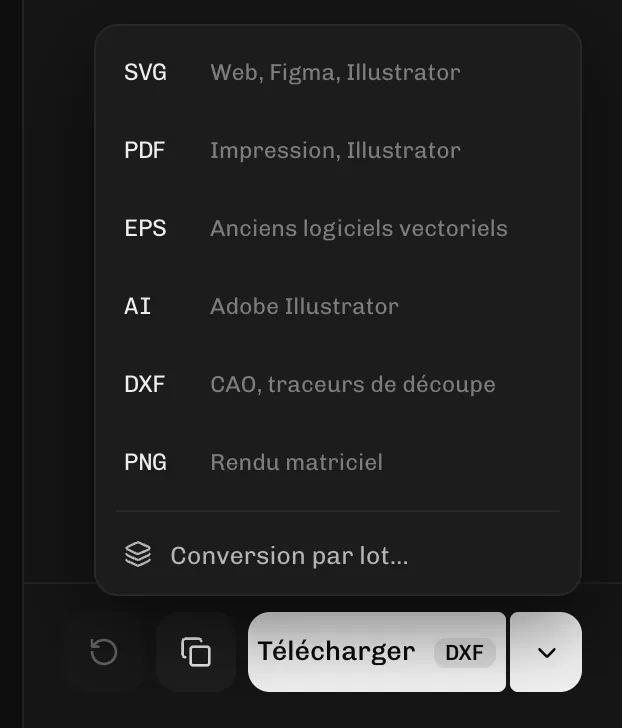
- Téléchargez en DXF. Si votre logiciel laser accepte le SVG (c’est le cas de LightBurn et de xTool Creative Space), le SVG fonctionne tout aussi bien et conserve la taille d’origine.
- Importez le fichier, vérifiez la taille et que chaque contour est fermé, puis faites un essai sur une chute.

DXF ou SVG pour la découpe laser ?
Les deux décrivent la même chose : des formes faites de lignes et de courbes. Le DXF vient de la CAO et est accepté par presque toutes les découpeuses laser, CNC et plasma. Le SVG vient du web et des logiciels de design, et la plupart des logiciels laser grand public le lisent directement. Utilisez celui que votre logiciel importe sans broncher. C’est en convertissant de l’un à l’autre que les problèmes apparaissent : mauvaise échelle, courbes découpées en milliers de minuscules segments, formes décalées hors de la page. Si possible, exportez directement au format voulu au lieu de convertir ensuite.
- DXF : universel pour la CAO, les CNC et les lasers industriels. Les courbes sont enregistrées comme des suites de courts segments droits, que tous les programmes savent lire ; Courbes DXF dans Exporter règle leur nombre (plus lisse ou plus léger).
- SVG : garde les vraies courbes et les couleurs, idéal pour LightBurn, xTool et Glowforge. Certains logiciels de CAO ne l’ouvrent pas.
- Besoin des deux ? Vectorisez une fois et téléchargez chaque format à partir du même résultat.
Pourquoi les contours doivent être fermés
Une ligne de coupe qui ne se rejoint pas laisse la pièce attachée à la plaque. Un remplissage de gravure dans un contour ouvert n’a pas d’intérieur à remplir. Une vectorisation faite de formes pleines est fermée par construction : chaque forme a un bord extérieur qui se termine là où il a commencé. C’est pourquoi vectoriser en formes pleines puis exporter les contours est plus fiable que redessiner à la main par-dessus une image.
Quand le résultat n’est pas celui attendu
- Trop de formes minuscules : augmentez Taille min. des formes, ou baissez Complexité dans Formes.
- Courbes en dents de scie : déplacez Lissage vers Courbes plus douces, ou partez d’une image plus grande.
- Doubles contours dans votre logiciel laser : l’export était en formes superposées au lieu de découpées, ou le dessin a été vectorisé en lignes. Voir pourquoi Trace Image de LightBurn donne des doubles lignes.
- Mauvaise taille après import : réglez la taille dans votre logiciel laser, ou vérifiez les unités qu’il utilise à l’import du DXF.
Besoin du convertisseur seul ? Utilisez PNG en DXF ou la page Vecteur pour laser.