LightBurnのトレースで線が二重になる・輪郭が荒れるときの対処法
線画をトレースすると輪郭が2本になる理由と、それを避ける方法です。
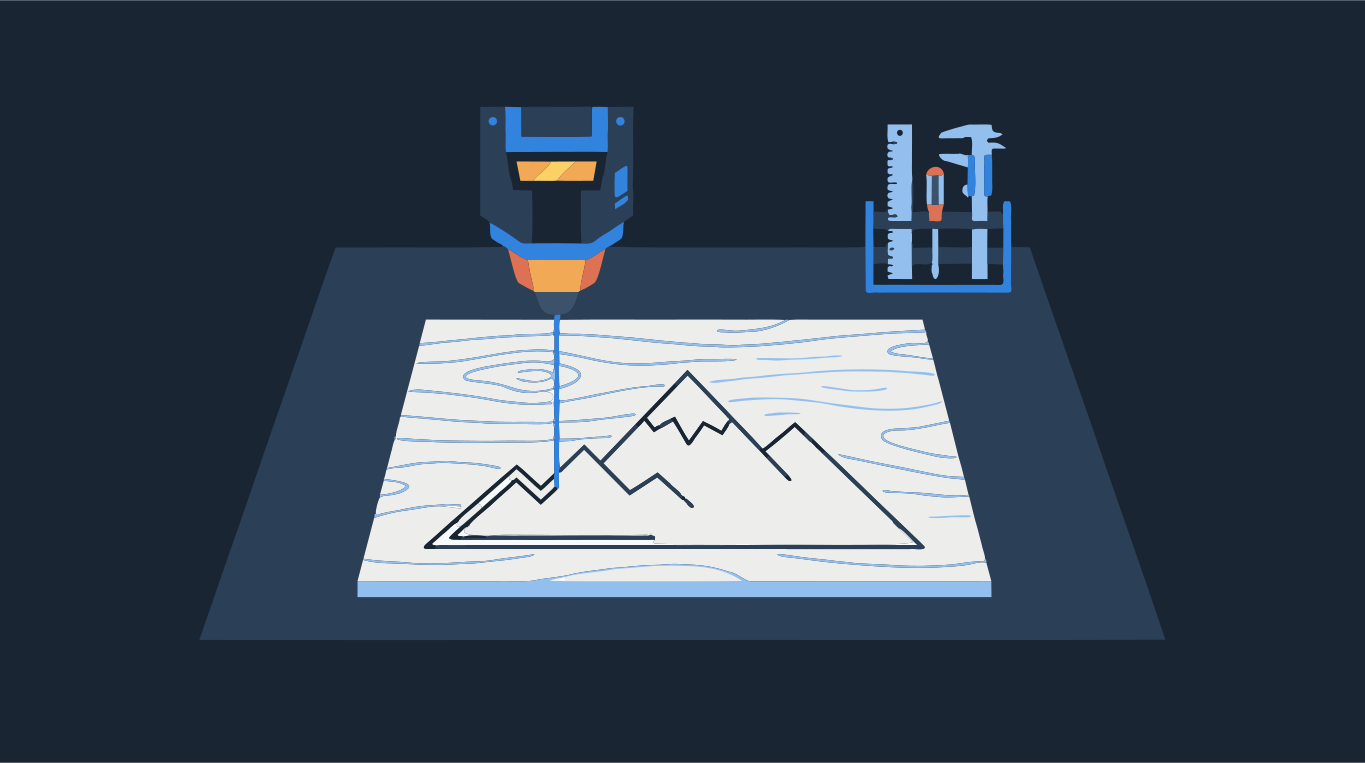
LightBurnのTrace Image(画像のトレース)は、画像の中の暗い部分の周りに境界線を引きます。線画の線は細い暗い部分で、両側に1つずつ、2つの縁があります。そのため、1本の線がインクを囲む細い閉じたループ、つまり2本の輪郭として返ってきます。これが二重線の正体です。バグではありませんし、Delete Duplicates(重複の削除)でも消えません。2本の輪郭は重なっているのではなく、線の太さぶん離れているからです。
どうすればよいかは、レーザーで何をしたいかによります。絵を彫刻したいなら、トレース結果をそのままFill(塗りつぶし)モードのレイヤーに割り当てます。レーザーが2本の輪郭の間、つまり線そのものを塗りつぶします。形を切り抜きたいなら、線画ではなく、塗りのある2色の形をトレースします。線の真ん中を1本の線でケガキたいなら、1本線のトレースが必要で、通常のトレース(Shapesodaを含む)ではできません。下に画像をドロップすると、塗りのある2色の形を確認できます。
お手持ちの画像で試す
2色のSVG、二重線のない切り抜き(LightBurn向け)
やりたい作業から対処法を選ぶ
- 線画を彫刻する:LightBurnでトレースし、結果をFillモードのレイヤーに割り当てます。二重の輪郭は塗りつぶされた線の縁になり、元の絵どおりに焼き付けられます。
- パーツや看板を切り抜く:必要なのは、塗りのある形を囲む閉じた輪郭1本です。絵の形を塗りつぶして(またはシルエットから始めて)2色でトレースし、切り抜きとして書き出せば、どの縁も1回だけカットされます。
- 線の真ん中に沿ってケガく・カットする(1本の線につき1パス):1本線のトレースが必要です。LightBurn 2.2のアーリーアクセス版では、新機能の1つとして1本線のトレースが挙げられています。Inkscapeのビットマップのトレースにも1本線のモードがあります。Shapesodaは1本線のトレースには対応していません。
- 線画を素材の細い帯として切り出す:二重の輪郭のままにします。両側の縁が、実際にどちらもカットラインです。
塗りのある形ならカットの問題が解決するのはなぜでしょうか。塗りつぶしたシルエットをトレースすると、どの縁も1回ずつしか存在しません。パーツの外周と、穴ごとに1本の輪郭です。書き出しで切り抜きを選ぶと、接している図形は重ならずに縁を共有するように切り分けられ、レーザーが同じ線を2回カットすることはありません。線画には内側がないので、トレースはインクの輪郭をなぞるしかなく、二重の縁が戻ってきてしまいます。
Trace Imageで大事な設定
画像を選択して「Tools>Trace Image」を開きます(画像を右クリックするか、Alt+T、MacではOption+Tでも開けます)。紫のプレビューが、トレースされる範囲です。
- CutoffとThreshold:輪郭を作る明るさの範囲です。初期値の0〜128では、画像の暗いほう半分がトレースされます。Cutoffを上げると最も暗い部分が除かれ、Thresholdを上げると明るめのグレーも含まれます。
- Ignore Less Than:このピクセル数より小さい部分をスキップします。ノイズの多い写真やスキャン画像の小さな点を消すには値を上げます。
- Smoothness:線分をどれだけ曲線に変えるかです。0(直線のみ)から1.33(曲線のみ)まで設定できます。
- Optimize:ノードの数を減らします。初期値は0.2で、値を上げすぎると輪郭が画像から離れることがあります。
- Sketch Trace:周囲とのコントラストで縁を見つけます。机の上で撮った手書きの文字や鉛筆のスケッチのように、明るさにムラのある紙の写真向けです。
- Trace Transparency:明るさではなく、PNGの透明でない部分の輪郭をトレースします。
輪郭がガタガタになる理由
Trace Imageはピクセルをそのままの形でたどります。小さい画像、ぼやけた画像、JPEGで圧縮された画像を渡すと、ぼやけも圧縮のブロックノイズも忠実にトレースします。
- 手元にあるいちばん大きく、くっきりした画像から始めます。サムネイルのスクリーンショットは、何をしてもきれいにはトレースできません。
- やわらかい陰影のある画像なら、どこを焼いてどこを焼かないかを決めましょう。トレースは1つの明るさの範囲で処理するので、グラデーションは段差のあるガタガタの縁になります。
- Trace Imageで、プレビューが塗りの部分だけを覆うようにCutoffとThresholdを設定します。Fade Imageをオンにすると、プレビューが見やすくなります。
- 小さな点が消えるまでIgnore Less Thanを上げ、そのあとSmoothnessを少し上げて曲線を丸くします。
- Show Pointsをオンにします。シンプルな曲線に何十個もポイントがあるなら、Optimizeを上げます。
- OKをクリックし、トレース結果を画像からずらして画像を削除し、端材でテストします。
LightBurnのトレースで十分なとき
コントラストの強いロゴ、シルエット、太い文字なら、Trace Imageは手早く、仕上がりも十分で、LightBurnから出る必要もありません。Cutoff、Threshold、Ignore Less Thanを調整すれば完了です。
ほかでトレースする価値があるのは、元画像が小さいか圧縮されているとき、別々のレイヤーに複数の色の領域が必要なとき、何を設定しても輪郭がギザギザになるときです。上の変換ツールでは、色は2色に設定されています(写真の場合は、画像の種類を写真からなめらかに切り替えると2色の設定が反映されます)。最小図形サイズで小さな点を消し、なめらかさで曲線がどこまでピクセルに沿うかを調整し、書き出しでは切り抜きを使うので図形同士が重なりません。SVGかDXFでダウンロードして、LightBurnに読み込みましょう。

レーザー用のデータの準備については、画像からレーザーカット用のDXFを作る方法とどのファイル形式を使うべきかもご覧ください。すぐに変換するならレーザー加工用ベクターを開いてください。