Jak zrobić plik DXF do cięcia laserem z obrazu
Laser podąża za liniami, a nie za pikselami. Oto jak wyciągnąć z obrazu czyste, zamknięte kontury.
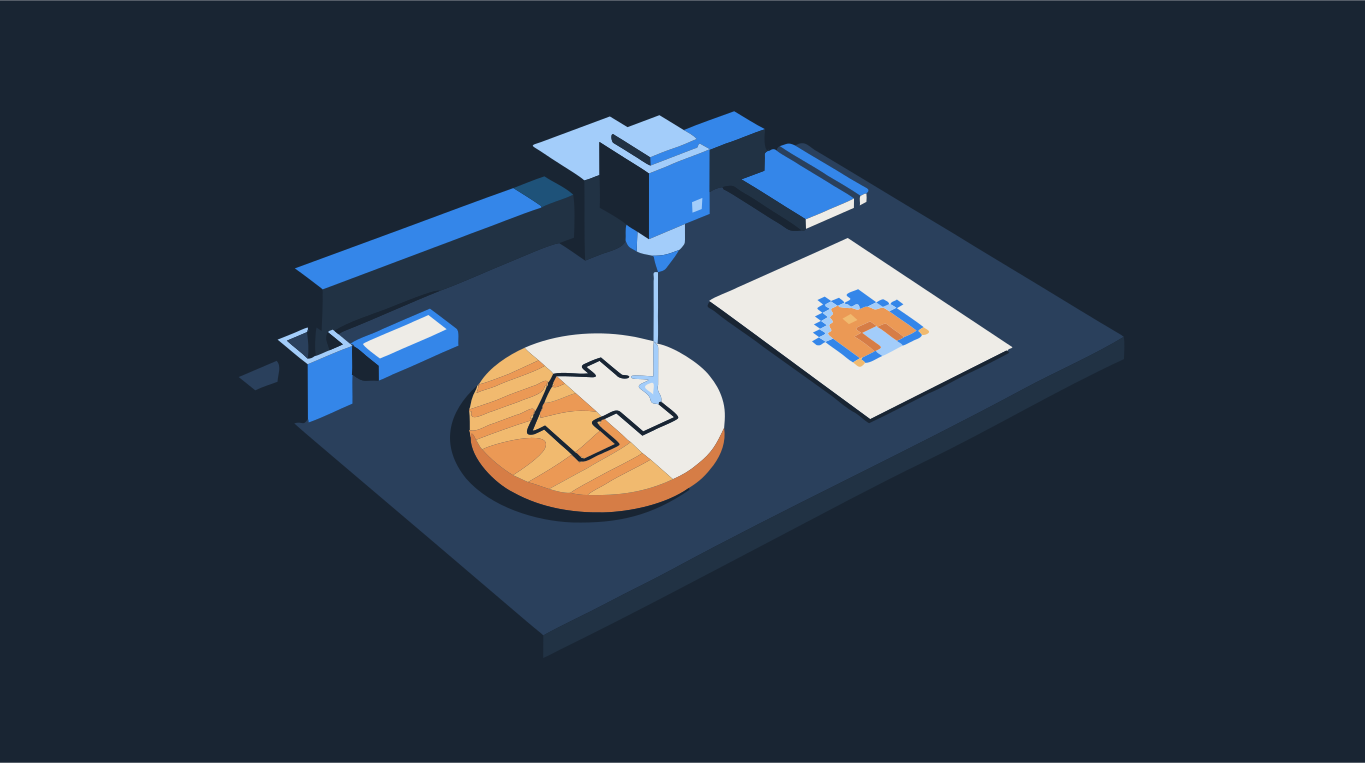
Laser nie patrzy na piksele. Podąża za liniami: każda krawędź, którą chcesz wyciąć albo nadciąć, musi istnieć jako ścieżka wektorowa, najlepiej zamknięta. PNG ani JPG nie mają żadnych linii, więc zanim da się je wyciąć, trzeba je zwektoryzować w kształty i zapisać jako DXF (albo SVG, które czyta też większość programów do laserów).
W skrócie: zredukuj obraz do dwóch tonów, zwektoryzuj go w zamknięte kontury, wyeksportuj kształty do wycinania zamiast nakładanych i sprawdź wynik w programie do lasera, zanim cokolwiek wypalisz. Upuść obraz poniżej, żeby zobaczyć, jak wyglądają kontury.
Wypróbuj na swoim obrazie
Dwukolorowy DXF, kształty do wycinania z zamkniętymi konturami, ustawiony pod laser
Krok po kroku: z PNG lub JPG do DXF
- Wybierz obraz z wyraźnym kontrastem: logo, sylwetkę, grafikę liniową albo napis. Zdjęcia z miękkim cieniowaniem trzeba najpierw uprościć, bo każdy odcień staje się kolejnym kształtem.
- Otwórz go w konwerterze powyżej. Do pracy z laserem kolory są ustawione na Dwa: jeden ton staje się detalem, drugi tłem.
- Obejrzyj wektoryzację w widoku Wektor. Drobne plamki, które zamieniłyby się w malutkie cięcia, usuniesz, zwiększając Min. rozmiar kształtu w sekcji Kształty.
- W sekcji Eksport zostaw Do wycinania (jest już wybrane, gdy zaczynasz z tej strony), żeby sąsiednie kształty na siebie nie nachodziły. Nakładające się kształty sprawiają, że laser tnie tę samą krawędź dwa razy.
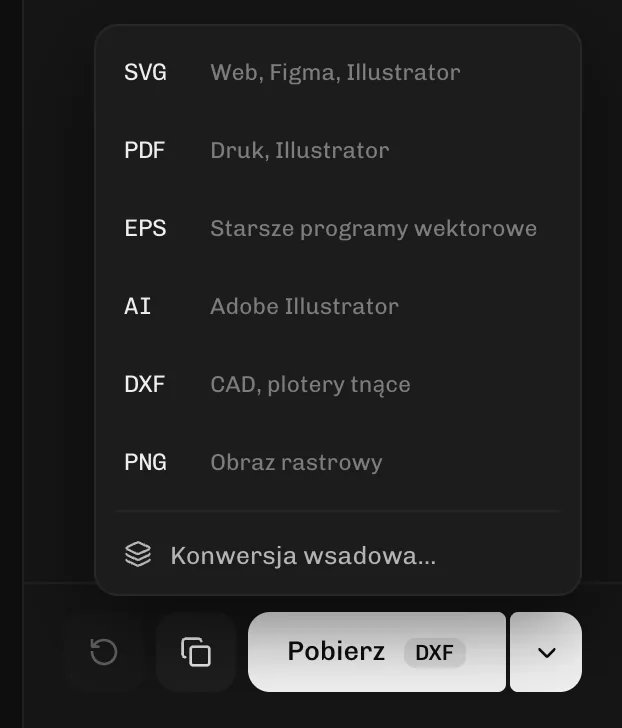
- Pobierz plik jako DXF. Jeśli twój program do lasera przyjmuje SVG (LightBurn i xTool Creative Space przyjmują), SVG sprawdzi się równie dobrze i zachowa oryginalny rozmiar.
- Zaimportuj plik, sprawdź rozmiar i to, czy każdy kontur jest zamknięty, a potem zrób próbę na ścinku materiału.
DXF czy SVG do cięcia laserem?
Oba opisują to samo: kształty z linii i krzywych. DXF pochodzi z CAD i przyjmuje go prawie każdy laser, CNC i przecinarka plazmowa. SVG pochodzi z sieci i programów graficznych, a większość hobbystycznych programów do laserów czyta go bezpośrednio. Używaj tego, który twój program importuje bez marudzenia. Problemy zaczynają się przy konwersji z jednego na drugi: zła skala, krzywe rozbite na tysiące drobnych odcinków albo kształty przesunięte poza arkusz. Jeśli możesz, eksportuj od razu do potrzebnego formatu, zamiast konwertować później.
- DXF: uniwersalny dla CAD, CNC i laserów przemysłowych. Krzywe są zapisane jako ciągi krótkich prostych odcinków, które czyta każdy program; opcja Krzywe DXF w sekcji Eksport ustala, ile ich będzie (gładsza krzywa albo lżejszy plik).
- SVG: zachowuje prawdziwe krzywe i kolory, świetny do LightBurn, xTool i Glowforge. Niektóre programy CAD go nie otwierają.
- Potrzebujesz obu? Zwektoryzuj raz i pobierz każdy format z tego samego wyniku.
Dlaczego kontury muszą być zamknięte
Linia cięcia, która się nie domyka, zostawia detal przyczepiony do arkusza. Wypełnienie grawerem wewnątrz otwartego konturu nie ma czego wypełnić, bo nie ma środka. Wektoryzacja do wypełnionych kształtów z definicji daje zamknięte kontury: każdy kształt ma zewnętrzną krawędź, która kończy się tam, gdzie się zaczęła. Dlatego wektoryzacja do wypełnionych kształtów i eksport konturów jest pewniejsza niż ręczne obrysowywanie obrazu.
Gdy wynik nie jest taki, jak oczekiwałeś
- Za dużo drobnych kształtów: zwiększ Min. rozmiar kształtu albo zmniejsz Złożoność w sekcji Kształty.
- Poszarpane krzywe: przesuń Gładkość w stronę Gładsze krzywe albo zacznij od większego obrazu.
- Podwójne kontury w programie do lasera: eksport był w trybie nakładanym zamiast do wycinania albo rysunek został zwektoryzowany jako linie. Zobacz, dlaczego Trace Image w LightBurn daje podwójne linie.
- Zły rozmiar po imporcie: ustaw rozmiar w programie do lasera albo sprawdź, jakich jednostek używa przy imporcie DXF.
Potrzebujesz tylko konwertera? Użyj strony PNG na DXF albo Wektor do lasera.