Cómo hacer un archivo DXF para corte láser a partir de una imagen
El láser sigue líneas, no píxeles. Así obtienes contornos limpios y cerrados a partir de una imagen.
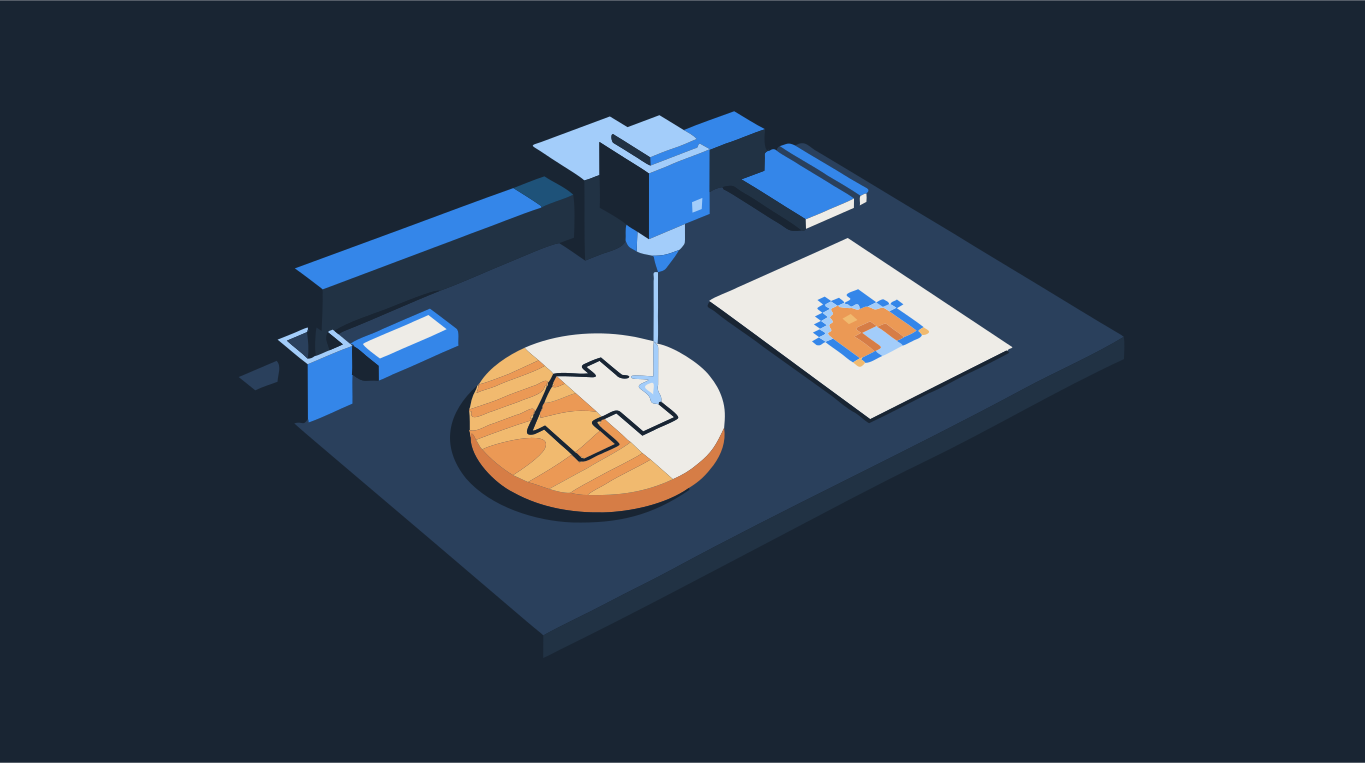
Una cortadora láser no mira píxeles. Sigue líneas: cada borde que quieras cortar o marcar tiene que existir como un trazado vectorial, idealmente cerrado. Un PNG o un JPG no tiene ninguna línea, así que antes de cortarlo hay que vectorizarlo en formas y guardarlo como DXF (o como SVG, que también lee la mayoría del software de láser).
En resumen: reduce la imagen a dos tonos, vectorízala en contornos cerrados, expórtala como recortes y no como formas apiladas, y revisa el resultado en tu software de láser antes de quemar nada. Suelta una imagen aquí abajo para ver cómo quedan los contornos.
Pruébalo con tu imagen
DXF a dos tonos, recortes con contornos cerrados, listo para corte láser
Paso a paso: de PNG o JPG a DXF
- Elige una imagen con buen contraste: un logo, una silueta, un dibujo de líneas o un lettering. Las fotos con sombreado suave hay que simplificarlas primero, porque cada tono se convierte en otra forma.
- Ábrela en el convertidor de arriba. Para trabajo con láser, los colores vienen en Dos: un tono es la pieza y el otro el fondo.
- Mira el vectorizado en la vista Vector. Los puntitos que se convertirían en cortes diminutos se quitan subiendo Tamaño mín. de forma en Formas.
- En Exportar, deja Recortes (ya viene elegido si empiezas desde esta página) para que las formas vecinas no se superpongan. Las formas superpuestas (apiladas) hacen que el láser corte el mismo borde dos veces.
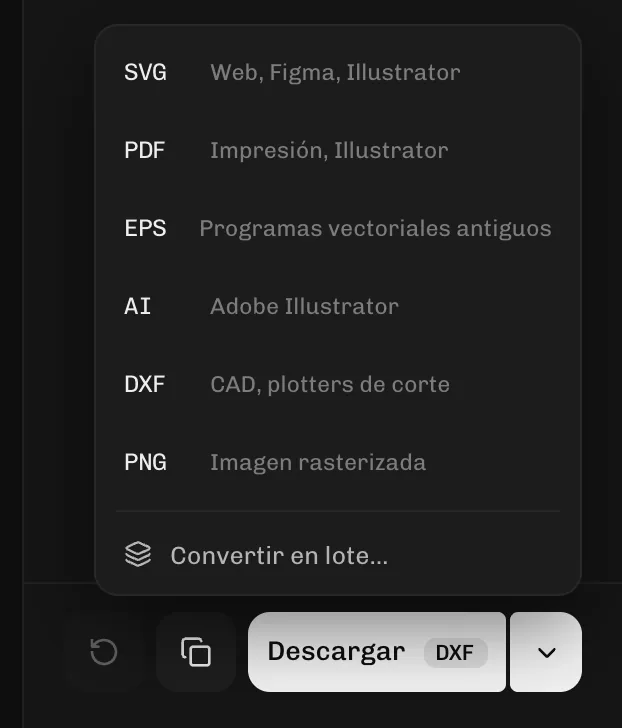
- Descarga en DXF. Si tu software de láser acepta SVG (LightBurn y xTool Creative Space lo aceptan), el SVG funciona igual de bien y conserva el tamaño original.
- Importa el archivo, revisa el tamaño y que todos los contornos estén cerrados, y haz una prueba en un retazo de material.
¿DXF o SVG para corte láser?
Los dos describen lo mismo: formas hechas de líneas y curvas. DXF viene del CAD y lo acepta casi cualquier cortadora láser, CNC o de plasma. SVG viene de la web y de las herramientas de diseño, y la mayoría del software de láser para aficionados lo lee directamente. Usa el que tu software importe sin quejarse. Los problemas aparecen al convertir de uno a otro: escala incorrecta, curvas partidas en miles de segmentos diminutos o formas desplazadas fuera de la página. Si puedes, exporta directamente en el formato que necesitas en lugar de convertir después.
- DXF: universal para CAD, CNC y láseres industriales. Las curvas se guardan como series de líneas rectas cortas, que cualquier programa lee; Curvas DXF en Exportar define cuántas (más suave o archivo más liviano).
- SVG: conserva curvas reales y colores, ideal para LightBurn, xTool y Glowforge. Algunos programas de CAD no lo abren.
- ¿Necesitas los dos? Vectoriza una vez y descarga cada formato del mismo resultado.
Por qué los contornos deben estar cerrados
Una línea de corte que no se cierra sobre sí misma deja la pieza pegada a la plancha. Un grabado de relleno dentro de un contorno abierto no tiene interior que rellenar. Un vectorizado hecho de formas rellenas está cerrado por construcción: cada forma tiene un borde exterior que termina donde empezó. Por eso vectorizar en formas rellenas y exportar sus contornos es más fiable que calcar una imagen a mano.
Cuando el resultado no es el esperado
- Demasiadas formas diminutas: sube Tamaño mín. de forma, o baja Complejidad en Formas.
- Curvas dentadas: mueve Suavidad hacia Curvas más suaves, o parte de una imagen más grande.
- Contornos dobles en tu software de láser: la exportación quedó apilada en vez de en recortes, o el dibujo se vectorizó como líneas. Lee por qué Trace Image de LightBurn da líneas dobles.
- Tamaño incorrecto al importar: ajusta el tamaño en tu software de láser, o revisa qué unidades usa al importar DXF.
¿Solo quieres el convertidor? Usa PNG a DXF o la página Vector para láser.