Como fazer um arquivo DXF para corte a laser a partir de uma imagem
O laser segue linhas, não pixels. Veja como tirar contornos limpos e fechados de uma imagem.
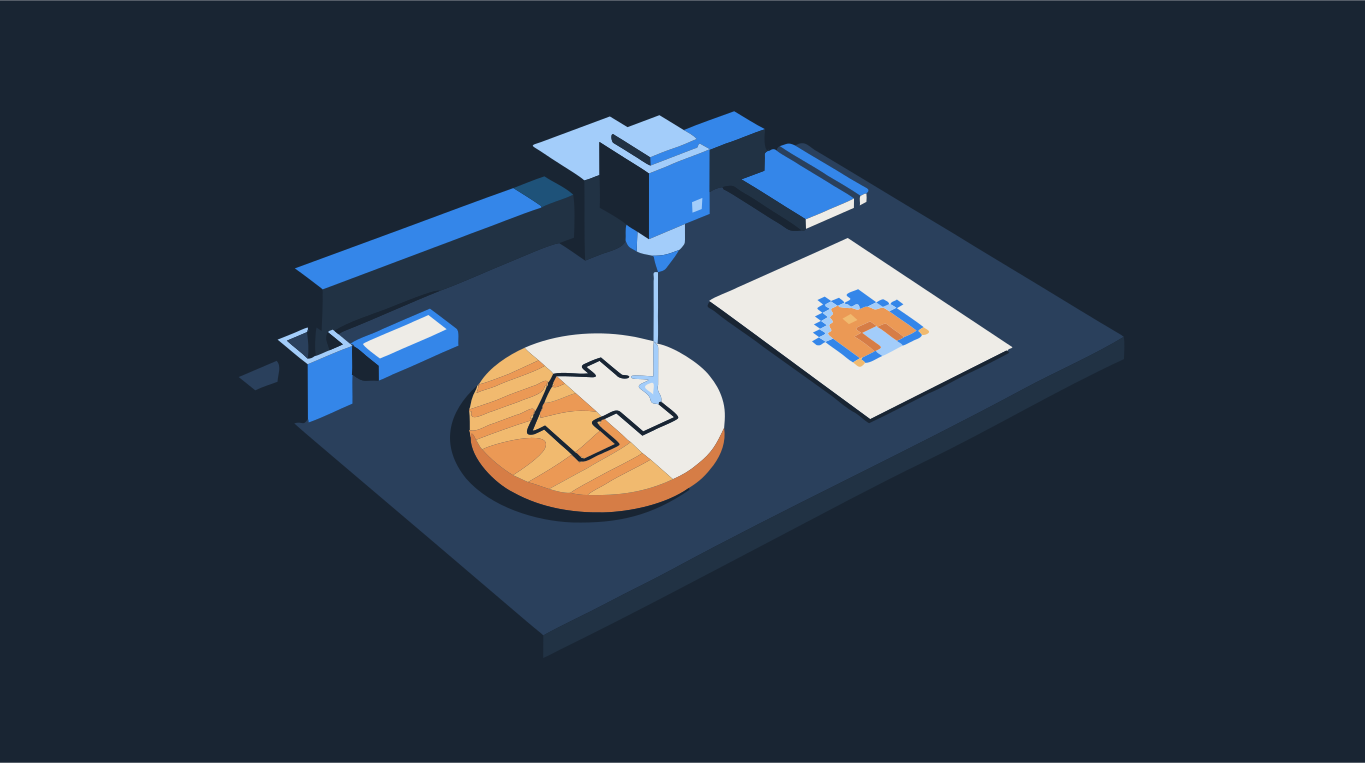
Uma máquina de corte a laser não enxerga pixels. Ela segue linhas: cada borda que você quer cortar ou marcar precisa existir como um caminho vetorial, de preferência fechado. Um PNG ou JPG não tem linha nenhuma, então antes de ir para o corte ele precisa ser vetorizado em formas e salvo em DXF (ou em SVG, que a maioria dos softwares de laser também lê).
Resumindo: reduza a imagem a dois tons, vetorize em contornos fechados, exporte como recortes e não como formas empilhadas, e confira o resultado no software do laser antes de queimar qualquer coisa. Solte uma imagem aqui embaixo para ver como ficam os contornos.
Teste com a sua imagem
DXF em duas cores, recortes com contornos fechados, pronto para corte a laser
Passo a passo: de PNG ou JPG a DXF
- Escolha uma imagem com contraste claro: um logo, uma silhueta, um desenho de traço ou um lettering. Fotos com sombreado suave precisam ser simplificadas antes, porque cada tom vira mais uma forma.
- Abra no conversor acima. Para laser, as cores ficam em Duas: um tom vira a peça, o outro, o fundo.
- Veja a vetorização na visualização Vetor. Pontinhos que virariam cortes minúsculos somem quando você aumenta o Tamanho mín. da forma em Formas.
- Em Exportar, mantenha Recortes (já vem selecionado quando você começa por esta página) para que as formas vizinhas não se sobreponham. Formas sobrepostas (empilhadas) fazem o laser cortar a mesma borda duas vezes.
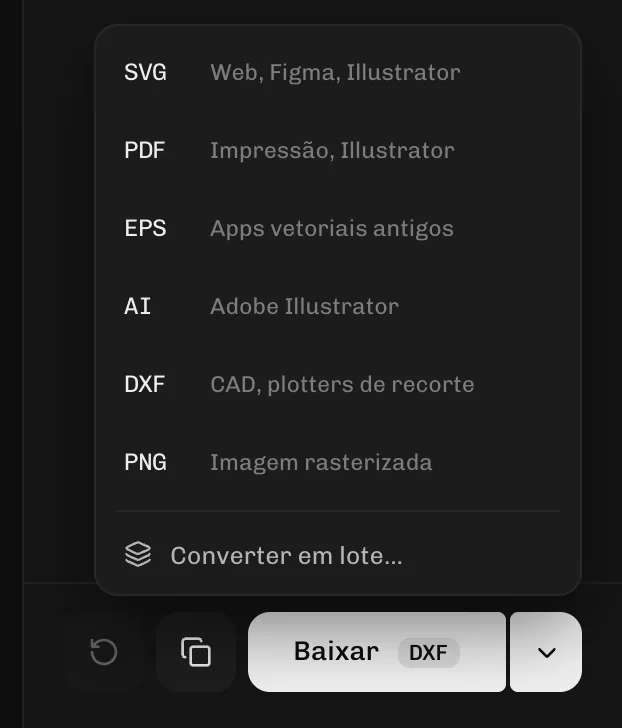
- Baixe em DXF. Se o seu software de laser aceita SVG (o LightBurn e o xTool Creative Space aceitam), o SVG funciona tão bem quanto e mantém o tamanho original.
- Importe o arquivo, confira o tamanho e se todos os contornos estão fechados, e faça um teste em uma sobra de material.
DXF ou SVG para corte a laser?
Os dois descrevem a mesma coisa: formas feitas de linhas e curvas. O DXF vem do CAD e é aceito por quase toda máquina de laser, CNC e corte a plasma. O SVG vem da web e das ferramentas de design, e a maioria dos softwares de laser para hobby lê o arquivo direto. Use o que o seu software importa sem reclamar. É na conversão de um para o outro que aparecem os problemas: escala errada, curvas quebradas em milhares de segmentos minúsculos ou formas deslocadas para fora da página. Se puder, exporte direto no formato de que precisa em vez de converter depois.
- DXF: universal para CAD, CNC e lasers industriais. As curvas são salvas como sequências de retas curtas, que qualquer programa lê; Curvas DXF em Exportar define quantas (mais suave ou arquivo menor).
- SVG: mantém curvas de verdade e cores, ótimo para LightBurn, xTool e Glowforge. Alguns programas de CAD não abrem.
- Precisa dos dois? Vetorize uma vez e baixe cada formato do mesmo resultado.
Por que os contornos precisam ser fechados
Uma linha de corte que não se fecha deixa a peça presa na chapa. Um preenchimento de gravação dentro de um contorno aberto não tem um “dentro” para preencher. Uma vetorização feita de formas preenchidas já nasce fechada: cada forma tem uma borda externa que termina onde começou. É por isso que vetorizar em formas preenchidas e exportar os contornos é mais confiável do que redesenhar uma imagem à mão.
Quando o resultado não sai como esperado
- Formas minúsculas demais: aumente o Tamanho mín. da forma, ou diminua a Complexidade em Formas.
- Curvas serrilhadas: mova a Suavidade para Curvas mais suaves, ou comece de uma imagem maior.
- Contornos duplos no software do laser: a exportação saiu empilhada em vez de em recortes, ou o desenho foi vetorizado como linhas. Veja por que o Trace Image do LightBurn gera linhas duplas.
- Tamanho errado depois de importar: defina o tamanho no software do laser, ou confira as unidades que ele usa ao importar DXF.
Precisa só do conversor? Use PNG para DXF ou a página Vetor para laser.