Görselden lazer kesim için DXF dosyası nasıl hazırlanır
Lazer pikselleri değil çizgileri takip eder. Bir resimden temiz, kapalı konturları böyle alırsın.
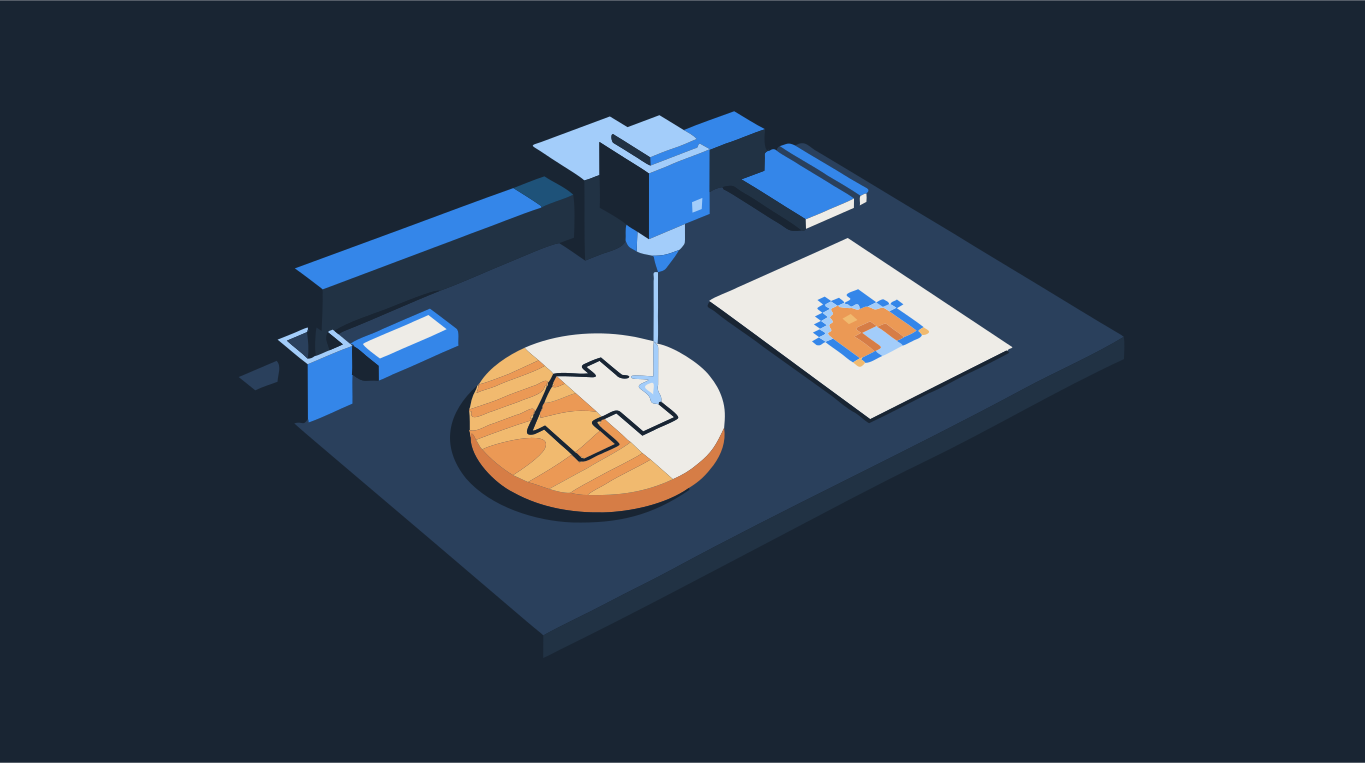
Lazer kesim makinesi piksellere bakmaz. Çizgileri takip eder: kesmek ya da çizmek istediğin her kenarın bir vektör yol olarak, tercihen kapalı bir yol olarak var olması gerekir. PNG ya da JPG'de hiç çizgi yoktur; bu yüzden kesilmeden önce şekillere vektörleştirilip DXF (ya da çoğu lazer yazılımının da okuduğu SVG) olarak kaydedilmesi gerekir.
Kısaca: resmi iki tona indir, kapalı konturlara vektörleştir, üst üste şekiller yerine ayrık parçalar olarak dışa aktar ve bir şey yakmadan önce sonucu lazer yazılımında kontrol et. Konturların nasıl göründüğünü görmek için aşağıya bir görsel bırak.
Kendi görselinle dene
İki tonlu DXF, kapalı konturlu ayrık parçalar: lazer kesim için ayarlı
Adım adım: PNG ya da JPG'den DXF'e
- Kontrastı net bir resim seç: logo, siluet, çizgi çizim ya da yazı. Yumuşak gölgeli fotoğrafların önce sadeleştirilmesi gerekir, çünkü her ton ayrı bir şekil olur.
- Resmi yukarıdaki dönüştürücüde aç. Lazer işi için renkler İki olarak ayarlıdır: bir ton parça olur, diğeri arka plan.
- Vektörleştirmeye Vektör görünümünde bak. Minik kesimlere dönüşecek küçük benekleri Şekiller altındaki Min. şekil boyutu'nu artırarak temizleyebilirsin.
- Dışa aktar bölümünde Ayrık parçalar'ı koru (bu sayfadan başladığında zaten seçilidir); böylece komşu şekiller üst üste binmez. Üst üste binen şekiller lazerin aynı kenarı iki kez kesmesine yol açar.
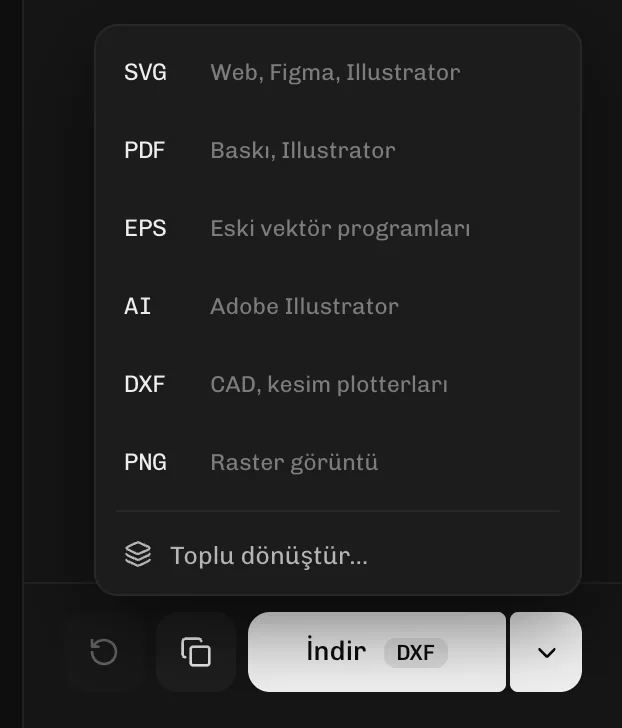
- DXF olarak indir. Lazer yazılımın SVG kabul ediyorsa (LightBurn ve xTool Creative Space ikisi de ediyor) SVG de aynı iyi çalışır ve orijinal boyutu korur.
- Dosyayı içe aktar, boyutu ve her konturun kapalı olduğunu kontrol et, sonra artık bir malzemede test kesimi yap.

Lazer kesim için DXF mi SVG mi?
İkisi de aynı şeyi tarif eder: çizgi ve eğrilerden oluşan şekiller. DXF CAD dünyasından gelir ve neredeyse her lazer, CNC ve plazma kesim makinesi tarafından kabul edilir. SVG web ve tasarım araçlarından gelir ve hobi lazer yazılımlarının çoğu onu doğrudan okur. Yazılımının sorunsuz içe aktardığı hangisiyse onu kullan. Sorunlar ikisi arasında dönüştürme yaparken ortaya çıkar: yanlış ölçek, binlerce minik parçaya bölünmüş eğriler ya da sayfanın dışına kaymış şekiller. Mümkünse sonradan dönüştürmek yerine doğrudan ihtiyacın olan formatta dışa aktar.
- DXF: CAD, CNC ve endüstriyel lazerler için evrensel. Eğriler, her programın okuduğu kısa düz çizgi dizileri olarak kaydedilir; Dışa aktar altındaki DXF eğrileri bunların sayısını belirler (daha yumuşak ya da daha küçük dosya).
- SVG: gerçek eğrileri ve renkleri korur; LightBurn, xTool ve Glowforge için çok iyidir. Bazı CAD programları açmaz.
- İkisi de mi lazım? Bir kez vektörleştir ve her formatı aynı sonuçtan indir.
Konturlar neden kapalı olmalı
Kendisiyle birleşmeyen bir kesim çizgisi parçayı plakaya bağlı bırakır. Açık bir konturun içindeki gravür dolgusunun doldurulacak bir içi yoktur. Dolgulu şekillerden oluşan bir vektörleştirme yapısı gereği kapalıdır: her şeklin başladığı yerde biten bir dış kenarı vardır. Bu yüzden dolgulu şekillere vektörleştirip konturları dışa aktarmak, resmin üzerinden elle çizmekten daha güvenilirdir.
Sonuç beklediğin gibi değilse
- Çok fazla minik şekil: Min. şekil boyutu'nu artır ya da Şekiller altında Karmaşıklık'ı azalt.
- Tırtıklı eğriler: Yumuşaklık'ı Daha düz eğriler yönüne kaydır ya da daha büyük bir görselle başla.
- Lazer yazılımında çift kontur: dışa aktarma ayrık parçalar yerine üst üste yapılmış ya da çizim çizgi olarak vektörleştirilmiş. LightBurn Trace Image neden çift çizgi verir rehberine bak.
- İçe aktardıktan sonra yanlış boyut: boyutu lazer yazılımında ayarla ya da DXF içe aktarırken kullandığı birimleri kontrol et.
Sadece dönüştürücü mü lazım? PNG'den DXF'e ya da Lazer için vektör sayfasını kullan.