Как сделать DXF-файл для лазерной резки из картинки
Лазер идёт по линиям, а не по пикселям. Как получить из картинки чистые замкнутые контуры.
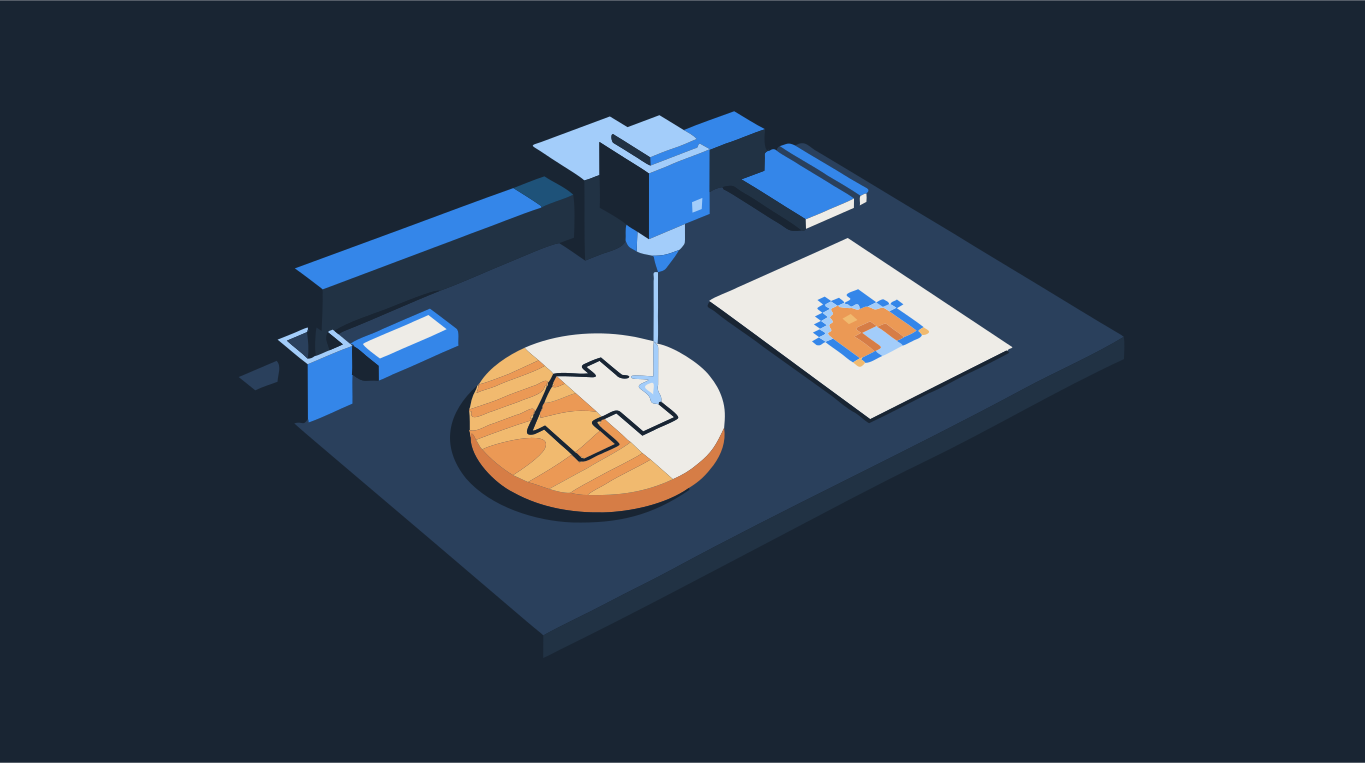
Лазерный станок не смотрит на пиксели. Он идёт по линиям: каждый край, который нужно вырезать или прочертить, должен существовать как векторный контур, в идеале замкнутый. В PNG или JPG линий нет вовсе, поэтому перед резкой картинку нужно векторизовать в фигуры и сохранить в DXF (или в SVG, который тоже читает большинство программ для лазера).
Коротко: сведите картинку к двум тонам, векторизуйте её в замкнутые контуры, экспортируйте вырезами, а не наложением, и проверьте результат в программе для лазера, прежде чем что-то жечь. Перетащите картинку ниже, чтобы увидеть контуры.
Попробуйте на своей картинке
Двухцветный DXF, вырезы с замкнутыми контурами — для лазерной резки
Пошагово: из PNG или JPG в DXF
- Возьмите контрастную картинку: логотип, силуэт, линейный рисунок или надпись. Фото с мягкими тенями сначала нужно упростить, потому что каждый оттенок становится ещё одной фигурой.
- Откройте её в конвертере выше. Для лазера цвета выставлены на Два: один тон становится деталью, другой — фоном.
- Посмотрите на результат в режиме Вектор. Мелкие точки, которые превратились бы в крошечные резы, убирает Мин. размер фигуры в разделе «Фигуры».
- В разделе «Экспорт» оставьте Вырезами (если вы начали с этой страницы, вариант уже выбран), чтобы соседние фигуры не перекрывались. Из-за перекрывающихся фигур (наложением) лазер режет один и тот же край дважды.
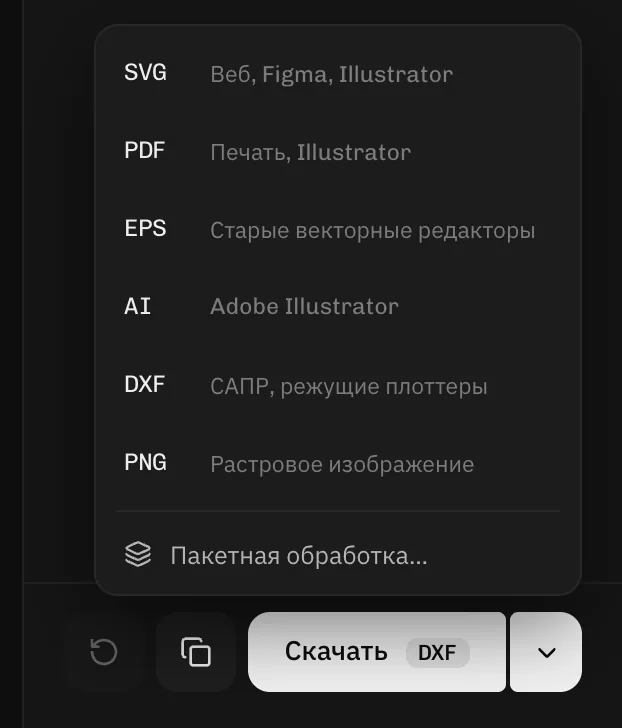
- Скачайте DXF. Если ваша программа для лазера принимает SVG (LightBurn и xTool Creative Space принимают), SVG подойдёт не хуже и сохранит исходный размер.
- Импортируйте файл, проверьте размер и что все контуры замкнуты, затем сделайте пробный рез на обрезке материала.

DXF или SVG для лазерной резки?
Оба описывают одно и то же: фигуры из линий и кривых. DXF пришёл из САПР, и его принимают почти все лазерные, фрезерные ЧПУ и плазменные станки. SVG пришёл из веба и графических редакторов, и большинство любительских программ для лазера читают его напрямую. Берите тот, который ваша программа импортирует без жалоб. Проблемы обычно появляются при конвертации одного в другой: неверный масштаб, кривые, разбитые на тысячи крошечных отрезков, или фигуры, съехавшие за край листа. По возможности экспортируйте сразу в нужный формат, а не конвертируйте потом.
- DXF: универсален для САПР, ЧПУ и промышленных лазеров. Кривые сохраняются цепочками коротких прямых, которые читает любая программа; сколько их будет, задаёт Кривые DXF в разделе «Экспорт» (плавнее или легче файл).
- SVG: сохраняет настоящие кривые и цвета, отлично подходит для LightBurn, xTool и Glowforge. Некоторые САПР его не открывают.
- Нужны оба? Векторизуйте один раз и скачайте каждый формат из одного результата.
Почему контуры должны быть замкнутыми
Если линия реза не сходится сама с собой, деталь останется связанной с листом. Гравировке заливкой внутри незамкнутого контура нечего заливать: у него нет «внутри». Векторизация в залитые фигуры замкнута по своему устройству: у каждой фигуры есть внешний край, который заканчивается там же, где начался. Поэтому векторизовать картинку в залитые фигуры и экспортировать их контуры надёжнее, чем обводить картинку вручную.
Если результат не тот, что ожидали
- Слишком много мелких фигур: увеличьте Мин. размер фигуры или уменьшите Сложность в разделе «Фигуры».
- Зубчатые кривые: сдвиньте Плавность в сторону Плавнее кривые или возьмите картинку побольше.
- Двойные контуры в программе для лазера: экспорт был наложением, а не вырезами, или рисунок векторизовался как линии. Читайте почему LightBurn даёт двойные линии при трассировке.
- Неверный размер после импорта: задайте размер в программе для лазера или проверьте, в каких единицах она импортирует DXF.
Нужен только конвертер? Откройте PNG в DXF или страницу Вектор для лазера.