SVG・PNG・EPS・PDF・DXFの違いと使い分け
同じ画像でも形式は5つ。マシンや印刷会社が本当に求めているのはどれかを説明します。

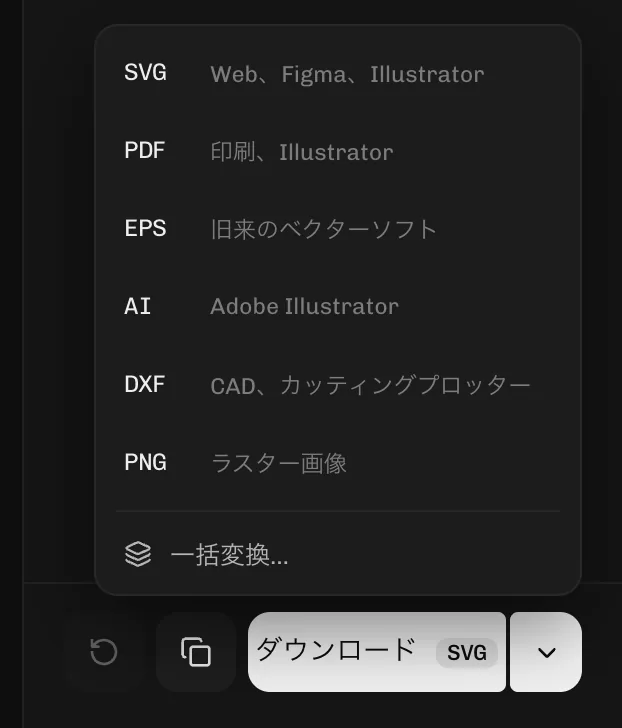
PNGはピクセルでできた画像です。SVG、EPS、PDF、DXFには線と曲線でできた図形を入れられ、どんなサイズにも拡大でき、マシンがたどることもできます。選び方はファイルの行き先で決まります。WebやCricut、シルエットなどのカッティングマシンにはSVG、印刷会社や看板店にはPDFかEPS、CAD、CNC、多くのレーザー加工機にはDXF、画像を貼り付けたり彫刻したりするだけならPNGです。
手元にPNGやJPGしかなく、ベクター形式が必要なら、まず画像を図形にトレースしなければなりません。ファイル名を変えたりPDFで保存したりしても、図形にはなりません。下に画像をドロップすれば、同じトレース結果をすべての形式でダウンロードできます。
お手持ちの画像で試す
1回のトレースでSVG・PDF・EPS・DXF・PNGをダウンロード
早見表:用途別のファイル形式
- Cricut Design Space:レイヤー分けしたカットデータにはSVG。パソコン版ではDXFも使えます。PNGとJPGは1レイヤーの画像としてアップロードされ、Design Spaceで手直しします。
- シルエットスタジオ:DXFはどのエディションでも開けます。SVGは、パソコン版の有料エディション(デザイナーエディション以上)が必要です。
- レーザー加工機:LightBurnとxToolにはSVGかDXF。GlowforgeはSVGかPDFが最適で、PNGとJPGは彫刻専用です。
- 印刷会社:まずPDF、昔ながらの入稿ならEPS。どちらもロゴをどのサイズでもくっきり保ちます。
- 看板店・ノベルティ業者:EPS、PDF、AI。どれが希望か確認しましょう。
- Webサイト・アプリ:ロゴやアイコンにはSVG、写真にはPNGかWebP。
- Word、PowerPoint、Googleドキュメント、SNS:PNG。必要なサイズでダウンロードしましょう。
1分でわかるラスターとベクター
ラスターファイル(PNG、JPG、WebP)は、色の付いた四角のマス目を保存しています。拡大するとマスも大きくなるので、輪郭がぼやけたりカクカクしたりします。ベクターファイルは指示を保存しています。ここからここまでの曲線を、この色で塗る、という具合です。拡大しても曲線が描き直されるので、くっきりしたままです。ロゴやカットデータがベクターで、写真がラスターなのはこのためです。
注意したいのは、PDF、EPS、さらにはSVGにも、ラスター画像を入れられることです。画像としてPDFに貼り付けたロゴは、ピクセルのままです。確かめるには、輪郭を大きく拡大します。くっきりしたままならベクターです。ほかの確かめ方はロゴのベクターデータを手に入れる方法で紹介しています。
SVG
Webのベクター形式で、カットデータとしても最も一般的な形式です。ブラウザでそのまま表示でき、Illustrator、Inkscape、Figma、Canvaなどのデザインアプリで開けて、Cricut Design Space、LightBurn、Glowforgeに読み込めます。本来の曲線、色、レイヤーを保てるので、ハンドメイド用のカットデータはSVGで販売されています。CADソフトによっては読めないものがあり、シルエットスタジオの無料版でも開けません。
PNG
透明部分を持てるラスター画像です。文書、スライド、SNSの投稿、レーザーでの写真彫刻に向いていて、ほとんどの画像ツールが標準で出力する形式でもあります。拡大が必要なものやカットするものには向きません。カッティングマシンやレーザーはピクセルをたどれず、大きく印刷するとぼやけます。ベクターがあれば、大きなサイズのくっきりしたPNGをいつでも新しくダウンロードできます。
EPS
PostScript時代からある、古い印刷向けの形式です。今でも多くの印刷会社、看板店、グッズ業者がこの形式を求め、CorelDRAWやIllustratorで開けます。ブラウザやほとんどのスマホアプリではプレビューできないので、自分で見るためというより、相手に送るためのファイルです。印刷会社に「ベクターのEPS」と言われたら、EPSで保存した画像ではなく、図形のことです。
印刷に送るなら最も安全なファイルです。誰でも開けて、ベクターの図形をくっきり保ち、印刷会社の作業もPDFを中心に回っています。LightBurnやGlowforgeにも読み込めます。Cricut Design SpaceはPDFのアップロードを受け付けないので、そちらではSVGを使いましょう。
DXF
CADのデータ交換形式です。CNCルーター、プラズマカッター、業務用レーザー、CADソフトのどれもが読み込め、シルエットスタジオの無料版で開けるベクター形式でもあります。保存されるのは輪郭だけで、SVGのように色をレイヤーとして持つことはできません。曲線はたいてい短い直線のつながりとして保存され、単位が合わないとサイズが変わることもあるので、読み込んだらサイズを確認しましょう。詳しくは画像からレーザーカット用のDXFを作る方法で解説しています。
カットにはDXFとSVGのどちら?
どちらも同じ図形を表します。お使いのソフトが読めるならSVGを使いましょう。曲線と色のレイヤーを保てます。CAD、CNC、業務用の加工機、またはシルエットスタジオの無料版にはDXFを使います。レーザーカットでは、図形を切り抜きとして書き出すと、隣り合う図形が重ならず、どの縁も1回だけカットされます。
Cricutや印刷会社でファイルが受け付けられない理由
- ファイル名を変えただけのPNGや、画像が入っただけのPDF:先に本物の図形にトレースしましょう。
- そのアプリが対応していない形式:CricutはPDFとEPSを受け付けず、シルエットスタジオの無料版はSVGを受け付けません。
- デザインアプリで作ったSVGに、埋め込み画像や、カッティングマシンが無視する効果が含まれている:Cricutのアップロードトラブルをご覧ください。
変換だけしたい場合は、PNGをSVGに変換、PNGをEPSに変換、PNGをPDFに変換、PNGをDXFに変換をお使いください。