Problemas no Trace Image do LightBurn: linhas duplas e bordas irregulares
Por que um desenho de traço volta com dois contornos e como evitar isso.
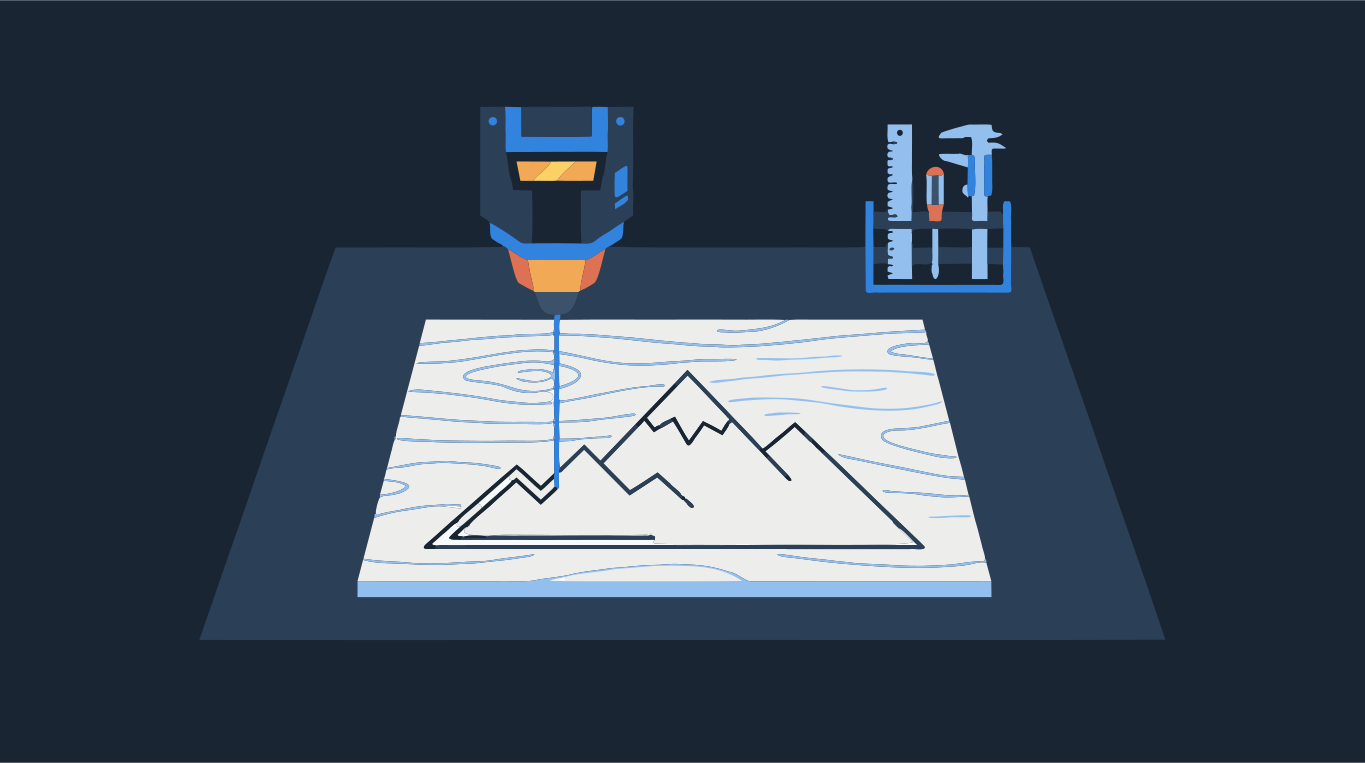
O Trace Image do LightBurn desenha uma borda em volta de cada área escura da imagem. Uma linha de um desenho é uma área escura fina, e ela tem duas bordas: uma de cada lado. Por isso cada linha volta como dois contornos, um laço fino e fechado em volta da tinta. Essa é a linha dupla. Não é um bug, e o Delete Duplicates não resolve, porque os dois contornos não estão um em cima do outro: eles estão a uma largura de linha de distância.
O que fazer depende do que você quer que o laser faça. Para gravar o desenho, mantenha a vetorização e coloque em uma camada no modo Fill: o laser preenche o espaço entre os dois contornos, que é exatamente a linha. Para cortar uma forma, vetorize uma forma sólida em dois tons em vez de um desenho de contorno. Para marcar uma única linha pelo meio de cada traço, você precisa de uma vetorização de linha única, que uma vetorização comum (incluindo a nossa) não faz. Solte uma imagem aqui embaixo para ver a versão sólida em dois tons.
Teste com a sua imagem
SVG em duas cores, recortes sem bordas duplas, para o LightBurn
Escolha a solução pelo trabalho
- Gravar um desenho de traço: vetorize no LightBurn e coloque o resultado em uma camada no modo Fill. O contorno duplo vira a borda de um traço preenchido, e a gravação fica igual ao desenho original.
- Cortar uma peça ou uma placa: você quer um único contorno fechado em volta da forma sólida. Preencha a forma no seu desenho (ou comece de uma silhueta), vetorize em dois tons e exporte como recortes, para que cada borda seja cortada uma vez.
- Marcar ou cortar pelo meio de cada linha (uma passada por traço): isso exige uma vetorização de linha única. As versões de acesso antecipado do LightBurn 2.2 listam uma vetorização de linha única entre as novidades; o Trace Bitmap do Inkscape também tem um modo de linha única. O Shapesoda não oferece vetorização de linha única.
- Cortar o desenho de traço como uma tira fina de material: mantenha o contorno duplo. As duas bordas são mesmo cortes.
Por que uma forma sólida resolve o caso do corte? Vetorize uma silhueta preenchida e cada borda existe uma vez só: a borda externa da peça, mais um contorno para cada furo. Com Recortes na exportação, as formas que se tocam são aparadas para dividir a mesma borda em vez de se sobrepor, e o laser não corta a mesma linha duas vezes. Um desenho de traço não tem “dentro”, então a vetorização só consegue contornar a tinta, e a borda dupla volta.
As configurações do Trace Image que importam
Selecione a imagem e abra Tools > Trace Image (ou clique com o botão direito nela, ou aperte Alt+T, Option+T no Mac). A prévia roxa mostra o que vai ser vetorizado.
- Cutoff e Threshold: a faixa de brilho que recebe contorno. O padrão de 0 a 128 vetoriza a metade mais escura da imagem. Aumente o Cutoff para descartar os valores mais escuros; aumente o Threshold para incluir cinzas mais claros.
- Ignore Less Than: ignora áreas menores que essa quantidade de pixels. Aumente para tirar pontinhos de fotos e digitalizações com ruído.
- Smoothness: o quanto os segmentos de reta viram curvas, de 0 (só retas) a 1,33 (só curvas).
- Optimize: reduz a quantidade de nós. O padrão é 0,2; valores muito altos podem afastar o contorno da imagem.
- Sketch Trace: encontra as bordas pelo contraste local. Serve para fotos de páginas com luz irregular, como uma letra à mão ou um rascunho a lápis fotografado na mesa.
- Trace Transparency: contorna a parte não transparente de um PNG em vez de usar o brilho.
Por que as bordas saem irregulares
O Trace Image segue os pixels exatamente como eles são. Dê a ele uma imagem pequena, borrada ou comprimida em JPEG e ele vai vetorizar fielmente o borrado e os blocos da compressão.
- Comece pela cópia maior e mais nítida da imagem que você tiver. Um print de uma miniatura nunca vai vetorizar limpo.
- Se a imagem tem sombreado suave, decida quais partes devem queimar e quais não. A vetorização trabalha com uma faixa de brilho, então os degradês viram bordas escalonadas e irregulares.
- No Trace Image, ajuste Cutoff e Threshold para que a prévia cubra só as partes sólidas. Ligue Fade Image para ver melhor a prévia.
- Aumente o Ignore Less Than até os pontinhos sumirem, depois aumente um pouco o Smoothness para curvas mais redondas.
- Ligue Show Points. Se uma curva simples tem dezenas de pontos, aumente o Optimize.
- Clique em OK, tire a vetorização de cima da imagem, apague a imagem e faça um teste em uma sobra de material.
Quando a vetorização do LightBurn é tudo de que você precisa
Para um logo de alto contraste, uma silhueta ou um lettering grosso, o Trace Image é rápido e suficiente, e você nem sai do LightBurn. Ajuste Cutoff, Threshold e Ignore Less Than e pronto.
Vale vetorizar em outro lugar quando a imagem de origem é pequena ou comprimida, quando você precisa de várias regiões de cor separadas em camadas diferentes, ou quando as bordas continuam saindo serrilhadas não importa o que você ajuste. No conversor acima, as cores ficam em Duas (em uma foto, mude o Tipo de imagem de Foto para Suave para que os dois tons sejam aplicados), o Tamanho mín. da forma tira os pontinhos, a Suavidade controla o quanto as curvas seguem os pixels, e a exportação usa Recortes, para que nenhuma forma se sobreponha a outra. Baixe um SVG ou um DXF e importe no LightBurn.

Mais sobre preparar arquivos para o laser: como fazer um DXF para corte a laser e qual formato de arquivo usar. Ou abra direto a página Vetor para laser.