LightBurn Trace Image sorunları: çift çizgi ve pürüzlü kenarlar
Çizgi çizim neden iki konturla geri gelir ve bundan nasıl kaçınılır.
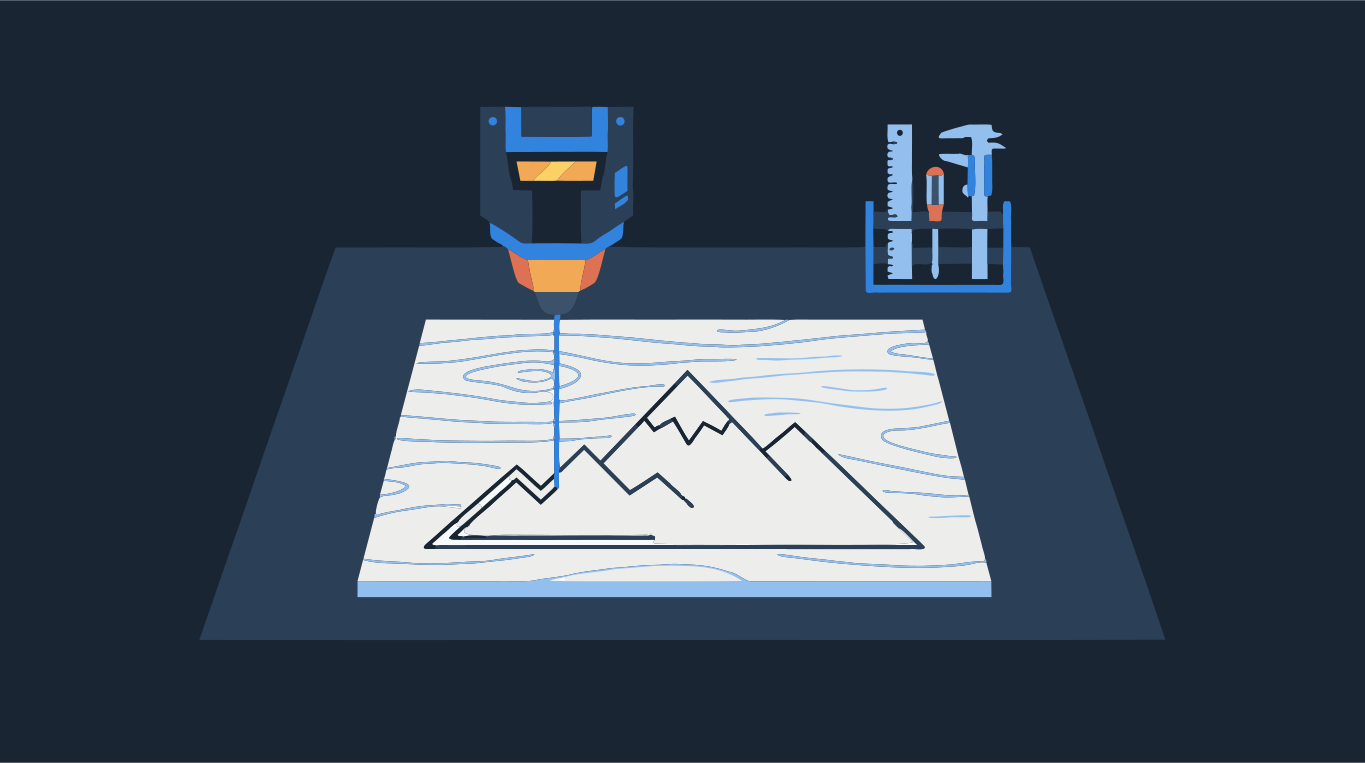
LightBurn'ün Trace Image komutu resimdeki her koyu alanın çevresine bir sınır çizer. Bir çizimdeki çizgi ince bir koyu alandır ve iki kenarı vardır: her yanında bir tane. Bu yüzden her çizgi iki kontur olarak geri gelir: mürekkebin çevresinde ince, kapalı bir halka. Çift çizgi budur. Bir hata değildir ve Delete Duplicates onu silmez, çünkü iki kontur üst üste değildir: aralarında bir çizgi kalınlığı kadar mesafe vardır.
Ne yapacağın lazerin ne yapmasını istediğine bağlıdır. Çizimi gravür yapmak için izlemeyi koru ve bir Fill katmanına koy: lazer iki konturun arasını doldurur, ki bu tam olarak çizginin kendisidir. Bir şekli kesip çıkarmak için çizgi çizim yerine dolu, iki tonlu bir şekli vektörleştir. Her çizginin ortasından tek bir çizgiyle çizmek için tek çizgili bir izleme gerekir; normal bir izleme (bizimki dahil) bunu yapmaz. Dolu, iki tonlu sürümü görmek için aşağıya bir görsel bırak.
Kendi görselinle dene
İki tonlu SVG, çift kenarsız ayrık parçalar: LightBurn için
Çözümü işe göre seç
- Çizgi çizim gravürü: LightBurn'de izle, sonucu Fill modundaki bir katmana ata. Çift kontur dolgulu bir çizginin kenarı olur ve yanık iz orijinal çizime benzer.
- Parça ya da tabela kesimi: dolu şeklin çevresinde tek bir kapalı kontur istersin. Çiziminde şekli doldur (ya da bir siluetle başla), iki tonla vektörleştir ve her kenar bir kez kesilsin diye ayrık parçalar olarak dışa aktar.
- Her çizginin ortasından çizme ya da kesme (her çizgi için tek geçiş): bunun için tek çizgili bir izleme gerekir. LightBurn'ün 2.2 erken erişim sürümleri yeni özellikleri arasında tek çizgili izlemeyi sayıyor; Inkscape'in Trace Bitmap'inde de tek çizgi modu var. Shapesoda tek çizgili izleme sunmuyor.
- Çizgi çizimi ince bir malzeme şeridi olarak kesmek: çift konturu koru. İki kenar da gerçekten kesimdir.
Dolu bir şekil kesim sorununu neden çözer? Dolgulu bir siluet vektörleştirildiğinde her kenar bir kez var olur: parçanın dış sınırı ve her delik için bir kontur. Dışa aktarırken Ayrık parçalar seçiliyse birbirine değen şekiller üst üste binmek yerine ortak bir kenarı paylaşacak biçimde kırpılır ve lazer aynı çizgiyi iki kez kesmez. Çizgi çizimin içi yoktur; bir izleme ancak mürekkebin konturunu çıkarabilir ve çift kenar geri gelir.
Önemli Trace Image ayarları
Görseli seç ve Tools > Trace Image'ı aç (ya da sağ tıkla veya Alt+T, Mac'te Option+T'ye bas). Mor önizleme neyin izleneceğini gösterir.
- Cutoff ve Threshold: kontur çıkarılan parlaklık aralığı. Varsayılan 0 ile 128 arası, resmin koyu yarısını izler. En koyu değerleri atmak için Cutoff'u, daha açık grileri dahil etmek için Threshold'u artır.
- Ignore Less Than: bu kadar pikselden küçük alanları atlar. Gürültülü fotoğraflardaki ve taramalardaki benekleri temizlemek için artır.
- Smoothness: çizgi parçalarının ne kadarının eğriye çevrileceği; 0 (yalnızca düz çizgiler) ile 1,33 (yalnızca eğriler) arası.
- Optimize: düğüm sayısını azaltır. Varsayılan 0,2'dir; çok yüksek değerler konturu görselden uzaklaştırabilir.
- Sketch Trace: kenarları yerel kontrasta göre bulur. Masadaki el yazısı ya da kurşun kalem eskizi gibi, ışığı dengesiz sayfa fotoğrafları için tasarlanmıştır.
- Trace Transparency: PNG'nin parlaklığı yerine şeffaf olmayan kısmının konturunu izler.
Kenarlar neden pürüzlü
Trace Image pikselleri tam olarak oldukları gibi takip eder. Ona küçük, bulanık ya da JPEG sıkıştırmalı bir resim verirsen bulanıklığı ve sıkıştırma bloklarını sadakatle izler.
- Elindeki en büyük, en net kopyayla başla. Küçük bir önizlemenin ekran görüntüsü asla temiz izlenmez.
- Resimde yumuşak gölgeler varsa hangi kısımların yanması, hangilerinin yanmaması gerektiğine karar ver. İzleme tek bir parlaklık aralığında çalışır, bu yüzden geçişler basamaklı, pürüzlü kenarlara dönüşür.
- Trace Image'da Cutoff ve Threshold'u önizleme yalnızca dolu kısımları kaplayacak şekilde ayarla. Önizlemeyi daha iyi görmek için Fade Image'ı aç.
- Benekler kaybolana kadar Ignore Less Than'i artır, sonra daha yuvarlak eğriler için Smoothness'i biraz artır.
- Show Points'i aç. Basit bir eğride düzinelerce nokta varsa Optimize'ı artır.
- OK'e tıkla, izlemeyi görselin üstünden kaydır, görseli sil ve artık bir malzemede test yap.
LightBurn'ün izlemesi ne zaman yeterlidir
Yüksek kontrastlı bir logo, siluet ya da kalın yazı için Trace Image hızlı ve yeterince iyidir, LightBurn'den de hiç çıkmazsın. Cutoff, Threshold ve Ignore Less Than'i ayarla, iş biter.
Kaynak küçük ya da sıkıştırılmışsa, farklı katmanlarda birkaç ayrı renk bölgesine ihtiyacın varsa ya da ne ayarlarsan ayarla kenarlar tırtıklı çıkmaya devam ediyorsa başka yerde vektörleştirmeye değer. Yukarıdaki dönüştürücüde renkler İki olarak ayarlıdır (fotoğrafta iki ton ayarının geçerli olması için Görsel türü ayarını Fotoğraf'tan Yumuşak'a çevir), Min. şekil boyutu benekleri temizler, Yumuşaklık eğrilerin piksellere ne kadar sıkı oturacağını belirler, dışa aktarma da hiçbir iki şekil üst üste binmesin diye Ayrık parçalar kullanır. SVG ya da DXF indir ve LightBurn'e aktar.

Dosyaları lazere hazırlamak hakkında daha fazlası: lazer kesim için DXF nasıl hazırlanır ve hangi dosya formatı kullanılmalı. Ya da doğrudan Lazer için vektör sayfasını aç.