Problemi con Trace Image di LightBurn: linee doppie e bordi frastagliati
Perché un disegno a linee torna con due contorni, e come evitarlo.
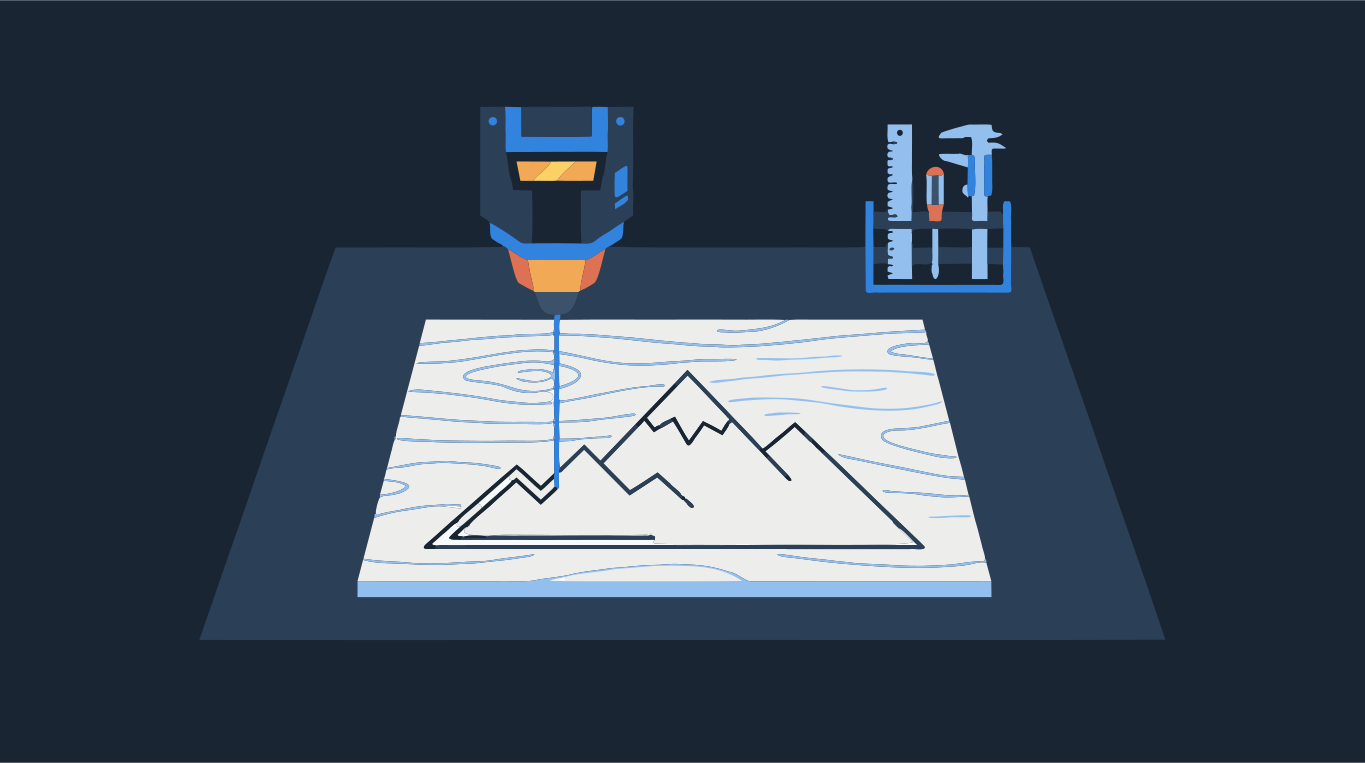
Trace Image di LightBurn disegna un contorno attorno a ogni zona scura dell’immagine. Una linea in un disegno è una zona scura sottile, e ha due bordi: uno per lato. Così ogni linea torna come due contorni, un anello chiuso e sottile attorno all’inchiostro. Ecco la linea doppia. Non è un bug e Delete Duplicates non la toglie, perché i due contorni non sono uno sopra l’altro: distano lo spessore della linea.
Cosa fare dipende da cosa vuoi che faccia il laser. Per incidere il disegno, tieni la vettorizzazione e mettila su un livello Fill: il laser riempie lo spazio tra i due contorni, che è esattamente la linea. Per ritagliare una forma, vettorizza una forma piena a due toni invece di un disegno a contorni. Per marcare una sola linea lungo il centro di ogni tratto ti serve una vettorizzazione a linea singola, che una vettorizzazione normale (compresa la nostra) non fa. Trascina un’immagine qui sotto per vedere la versione piena a due toni.
Provalo con la tua immagine
SVG a due toni, ritagli senza bordi doppi: per LightBurn
Scegli la soluzione in base al lavoro
- Incidere un disegno a linee: vettorizza in LightBurn e assegna il risultato a un livello in modalità Fill. Il contorno doppio diventa il bordo di un tratto pieno, e l’incisione somiglia al disegno originale.
- Tagliare un pezzo o un’insegna: ti serve un solo contorno chiuso attorno alla forma piena. Riempi la forma nel disegno (o parti da una silhouette), vettorizzala a due toni ed esportala come ritagli, così ogni bordo viene tagliato una volta sola.
- Marcare o tagliare lungo il centro di ogni linea (un passaggio per tratto): serve una vettorizzazione a linea singola. Le versioni di accesso anticipato di LightBurn 2.2 la elencano tra le novità; anche Trace Bitmap di Inkscape ha una modalità a linea singola. Shapesoda non offre la vettorizzazione a linea singola.
- Tagliare il disegno come una striscia sottile di materiale: tieni il contorno doppio. Entrambi i bordi sono davvero dei tagli.
Perché una forma piena risolve il caso del taglio? Vettorizzando una silhouette piena ogni bordo esiste una volta sola: il bordo esterno del pezzo, più un contorno per ogni buco. Con Ritagli in esportazione, le forme che si toccano vengono rifilate in modo da condividere un bordo invece di sovrapporsi, e il laser non taglia due volte la stessa linea. Un disegno a linee non ha un interno, quindi la vettorizzazione può solo contornare l’inchiostro, e il bordo doppio ritorna.
Le impostazioni di Trace Image che contano
Seleziona l’immagine e apri Tools > Trace Image (oppure clic destro sull’immagine, o Alt+T, Option+T su Mac). Usiamo i nomi dell’interfaccia inglese di LightBurn. L’anteprima viola mostra cosa verrà vettorizzato.
- Cutoff e Threshold: l’intervallo di luminosità che viene contornato. Il valore predefinito da 0 a 128 vettorizza la metà più scura dell’immagine. Alza Cutoff per escludere i valori più scuri; alza Threshold per includere grigi più chiari.
- Ignore Less Than: salta le zone più piccole di questo numero di pixel. Alzalo per togliere i puntini da foto e scansioni rumorose.
- Smoothness: quanto i segmenti di linea vengono trasformati in curve, da 0 (solo linee dritte) a 1,33 (solo curve).
- Optimize: riduce il numero di nodi. Il valore predefinito è 0,2; valori molto alti possono allontanare il contorno dall’immagine.
- Sketch Trace: trova i bordi in base al contrasto locale. Serve per foto di fogli con luce irregolare, come una scritta a mano o uno schizzo a matita sulla scrivania.
- Trace Transparency: vettorizza il contorno della parte non trasparente di un PNG invece della sua luminosità.
Perché i bordi sono frastagliati
Trace Image segue i pixel esattamente come sono. Se gli dai un’immagine piccola, sfocata o compressa in JPEG, vettorizza fedelmente la sfocatura e i blocchi della compressione.
- Parti dalla copia più grande e nitida dell’immagine che hai. Lo screenshot di una miniatura non si vettorizzerà mai in modo pulito.
- Se l’immagine ha sfumature morbide, decidi quali parti devono essere incise e quali no. La vettorizzazione lavora su un solo intervallo di luminosità, quindi le sfumature diventano bordi a gradini e frastagliati.
- In Trace Image regola Cutoff e Threshold in modo che l’anteprima copra solo le parti piene. Attiva Fade Image per vedere meglio l’anteprima.
- Alza Ignore Less Than finché i puntini non spariscono, poi alza un po’ Smoothness per curve più tonde.
- Attiva Show Points. Se una curva semplice ha decine di punti, alza Optimize.
- Clicca OK, sposta la vettorizzazione fuori dall’immagine, elimina l’immagine e fai una prova su un ritaglio di materiale.
Quando la vettorizzazione di LightBurn basta
Per un logo ad alto contrasto, una silhouette o una scritta decisa, Trace Image è rapido e va più che bene, e non esci mai da LightBurn. Regola Cutoff, Threshold e Ignore Less Than e hai finito.
Conviene vettorizzare altrove quando l’immagine di partenza è piccola o compressa, quando ti servono più zone di colore separate su livelli diversi, o quando i bordi continuano a uscire seghettati qualunque cosa imposti. Nel convertitore qui sopra i colori sono impostati su Due (per una foto, passa il tipo di Immagine da Foto a Sfumata perché l’impostazione a due toni venga applicata), Dimensione min. forma elimina i puntini, Morbidezza decide quanto le curve aderiscono ai pixel e l’esportazione usa Ritagli, così due forme non si sovrappongono mai. Scarica un SVG o un DXF e importalo in LightBurn.
Per preparare meglio i file per il laser: come creare un DXF per il taglio laser e quale formato di file usare. Oppure apri direttamente Vettoriale per laser.