Трассировка в LightBurn: двойные линии и рваные края
Почему линейный рисунок возвращается с двумя контурами и как этого избежать.
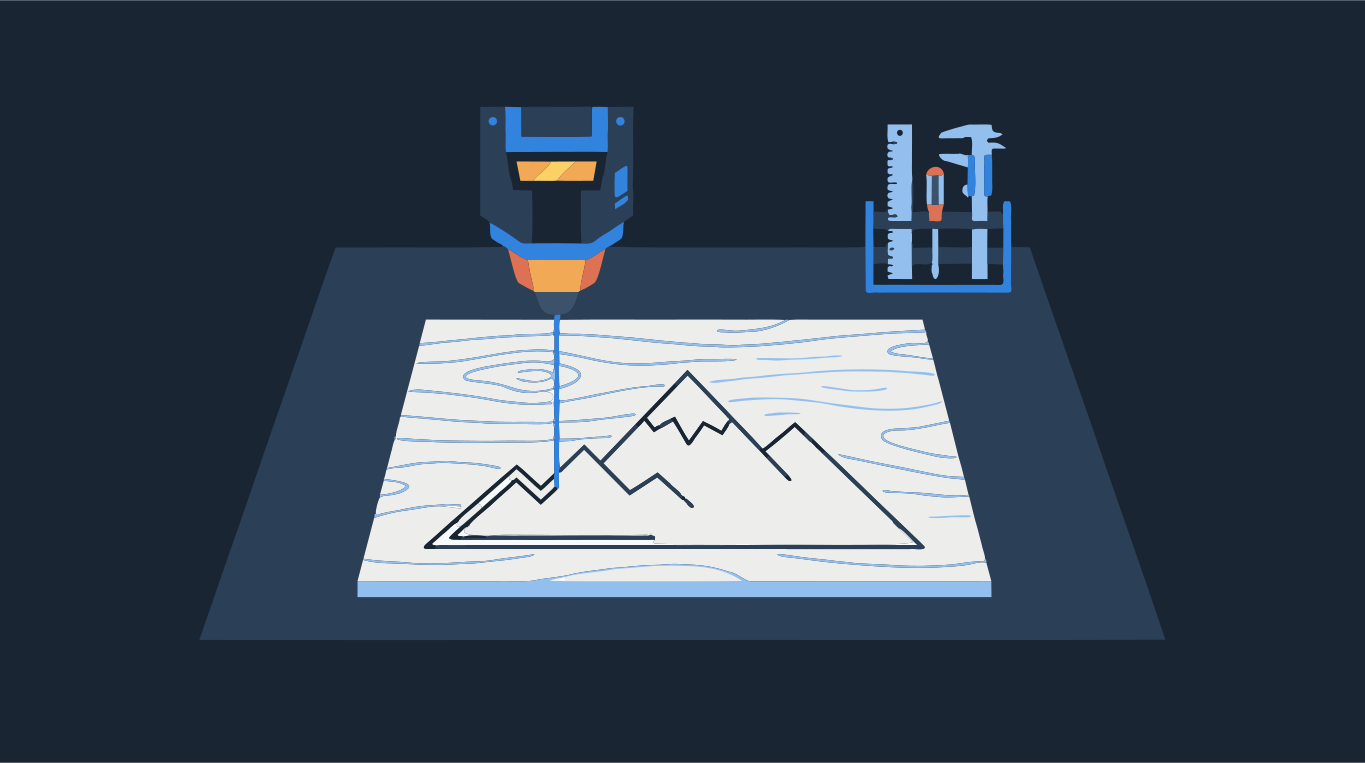
Trace Image в LightBurn обводит границу вокруг каждой тёмной области картинки. Линия рисунка — это тонкая тёмная область, и у неё два края, по одному с каждой стороны. Поэтому каждая линия возвращается двумя контурами: тонкой замкнутой петлёй вокруг штриха. Это и есть двойная линия. Это не баг, и Delete Duplicates (удаление дубликатов) её не уберёт, потому что два контура не лежат друг на друге: между ними ширина линии.
Что делать, зависит от того, что должен сделать лазер. Чтобы гравировать рисунок, оставьте трассировку и положите её на слой в режиме Fill (заливка): лазер зальёт пространство между двумя контурами, то есть ровно саму линию. Чтобы вырезать фигуру, векторизуйте вместо линейного рисунка сплошную двухцветную фигуру. Чтобы прочертить одну линию посередине каждого штриха, нужна однолинейная трассировка, а обычная трассировка (включая нашу) этого не делает. Перетащите картинку ниже, чтобы увидеть сплошную двухцветную версию.
Попробуйте на своей картинке
Двухцветный SVG, вырезы без двойных краёв — для LightBurn
Выберите решение под задачу
- Гравировка линейного рисунка: трассируйте в LightBurn и назначьте результату слой в режиме Fill. Двойной контур станет краем залитого штриха, и гравировка будет выглядеть как исходный рисунок.
- Вырезать деталь или табличку: нужен один замкнутый контур вокруг сплошной фигуры. Залейте фигуру в рисунке (или начните с силуэта), векторизуйте её в два тона и экспортируйте вырезами, чтобы каждый край резался один раз.
- Прочертить или прорезать посередине каждой линии (один проход на штрих): нужна однолинейная трассировка. В ранних сборках LightBurn 2.2 она указана среди новых функций; в «Векторизовать растр» в Inkscape тоже есть такой режим. В Shapesoda однолинейной трассировки нет.
- Вырезать линейный рисунок тонкой полоской материала: оставьте двойной контур. Оба края действительно нужно резать.
Почему сплошная фигура решает задачу резки? Если векторизовать залитый силуэт, каждый край существует один раз: внешняя граница детали плюс по одному контуру на каждое отверстие. С экспортом Вырезами соприкасающиеся фигуры подрезаются так, что у них общий край без перекрытия, и лазер не режет одну линию дважды. У линейного рисунка нет «внутри», поэтому трассировка может только обвести штрих, и двойной край возвращается.
Настройки Trace Image, которые имеют значение
Выделите картинку и откройте Tools > Trace Image (или щёлкните по ней правой кнопкой, или нажмите Alt+T, на Mac Option+T). Фиолетовый предпросмотр показывает, что будет трассировано.
- Cutoff и Threshold: диапазон яркости, который обводится. По умолчанию 0–128, то есть трассируется более тёмная половина картинки. Увеличьте Cutoff, чтобы отбросить самые тёмные значения; увеличьте Threshold, чтобы захватить более светлые серые.
- Ignore Less Than: пропускает области меньше заданного числа пикселей. Увеличьте, чтобы убрать точки с шумных фото и сканов.
- Smoothness: насколько отрезки превращаются в кривые, от 0 (только прямые) до 1,33 (только кривые).
- Optimize: уменьшает число узлов. По умолчанию 0,2; очень большие значения могут увести контур от картинки.
- Sketch Trace: ищет края по локальному контрасту. Он рассчитан на фото страниц с неровным освещением, например рукописи или карандашного наброска на столе.
- Trace Transparency: обводит непрозрачную часть PNG, а не области по яркости.
Почему края рваные
Trace Image повторяет пиксели ровно такими, какие они есть. Дайте ему маленькую, размытую или сжатую в JPEG картинку, и он добросовестно обведёт размытие и блоки сжатия.
- Возьмите самую большую и резкую копию картинки, какая есть. Скриншот миниатюры никогда не трассируется чисто.
- Если на картинке мягкие тени, решите, какие части должны прожигаться, а какие нет. Трассировка работает с одним диапазоном яркости, поэтому градиенты превращаются в ступенчатые рваные края.
- В Trace Image настройте Cutoff и Threshold так, чтобы предпросмотр покрывал только сплошные части. Включите Fade Image, чтобы предпросмотр был виднее.
- Увеличивайте Ignore Less Than, пока точки не исчезнут, затем немного поднимите Smoothness для более круглых кривых.
- Включите Show Points. Если на простой кривой десятки точек, увеличьте Optimize.
- Нажмите OK, сдвиньте трассировку с картинки, удалите картинку и сделайте пробу на обрезке.
Когда трассировки LightBurn достаточно
Для контрастного логотипа, силуэта или жирной надписи Trace Image работает быстро и достаточно хорошо, и из LightBurn выходить не нужно. Настройте Cutoff, Threshold и Ignore Less Than, и готово.
Векторизовать в другом месте стоит, когда исходник маленький или сжатый, когда нужны несколько отдельных цветовых областей на разных слоях или когда края остаются зубчатыми при любых настройках. В конвертере выше цвета выставлены на Два (для фото переключите тип изображения с Фото на Сглаженные, чтобы двухцветная настройка применилась), Мин. размер фигуры убирает точки, Плавность задаёт, насколько плотно кривые следуют за пикселями, а экспорт идёт Вырезами, чтобы никакие две фигуры не перекрывались. Скачайте SVG или DXF и импортируйте в LightBurn.

Больше о подготовке файлов для лазера: как сделать DXF для лазерной резки и какой формат файла выбрать. Или сразу откройте Вектор для лазера.