LightBurn Trace Image : doubles lignes et bords irréguliers
Pourquoi un dessin au trait revient avec deux contours, et comment l’éviter.
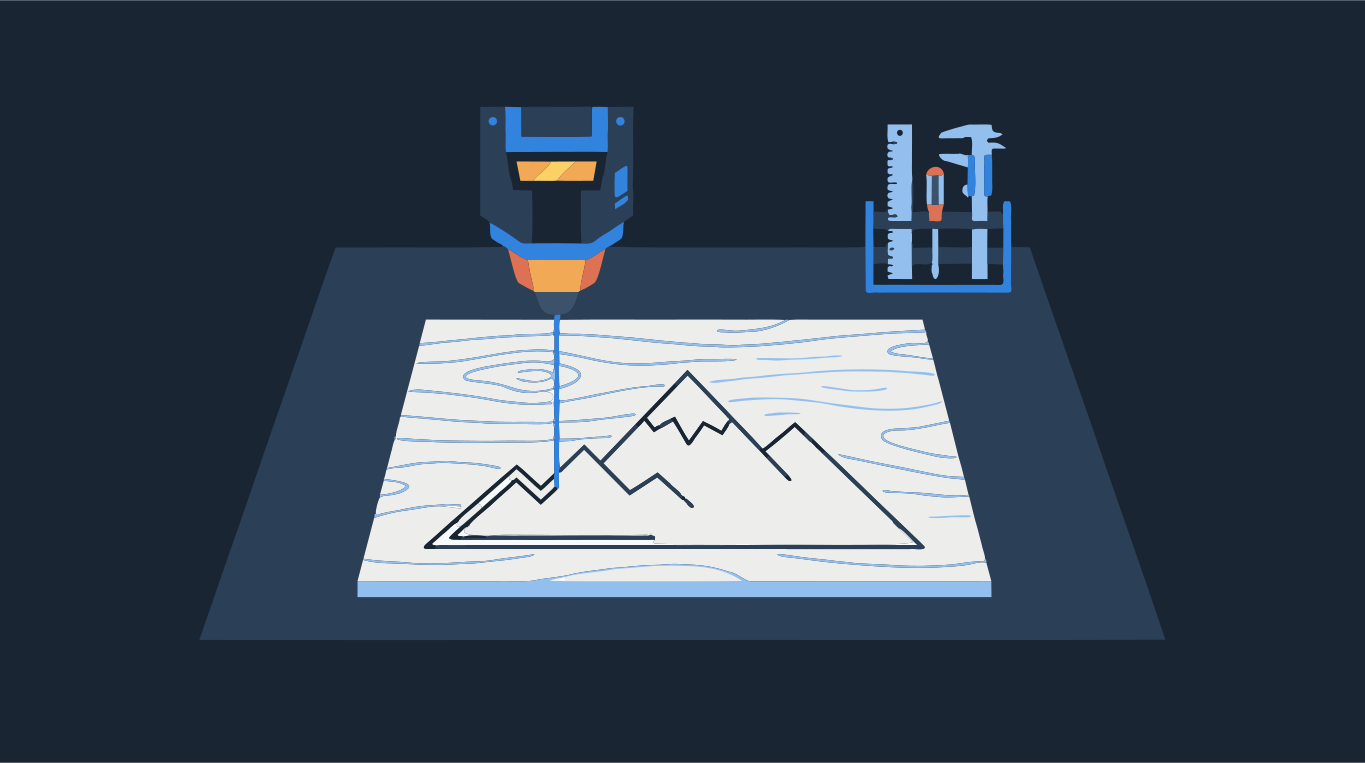
La fonction Trace Image de LightBurn trace une limite autour de chaque zone sombre de l’image. Or un trait de dessin est une zone sombre et fine, qui a deux bords : un de chaque côté. Chaque trait revient donc sous forme de deux contours, une fine boucle fermée autour de l’encre. C’est la double ligne. Ce n’est pas un bug, et Delete Duplicates (supprimer les doublons) ne la retire pas, parce que les deux contours ne sont pas superposés : ils sont séparés par l’épaisseur du trait.
La solution dépend de ce que vous voulez faire faire au laser. Pour graver le dessin, gardez la vectorisation et placez-la sur un calque en mode Fill (remplissage) : le laser remplit l’espace entre les deux contours, c’est-à-dire exactement le trait. Pour découper une forme, vectorisez une forme pleine en deux tons plutôt qu’un dessin au trait. Pour marquer une seule ligne au milieu de chaque trait, il faut une vectorisation à trait unique, ce qu’une vectorisation classique (y compris la nôtre) ne fait pas. Déposez une image ci-dessous pour voir la version pleine en deux tons.
Essayez avec votre image
SVG en deux tons, formes découpées sans bords doublés, pour LightBurn
La bonne solution selon le travail
- Graver un dessin au trait : vectorisez dans LightBurn et affectez le résultat à un calque en mode Fill. Le double contour devient le bord d’un trait rempli, et la gravure ressemble au dessin d’origine.
- Découper une pièce ou une enseigne : il vous faut un seul contour fermé autour de la forme pleine. Remplissez la forme dans votre dessin (ou partez d’une silhouette), vectorisez-la en deux tons et exportez en formes découpées pour que chaque bord soit découpé une seule fois.
- Marquer ou découper au milieu de chaque trait (un passage par trait) : il faut une vectorisation à trait unique. Les versions en accès anticipé de LightBurn 2.2 annoncent une vectorisation à trait unique parmi leurs nouveautés ; la vectorisation d’Inkscape a aussi un mode à trait unique. Shapesoda ne propose pas la vectorisation à trait unique.
- Découper le dessin comme une fine bande de matière : gardez le double contour. Les deux bords sont alors de vraies découpes.
Pourquoi une forme pleine règle le cas de la découpe ? Vectorisez une silhouette remplie et chaque bord n’existe qu’une fois : le bord extérieur de la pièce, plus un contour pour chaque trou. Avec Découpées à l’export, les formes qui se touchent sont rognées pour partager un bord au lieu de se chevaucher, et le laser ne découpe pas deux fois la même ligne. Un dessin au trait n’a pas d’intérieur : une vectorisation ne peut qu’entourer l’encre, et le double bord revient.
Les réglages de Trace Image qui comptent
Sélectionnez l’image et ouvrez Tools > Trace Image (ou faites un clic droit dessus, ou appuyez sur Alt+T, Option+T sur Mac). L’aperçu violet montre ce qui sera vectorisé.
- Cutoff et Threshold : la plage de luminosité qui sera détourée. Par défaut, de 0 à 128, c’est la moitié sombre de l’image qui est vectorisée. Augmentez Cutoff pour écarter les valeurs les plus sombres ; augmentez Threshold pour inclure des gris plus clairs.
- Ignore Less Than : ignore les zones plus petites que ce nombre de pixels. Augmentez-le pour retirer les points parasites des photos et des scans bruités.
- Smoothness : la part des segments transformés en courbes, de 0 (uniquement des droites) à 1,33 (uniquement des courbes).
- Optimize : réduit le nombre de nœuds. La valeur par défaut est 0,2 ; des valeurs très élevées peuvent éloigner le contour de l’image.
- Sketch Trace : trouve les bords par contraste local. C’est prévu pour des photos de pages mal éclairées, comme une écriture manuscrite ou un croquis au crayon posé sur un bureau.
- Trace Transparency : vectorise le contour de la partie non transparente d’un PNG plutôt que sa luminosité.
Pourquoi les bords sont irréguliers
Trace Image suit les pixels exactement tels qu’ils sont. Donnez-lui une image petite, floue ou compressée en JPEG, et il vectorise fidèlement le flou et les blocs de compression.
- Partez de la copie de l’image la plus grande et la plus nette possible. La capture d’écran d’une miniature ne se vectorisera jamais proprement.
- Si l’image a des ombres douces, décidez quelles parties doivent être gravées et lesquelles non. La vectorisation travaille sur une seule plage de luminosité : les dégradés deviennent des bords en escalier.
- Dans Trace Image, réglez Cutoff et Threshold pour que l’aperçu ne couvre que les parties pleines. Activez Fade Image pour mieux voir l’aperçu.
- Augmentez Ignore Less Than jusqu’à ce que les points parasites disparaissent, puis augmentez un peu Smoothness pour des courbes plus rondes.
- Activez Show Points. Si une courbe simple compte des dizaines de points, augmentez Optimize.
- Cliquez sur OK, déplacez la vectorisation hors de l’image, supprimez l’image et faites un essai sur une chute.
Quand la vectorisation de LightBurn suffit
Pour un logo bien contrasté, une silhouette ou un lettrage épais, Trace Image est rapide et suffisant, et vous ne quittez pas LightBurn. Réglez Cutoff, Threshold et Ignore Less Than, et c’est terminé.
Il vaut la peine de vectoriser ailleurs quand la source est petite ou compressée, quand vous avez besoin de plusieurs zones de couleur distinctes sur des calques différents, ou quand les bords sortent en dents de scie quoi que vous régliez. Dans le convertisseur ci-dessus, les couleurs sont réglées sur Deux (pour une photo, passez le type d’image de Photo à Lissé pour que le réglage deux tons s’applique), Taille min. des formes élimine les points parasites, Lissage règle à quel point les courbes suivent les pixels, et l’export utilise Découpées pour que deux formes ne se chevauchent jamais. Téléchargez un SVG ou un DXF et importez-le dans LightBurn.

Pour aller plus loin dans la préparation des fichiers laser : comment créer un DXF pour la découpe laser et quel format de fichier choisir. Ou ouvrez directement Vecteur pour laser.