Problemas con Trace Image de LightBurn: líneas dobles y bordes irregulares
Por qué un dibujo de líneas vuelve con dos contornos y cómo evitarlo.
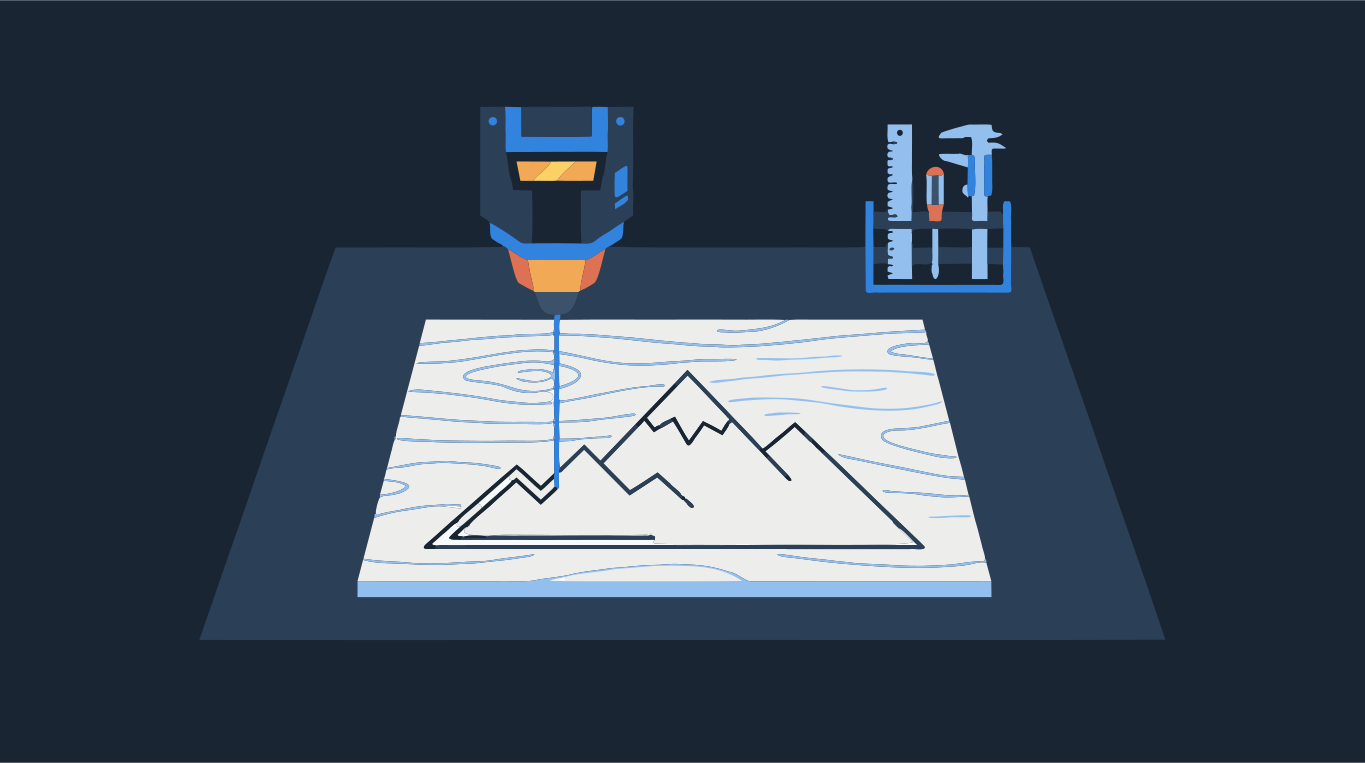
Trace Image (trazar imagen) de LightBurn dibuja un borde alrededor de cada zona oscura de la imagen. Una línea de un dibujo es una zona oscura delgada, y tiene dos bordes: uno a cada lado. Así que cada línea vuelve como dos contornos, un lazo cerrado y delgado alrededor de la tinta. Esa es la línea doble. No es un error, y Delete Duplicates (borrar duplicados) no la quita, porque los dos contornos no están uno encima del otro: los separa el ancho de la línea.
Qué hacer depende de lo que quieras que haga el láser. Para grabar el dibujo, conserva el vectorizado y ponlo en una capa en modo Fill (relleno): el láser rellena el espacio entre los dos contornos, que es justamente la línea. Para cortar una forma, vectoriza una forma sólida a dos tonos en lugar de un dibujo de contornos. Para marcar una sola línea por el medio de cada trazo, necesitas un vectorizado de una sola línea, algo que un vectorizado normal (incluido el nuestro) no hace. Suelta una imagen aquí abajo para ver la versión sólida a dos tonos.
Pruébalo con tu imagen
SVG a dos tonos, recortes sin bordes dobles, para LightBurn
Elige la solución según el trabajo
- Grabar un dibujo de líneas: vectoriza en LightBurn y asigna el resultado a una capa en modo Fill. El contorno doble pasa a ser el borde de un trazo relleno, y el grabado se ve como el dibujo original.
- Cortar una pieza o un letrero: quieres un solo contorno cerrado alrededor de la forma sólida. Rellena la forma en tu dibujo (o parte de una silueta), vectorízala a dos tonos y exporta como recortes para que cada borde se corte una sola vez.
- Marcar o cortar por el medio de cada línea (una pasada por trazo): esto requiere un vectorizado de una sola línea. Las versiones de acceso anticipado de LightBurn 2.2 lo mencionan entre sus novedades; Trace Bitmap de Inkscape también tiene un modo de una sola línea. Shapesoda no ofrece vectorizado de una sola línea.
- Cortar el dibujo como una tira fina de material: conserva el contorno doble. Los dos bordes son cortes de verdad.
¿Por qué una forma sólida resuelve el corte? Si vectorizas una silueta rellena, cada borde existe una sola vez: el borde exterior de la pieza, más un contorno por cada hueco. Con Recortes al exportar, las formas que se tocan se ajustan para compartir un borde en vez de superponerse, y el láser no corta dos veces la misma línea. Un dibujo de líneas no tiene interior, así que el vectorizado solo puede rodear la tinta, y el borde doble vuelve a aparecer.
Los ajustes de Trace Image que importan
Selecciona la imagen y abre Tools > Trace Image (o haz clic derecho sobre ella, o pulsa Alt+T, Option+T en Mac). Los nombres se citan como en la versión en inglés de LightBurn. La vista previa en morado muestra lo que se va a vectorizar.
- Cutoff y Threshold (umbral): el rango de brillo que se contornea. El valor predeterminado de 0 a 128 vectoriza la mitad más oscura de la imagen. Sube Cutoff para descartar los valores más oscuros; sube Threshold para incluir grises más claros.
- Ignore Less Than (ignorar menores que): omite las zonas más pequeñas que esa cantidad de píxeles. Súbelo para quitar puntitos de fotos y escaneos con ruido.
- Smoothness (suavidad): cuánto se convierten los segmentos de línea en curvas, de 0 (solo rectas) a 1,33 (solo curvas).
- Optimize (optimizar): reduce la cantidad de nodos. El valor predeterminado es 0,2; los valores muy altos pueden alejar el contorno de la imagen.
- Sketch Trace: encuentra bordes por contraste local. Está pensado para fotos de páginas con luz despareja, como escritura a mano o un boceto a lápiz sobre un escritorio.
- Trace Transparency: vectoriza el contorno de la parte no transparente de un PNG en lugar de su brillo.
Por qué los bordes salen irregulares
Trace Image sigue los píxeles tal como son. Si le das una imagen pequeña, borrosa o comprimida en JPEG, vectoriza fielmente el desenfoque y los bloques de compresión.
- Parte de la copia más grande y nítida que tengas de la imagen. Una captura de una miniatura nunca se vectoriza limpia.
- Si la imagen tiene sombreado suave, decide qué partes se graban y cuáles no. El vectorizado trabaja sobre un solo rango de brillo, así que los degradados se convierten en bordes escalonados e irregulares.
- En Trace Image, ajusta Cutoff y Threshold para que la vista previa cubra solo las partes sólidas. Activa Fade Image (atenuar imagen) para ver mejor la vista previa.
- Sube Ignore Less Than hasta que desaparezcan los puntitos, y luego sube un poco Smoothness para curvas más redondas.
- Activa Show Points (mostrar puntos). Si una curva simple tiene decenas de puntos, sube Optimize.
- Haz clic en OK, aparta el vectorizado de la imagen, borra la imagen y haz una prueba en un retazo de material.
Cuándo Trace Image de LightBurn es todo lo que necesitas
Para un logo de alto contraste, una silueta o letras gruesas, Trace Image es rápido y suficiente, y nunca sales de LightBurn. Ajusta Cutoff, Threshold e Ignore Less Than y listo.
Vale la pena vectorizar en otro lado cuando la imagen de origen es pequeña o está comprimida, cuando necesitas varias zonas de color separadas en distintas capas, o cuando los bordes siguen saliendo dentados ajustes lo que ajustes. En el convertidor de arriba, los colores vienen en Dos (con una foto, cambia Tipo de imagen de Foto a Suavizado para que se aplique el ajuste a dos tonos), Tamaño mín. de forma quita los puntitos, Suavidad controla qué tan pegadas a los píxeles van las curvas y la exportación usa Recortes para que ninguna forma se superponga con otra. Descarga un SVG o un DXF e impórtalo en LightBurn.
Más sobre cómo preparar archivos para el láser: cómo hacer un DXF para corte láser y qué formato de archivo usar. O abre directamente Vector para láser.