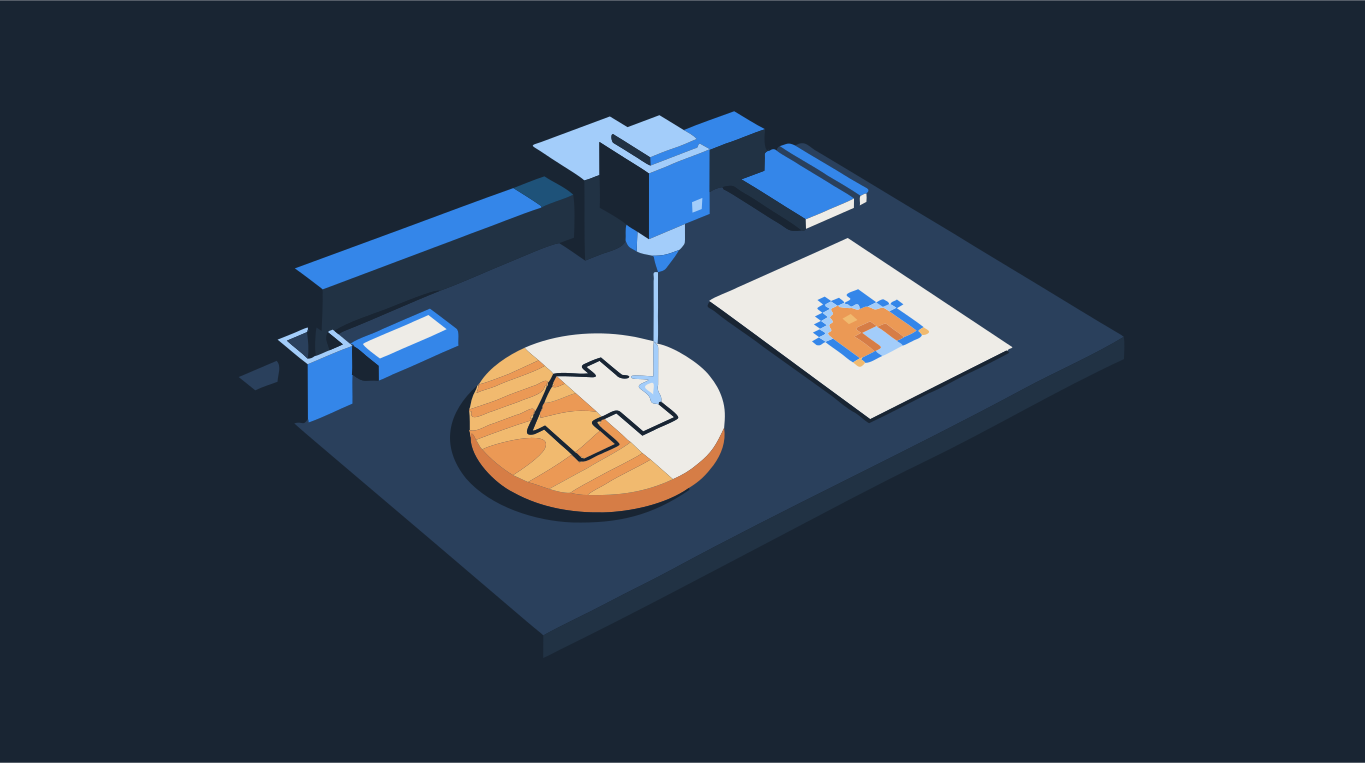
LightBurn Trace Image: doppelte Linien und ausgefranste Kanten
Warum eine Strichzeichnung mit zwei Konturen zurückkommt und wie du das vermeidest.
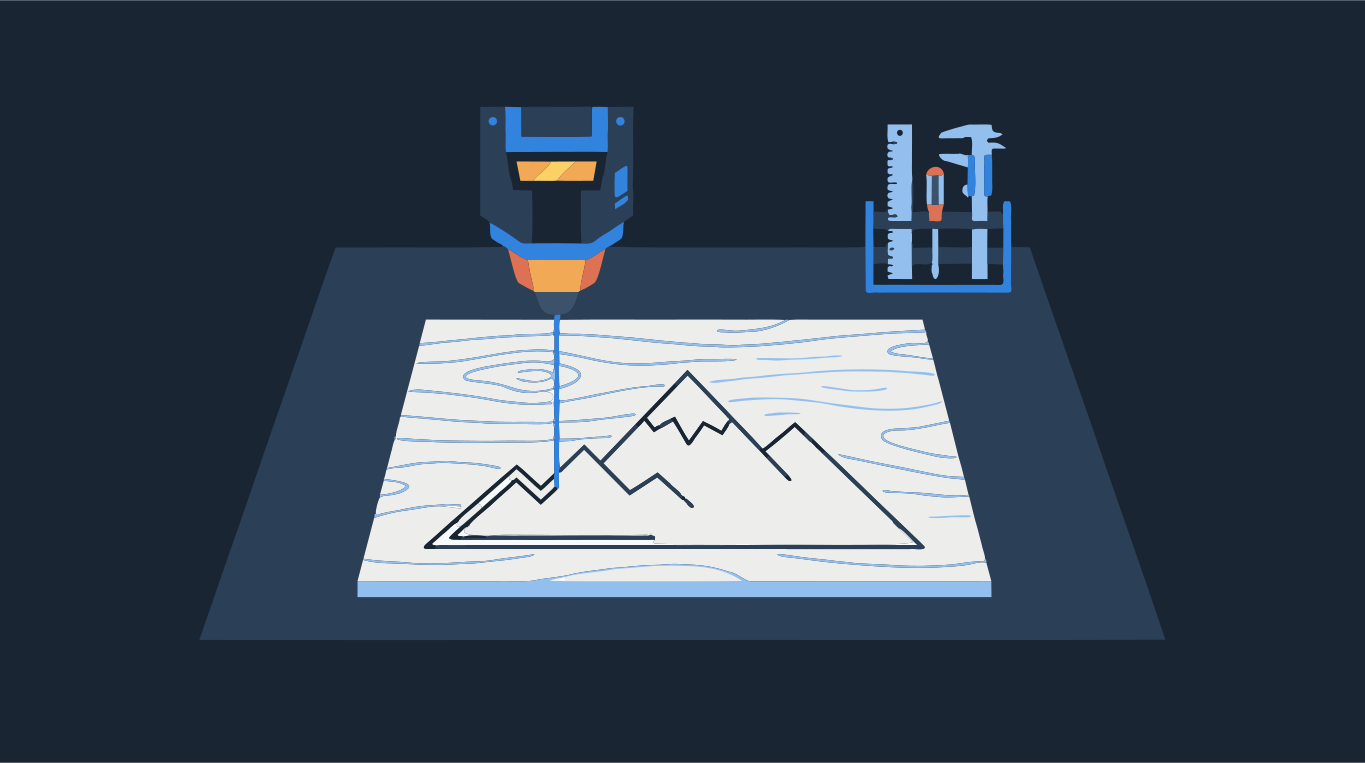
Trace Image (Bild nachzeichnen) in LightBurn zieht eine Grenze um jede dunkle Fläche im Bild. Eine Linie in einer Zeichnung ist eine schmale dunkle Fläche, und sie hat zwei Kanten: eine auf jeder Seite. Jede Linie kommt also als zwei Konturen zurück, als schmale geschlossene Schleife um die Tinte. Das ist die doppelte Linie. Sie ist kein Fehler, und Delete Duplicates (Duplikate löschen) entfernt sie nicht, weil die beiden Konturen nicht übereinanderliegen: Sie sind eine Linienbreite voneinander entfernt.
Was du tust, hängt davon ab, was der Laser machen soll. Um die Zeichnung zu gravieren, behalte die Nachzeichnung und leg sie auf eine Ebene im Modus Fill (Füllen): Der Laser füllt den Raum zwischen den beiden Konturen, und das ist genau die Linie. Um eine Form auszuschneiden, zeichne statt einer Umrisszeichnung eine massive zweifarbige Form nach. Um eine einzelne Linie durch die Mitte jedes Strichs zu ritzen, brauchst du eine einlinige Nachzeichnung, und die liefert eine normale Vektorisierung (auch unsere) nicht. Zieh unten ein Bild hinein und sieh dir die massive zweifarbige Version an.
Probier es mit deinem Bild aus
Zweifarbiges SVG, ausgeschnitten ohne doppelte Kanten – für LightBurn
Die Lösung je nach Aufgabe
- Line Art gravieren: in LightBurn nachzeichnen und das Ergebnis einer Ebene im Modus Fill zuweisen. Die doppelte Kontur wird zum Rand eines gefüllten Strichs, und die Gravur sieht aus wie die Originalzeichnung.
- Ein Teil oder ein Schild ausschneiden: Du willst eine geschlossene Kontur um die massive Form. Füll die Form in deiner Zeichnung (oder starte mit einer Silhouette), vektorisiere sie zweifarbig und exportiere sie ausgeschnitten, damit jede Kante nur einmal geschnitten wird.
- Entlang der Mitte jeder Linie ritzen oder schneiden (ein Durchgang pro Strich): Das braucht eine einlinige Nachzeichnung. Die Early-Access-Versionen von LightBurn 2.2 führen eine einlinige Nachzeichnung unter ihren neuen Funktionen; auch „Bitmap nachzeichnen“ in Inkscape hat einen einlinigen Modus. Shapesoda bietet keine einlinige Nachzeichnung an.
- Die Line Art als schmalen Materialstreifen ausschneiden: Behalte die doppelte Kontur. Beide Kanten sind dann wirklich Schnitte.
Warum löst eine massive Form das Problem beim Schneiden? Zeichnest du eine gefüllte Silhouette nach, gibt es jede Kante nur einmal: die Außenkante des Teils plus eine Kontur für jedes Loch. Mit Ausgeschnitten beim Export werden sich berührende Formen so beschnitten, dass sie sich eine Kante teilen, statt sich zu überlappen, und der Laser schneidet dieselbe Linie nicht zweimal. Eine Strichzeichnung hat kein Inneres, also kann eine Nachzeichnung nur die Tinte umranden, und die doppelte Kante kommt zurück.
Die Einstellungen von Trace Image, auf die es ankommt
Wähle das Bild aus und öffne Tools > Trace Image (oder Rechtsklick auf das Bild, oder Alt+T, auf dem Mac Option+T). Die violette Vorschau zeigt, was nachgezeichnet wird. Die Namen stehen hier so, wie sie in der englischen Oberfläche heißen.
- Cutoff und Threshold: der Helligkeitsbereich, der umrandet wird. Der Standard 0 bis 128 zeichnet die dunklere Hälfte des Bildes nach. Erhöhe Cutoff, um die dunkelsten Werte wegzulassen; erhöhe Threshold, um hellere Grautöne einzuschließen.
- Ignore Less Than: überspringt Flächen, die kleiner als so viele Pixel sind. Erhöhe den Wert, um Sprenkel aus verrauschten Fotos und Scans zu entfernen.
- Smoothness: wie stark Liniensegmente in Kurven umgewandelt werden, von 0 (nur gerade Linien) bis 1,33 (nur Kurven).
- Optimize: verringert die Zahl der Knoten. Der Standard ist 0,2; sehr hohe Werte können die Kontur vom Bild wegziehen.
- Sketch Trace: findet Kanten über lokalen Kontrast. Gedacht für Fotos von Seiten mit ungleichmäßigem Licht, etwa Handschrift oder eine Bleistiftskizze auf dem Schreibtisch.
- Trace Transparency: zeichnet den Umriss des nicht transparenten Teils eines PNG nach statt seiner Helligkeit.
Warum die Kanten ausgefranst sind
Trace Image folgt den Pixeln genau so, wie sie sind. Gib ihm ein kleines, unscharfes oder JPEG-komprimiertes Bild, und es zeichnet die Unschärfe und die Kompressionsblöcke getreu nach.
- Starte mit der größten und schärfsten Kopie des Bildes, die du hast. Ein Screenshot eines Vorschaubilds wird sich nie sauber nachzeichnen lassen.
- Hat das Bild weiche Schattierungen, entscheide, welche Teile gebrannt werden sollen und welche nicht. Trace arbeitet mit einem Helligkeitsbereich, Verläufe werden also zu gestuften, ausgefransten Kanten.
- Stell in Trace Image Cutoff und Threshold so ein, dass die Vorschau nur die massiven Teile abdeckt. Schalte Fade Image ein, um die Vorschau besser zu sehen.
- Erhöhe Ignore Less Than, bis die Sprenkel verschwinden, und dann Smoothness ein wenig für rundere Kurven.
- Schalte Show Points ein. Hat eine einfache Kurve Dutzende Punkte, erhöhe Optimize.
- Klicke auf OK, schieb die Nachzeichnung vom Bild weg, lösch das Bild und mach einen Test auf Restmaterial.
Wann die Nachzeichnung von LightBurn alles ist, was du brauchst
Für ein kontrastreiches Logo, eine Silhouette oder kräftige Schrift ist Trace Image schnell und gut genug, und du verlässt LightBurn nicht. Cutoff, Threshold und Ignore Less Than einstellen, fertig.
Woanders zu vektorisieren lohnt sich, wenn die Vorlage klein oder komprimiert ist, wenn du mehrere getrennte Farbbereiche auf verschiedenen Ebenen brauchst oder wenn die Kanten egal mit welchen Einstellungen gezackt bleiben. Im Konverter oben stehen die Farben auf Zwei (bei einem Foto stell den Bildtyp von Foto auf Weich um, damit die Zweifarb-Einstellung greift), Min. Formgröße entfernt Sprenkel, Glättung steuert, wie eng die Kurven den Pixeln folgen, und der Export nutzt Ausgeschnitten, sodass sich keine zwei Formen überlappen. Lade ein SVG oder DXF herunter und importiere es in LightBurn.
Mehr zum Vorbereiten von Dateien für den Laser: DXF-Datei zum Laserschneiden erstellen und welches Dateiformat wofür. Oder öffne direkt Vektor für Laser.