Problemy z Trace Image w LightBurn: podwójne linie i postrzępione krawędzie
Dlaczego rysunek liniowy wraca z dwoma konturami i jak tego uniknąć.
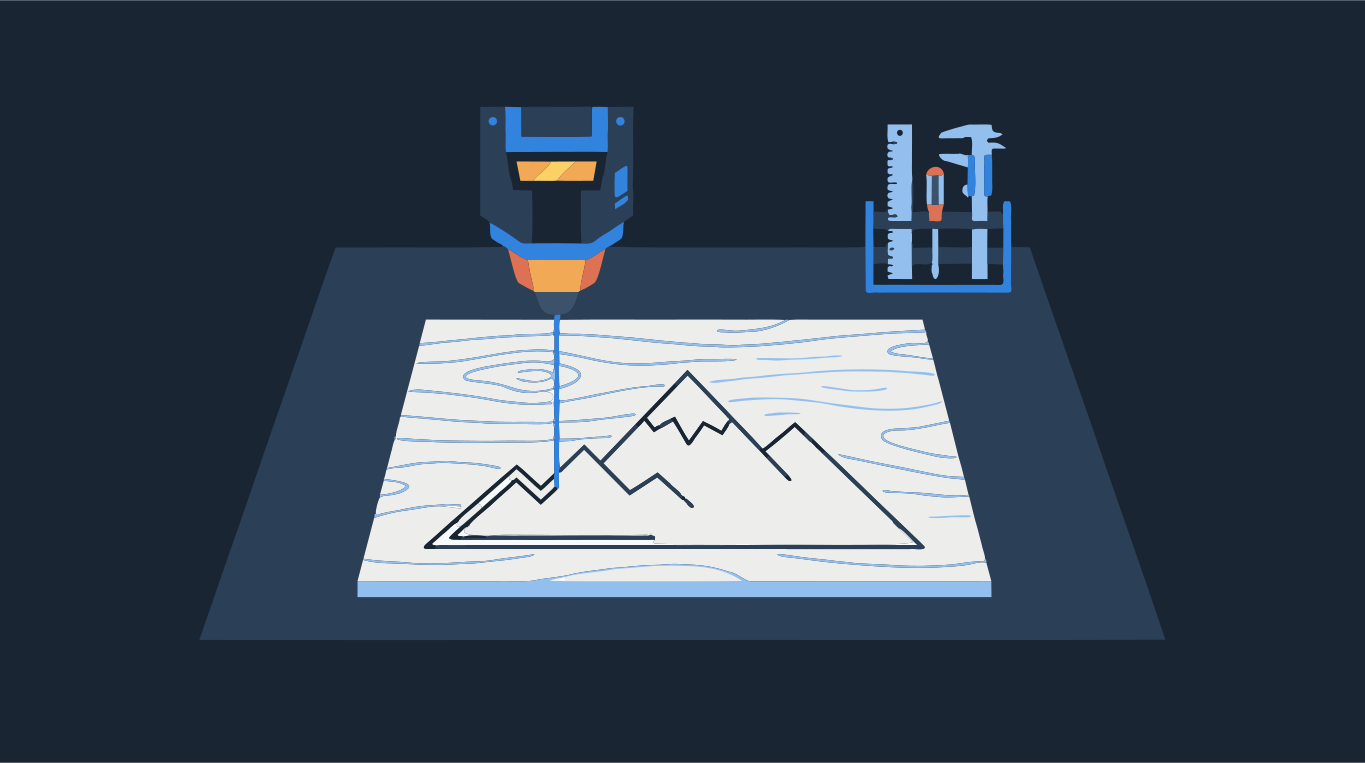
Trace Image w LightBurn rysuje granicę wokół każdego ciemnego obszaru na obrazie. Linia na rysunku to cienki ciemny obszar i ma dwie krawędzie, po jednej z każdej strony. Dlatego każda linia wraca jako dwa kontury, cienka zamknięta pętla wokół tuszu. To jest właśnie podwójna linia. To nie błąd i Delete Duplicates jej nie usunie, bo oba kontury nie leżą jeden na drugim: dzieli je szerokość linii.
Co zrobić, zależy od tego, co ma zrobić laser. Żeby wygrawerować rysunek, zostaw wektoryzację i przypisz ją do warstwy w trybie Fill: laser wypełni przestrzeń między dwoma konturami, czyli dokładnie linię. Żeby wyciąć kształt, zwektoryzuj pełny, dwukolorowy kształt zamiast rysunku konturowego. Żeby nadciąć jedną linię wzdłuż każdej kreski, potrzebujesz wektoryzacji jednoliniowej, a zwykła wektoryzacja (także nasza) tego nie robi. Upuść obraz poniżej, żeby zobaczyć pełną dwukolorową wersję.
Wypróbuj na swoim obrazie
Dwukolorowy SVG, kształty do wycinania bez podwójnych krawędzi, do LightBurn
Rozwiązanie zależy od zadania
- Grawerowanie grafiki liniowej: zwektoryzuj w LightBurn i przypisz wynik do warstwy w trybie Fill. Podwójny kontur staje się brzegiem wypełnionej kreski, a wypalony wzór wygląda jak oryginalny rysunek.
- Wycięcie detalu albo szyldu: potrzebujesz jednego zamkniętego konturu wokół pełnego kształtu. Wypełnij kształt w rysunku (albo zacznij od sylwetki), zwektoryzuj go w dwóch tonach i wyeksportuj kształty w trybie do wycinania, żeby każda krawędź była cięta raz.
- Nadcięcie albo cięcie wzdłuż każdej kreski (jedno przejście na kreskę): to wymaga wektoryzacji jednoliniowej. Wersje testowe LightBurn 2.2 (early access) wymieniają wektoryzację jednoliniową wśród nowości; Trace Bitmap w Inkscape też ma tryb jednoliniowy. Shapesoda nie oferuje wektoryzacji jednoliniowej.
- Wycięcie grafiki liniowej jako cienkiego paska materiału: zostaw podwójny kontur. Obie krawędzie naprawdę są cięciami.
Dlaczego pełny kształt rozwiązuje problem przy cięciu? Zwektoryzuj wypełnioną sylwetkę, a każda krawędź istnieje tylko raz: zewnętrzny brzeg detalu plus jeden kontur na każdą dziurę. Z opcją Do wycinania przy eksporcie stykające się kształty są przycinane tak, że dzielą krawędź zamiast na siebie nachodzić, i laser nie tnie tej samej linii dwa razy. Rysunek liniowy nie ma środka, więc wektoryzacja może tylko obrysować tusz i podwójna krawędź wraca.
Ustawienia Trace Image, które mają znaczenie
Zaznacz obraz i otwórz Tools > Trace Image (albo kliknij go prawym przyciskiem, albo naciśnij Alt+T, na Macu Option+T). Fioletowy podgląd pokazuje, co zostanie zwektoryzowane.
- Cutoff i Threshold: zakres jasności, który zostanie obrysowany. Domyślne 0–128 wektoryzuje ciemniejszą połowę obrazu. Zwiększ Cutoff, żeby pominąć najciemniejsze wartości; zwiększ Threshold, żeby objąć jaśniejsze szarości.
- Ignore Less Than: pomija obszary mniejsze niż podana liczba pikseli. Zwiększ, żeby usunąć plamki z zaszumionych zdjęć i skanów.
- Smoothness: jak bardzo odcinki są zamieniane na krzywe, od 0 (tylko proste) do 1,33 (tylko krzywe).
- Optimize: zmniejsza liczbę węzłów. Domyślnie 0,2; bardzo wysokie wartości mogą odciągnąć kontur od obrazu.
- Sketch Trace: szuka krawędzi po lokalnym kontraście. Jest przeznaczony do zdjęć kartek przy nierównym świetle, na przykład pisma odręcznego albo szkicu ołówkiem na biurku.
- Trace Transparency: obrysowuje nieprzezroczystą część PNG zamiast jej jasności.
Dlaczego krawędzie są postrzępione
Trace Image podąża za pikselami dokładnie takimi, jakie są. Daj mu mały, rozmyty albo skompresowany do JPEG obraz, a wiernie obrysuje rozmycie i bloki kompresji.
- Zacznij od największej i najostrzejszej kopii obrazu, jaką masz. Zrzut ekranu z miniatury nigdy nie zwektoryzuje się czysto.
- Jeśli obraz ma miękkie cieniowanie, zdecyduj, które części mają się wypalić, a które nie. Trace działa na jednym zakresie jasności, więc gradienty zamieniają się w schodkowe, postrzępione krawędzie.
- W Trace Image ustaw Cutoff i Threshold tak, żeby podgląd obejmował tylko pełne części. Włącz Fade Image, żeby lepiej widzieć podgląd.
- Zwiększaj Ignore Less Than, aż znikną plamki, a potem lekko zwiększ Smoothness, żeby krzywe były bardziej okrągłe.
- Włącz Show Points. Jeśli prosta krzywa ma dziesiątki punktów, zwiększ Optimize.
- Kliknij OK, odsuń wektoryzację od obrazu, usuń obraz i zrób próbę na ścinku.
Kiedy wektoryzacja w LightBurn w zupełności wystarczy
Przy kontrastowym logo, sylwetce albo wyrazistym napisie Trace Image jest szybki i wystarczająco dobry, a ty nie wychodzisz z LightBurn. Dostrój Cutoff, Threshold i Ignore Less Than i gotowe.
Warto wektoryzować gdzie indziej, gdy źródło jest małe albo skompresowane, gdy potrzebujesz kilku osobnych obszarów kolorów na różnych warstwach albo gdy krawędzie wychodzą poszarpane bez względu na ustawienia. W konwerterze powyżej kolory są ustawione na Dwa (przy zdjęciu przełącz Obraz z Zdjęcie na Wygładzone, żeby ustawienie dwóch tonów zadziałało), Min. rozmiar kształtu usuwa plamki, Gładkość ustala, jak ciasno krzywe trzymają się pikseli, a eksport używa trybu Do wycinania, żeby żadne dwa kształty na siebie nie nachodziły. Pobierz plik SVG albo DXF i zaimportuj go do LightBurn.
Więcej o przygotowaniu plików do lasera: jak zrobić plik DXF do cięcia laserem i jaki format pliku wybrać. Albo od razu otwórz stronę Wektor do lasera.