写真をCricut用のSVGにする方法
スマホで撮った写真から、Design Spaceできれいに開ける色分けのカットデータまで、数分で作れます。
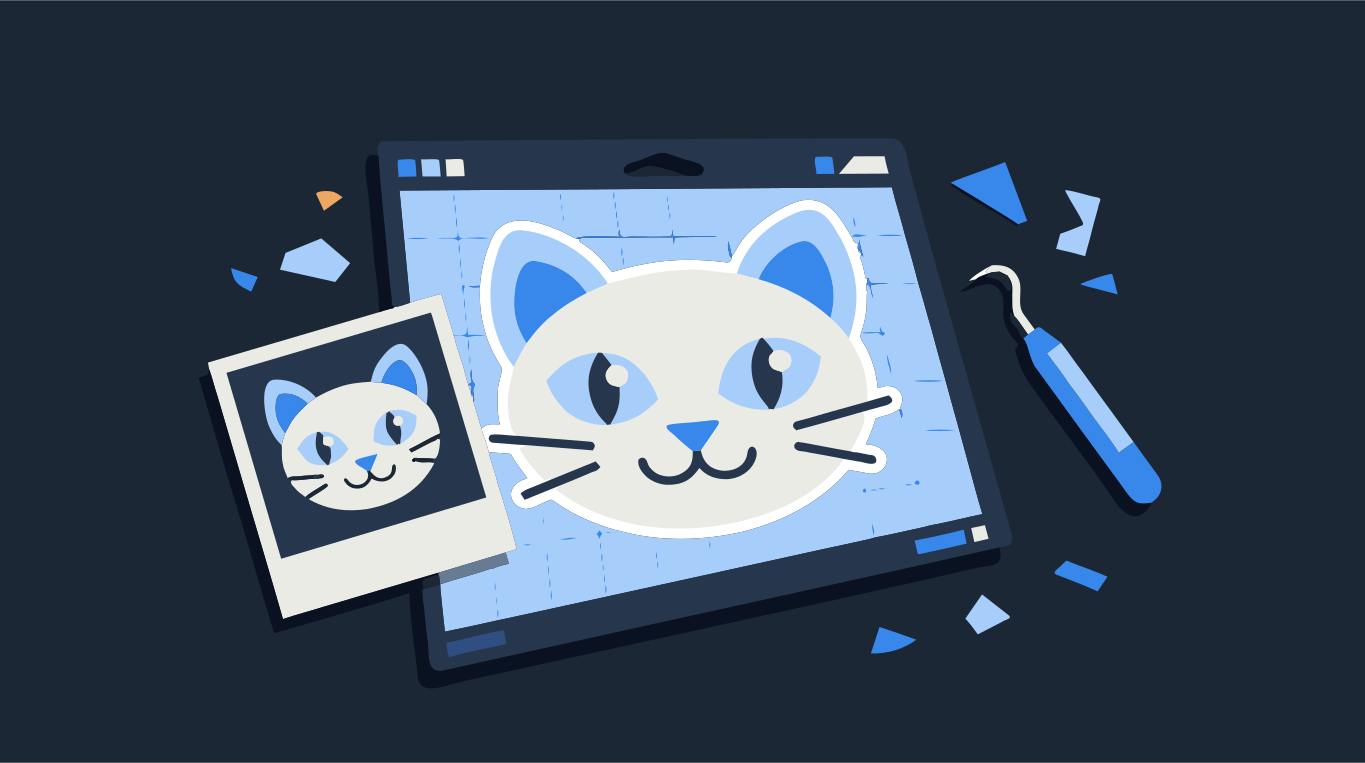
Cricutは平らな素材から平らな形を切り抜くマシンです。写真はその反対で、無数の色の濃淡がなめらかにつながっていて、刃がたどれる輪郭がありません。写真をカットデータにするには、素材1枚につき1色になるよう、少ない色数のベタ塗りの図形にトレースして、SVGとして保存します。Design SpaceはSVGの色をそれぞれ別のレイヤーとして読み込みます。
手順をまとめると、写真を被写体の部分だけに切り抜き、2〜4色でトレースし、背景の図形を消してSVGをダウンロードし、Design Spaceにアップロードするだけです。下に写真をドロップすると、数色のベタ塗りにしたときの見え方を確認できます。
お手持ちの画像で試す
色ごとにレイヤー分けしたSVG(Cricut Design Space向けの設定)
写真をCricut用SVGにする手順
- アップロードする前に、写真を被写体の周りでトリミングします。被写体を大きく写すほど、実際にカットしたい部分に使えるピクセルが増えます。
- 上の変換ツールに写真をドロップします。写真は「画像」で写真として判定され、すべての濃淡がそのまま残ります。「画像」をなめらかに切り替えると、下の色の設定が使えるようになります。
- 「色」でパレットを選び、カットしたい色の数を決めます。単色のステッカーなら2色、レイヤーを重ねるデザインなら3〜4色です。シンプルな2トーンのシルエットにするなら2色を選びます。色が1つ増えるごとに、カットとカス取りをするレイヤーが1枚増えます。
- ベクター表示で結果を確認するか、比較で元画像と見比べます。顔や毛並みが細かい破片に分かれすぎるときは、最小図形サイズを上げるか、複雑さを図形を少なくの方向に動かします。
- 背景を消します。図形を削除ツールで被写体の周りの図形を取り除けば、捨てるだけの四角いシートを丸ごとカットせずに済みます。
- レイヤーの重ね方を選びます。重ね合わせ(すき間なし)は下の色が上の色の下まで広がるので、シートを重ね貼りするときの小さなズレが目立ちません。切り抜き(色ごとにグループ化)はパーツが重ならないように並び、同じ色のパーツが1つにまとまります。
- SVGでダウンロードします。ダウンロードには無料のアカウントが必要で、最初のベクターファイルは無料です。
- Design SpaceでSVGをアップロードし、キャンバスに挿入してサイズを設定します。色ごとに別のレイヤーになっているので、そのまま素材を割り当てられます。

向いている写真、向いていない写真
トレースで残るのは輪郭と大きな色の面です。質感やなめらかなグラデーションは消えます。そのため、もともと少ないベタ塗りの形として見える写真ほどうまくいきます。
- 無地の背景の前で、片側から光が当たっているペットや人物の写真。
- シルエット、建物、車など、輪郭がはっきりした被写体。
- コントラストの強い写真。曇りの日のような、平坦でグレーっぽい写真はトレース結果が濁ります。
- 十分な大きさのファイル。スマホで撮ったままの写真なら問題ありません。SNSから保存したサムネイルは小さすぎます。もともと写っていない細部をトレースで作り出すことはできません。
トレース結果がおかしくなる原因は、たいてい、ごちゃごちゃした背景、被写体ブレ、集合写真の中の小さな顔のどれかです。ペットや人の顔が主役なら、近くまで寄って、目にピントが合っている写真を使いましょう。
Cricut用のSVGは何色にすればいい?
被写体だとわかる範囲で、できるだけ少なくします。カットデータでは、色が1つ増えるごとにマシンでのカットが1回、カッティングシートが1枚、カス取りの手間がそのぶん増えます。重ね貼りのデザインはたいてい2〜5色です。画像の種類を写真にしたり、色を無制限にしたりすると画面上では元の写真に近く見えますが、誰もカットしないような数百枚のレイヤーができてしまうことがあります。
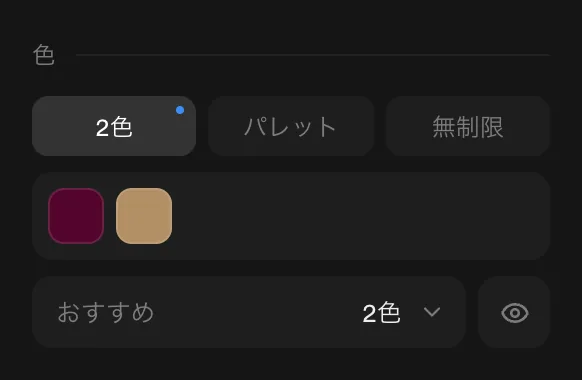
- 2色:シルエットやコントラストの強いポートレート。1枚のシートから切り出して、明るい面に貼ります。被写体が無地の背景からはっきり浮き出ている写真で最もうまくいきます。
- 3〜4色:レイヤーを重ねたカッティングシートや画用紙で、ひと目でわかるペットやポートレートが作れます。
- 同じ色の濃淡が別々のレイヤーに分かれてしまったら、色の数を減らすか、パレットの色をクリックして画像から別の色を選び直します。
写真をそのままDesign Spaceにアップロードしてはだめ?
アップロード自体はできます。Design SpaceはJPGとPNGを受け付け、カット用画像として保存する前に背景を消すこともできます。ただ、写真から作ったカット用画像は外側の輪郭だけがカットラインになるので、色ごとのレイヤーではなく、シルエットが1つできるだけです。もう1つの方法のPrint Then Cut(印刷してからカットする機能)は、家庭用プリンターで写真を印刷してその周りをカットするので、カッティングシートではなく印刷できる素材が必要です。色ごとに分かれたカッティングシートや画用紙のレイヤーを作りたいなら、それぞれの色が別の図形になっているSVGが必要です。
SVGをDesign Spaceに取り込む
Design Spaceのアップロードボタンを押して、SVGを選びます。ベクターファイルは作られたとおりにアップロードされるので、画像の種類を選んだり背景を消したりする手順はありません。デザインを挿入したら、キャンバスでサイズを確認し、実際にカットしたい幅に設定します。最後にレイヤーの一覧を見て、それぞれの色に使う予定の素材が割り当てられているか確かめます。
アップロードがうまくいかない(真っ黒になる、ぼやける、非対応と表示される)ときは、Cricutのアップロードトラブルと解決方法をご覧ください。変換だけしたい場合は、Cricut用SVGのページをお使いください。