Come trasformare una foto in SVG per Cricut
Dalla foto del telefono a un file di taglio a livelli che Design Space apre senza problemi, in pochi minuti.
Una Cricut taglia forme piatte da materiale piatto. Una foto è l’opposto: migliaia di sfumature che si fondono tra loro, senza bordi che una lama possa seguire. Per trasformare una foto in un file di taglio devi vettorizzarla in pochi colori pieni, uno per materiale, e salvare il risultato come SVG. Design Space legge ogni colore di quell’SVG come un livello a sé.
In breve: ritaglia la foto attorno al soggetto, vettorizzala con 2–4 colori, elimina le forme dello sfondo, scarica un SVG e caricalo in Design Space. Trascina una foto qui sotto per vedere come viene con pochi colori pieni.
Provalo con la tua immagine
SVG con livelli di colore, pronto per Cricut Design Space
Passo per passo: da foto a SVG per Cricut
- Ritaglia la foto attorno al soggetto prima di caricarla. Un ritaglio stretto lascia più pixel alla parte che vuoi davvero tagliare.
- Trascina la foto nel convertitore qui sopra. Una foto viene riconosciuta come Foto in Immagine, che conserva tutte le sfumature che trova. Passa Immagine su Sfumata: così si attivano le opzioni di colore qui sotto.
- In Colori scegli Palette e il numero di colori che vuoi tagliare: 2 per un adesivo a un colore, 3 o 4 per un disegno in vinile a livelli. Oppure scegli Due per una semplice silhouette a due toni. Ogni colore è un livello in più da tagliare e spellicolare.
- Guarda il risultato nella vista Vettoriale, oppure usa Confronta per metterlo accanto all’Originale. Se visi o pelo si spezzano in troppi pezzetti, alza Dimensione min. forma o sposta Complessità verso Meno forme.
- Elimina lo sfondo. Usa lo strumento Rimuovi forma per togliere le forme attorno al soggetto, così non tagli un rettangolo intero di vinile da buttare.
- Scegli come si incastrano i livelli. Sovrapposte (senza fessure) fa passare i colori inferiori sotto quelli superiori, e perdona i piccoli errori di allineamento quando sovrapponi il vinile. Ritagli, raggruppati per colore affianca i pezzi senza sovrapposizioni e tiene insieme quelli dello stesso colore.
- Scarica in SVG. Per scaricare serve un account gratuito, e il primo file vettoriale è gratis.
- In Design Space carica l’SVG, inseriscilo nell’area di lavoro e imposta le dimensioni. Ogni colore compare come un livello a sé, pronto per assegnargli un materiale.

Quali foto funzionano e quali no
La vettorizzazione conserva i contorni e le grandi zone di colore. Scarta la texture e le sfumature morbide. Per questo le foto che funzionano meglio sono quelle che si leggono già bene come poche forme piatte:
- Animali e persone fotografati su uno sfondo uniforme, con una buona luce da un lato.
- Silhouette, edifici, auto e oggetti con contorni chiari.
- Foto con un buon contrasto. Una foto piatta e grigia, scattata con il cielo coperto, dà un risultato impastato.
- File abbastanza grandi. Una foto appena scattata col telefono va bene. Una miniatura salvata dai social no: il programma non può inventare dettagli che non ci sono.
Sfondi affollati, foto mosse e visi minuscoli in una foto di gruppo sono i motivi più comuni di un risultato sbagliato. Se conta il muso di un animale o il viso di una persona, ritaglia stretto e usa una foto con gli occhi a fuoco.
Quanti colori deve avere un SVG per Cricut?
Il minimo che basta per riconoscere il soggetto. In un file di taglio ogni colore è un passaggio in più della macchina, un foglio di vinile in più e più lavoro di spellicolatura. La maggior parte dei disegni in vinile a livelli usa da 2 a 5 colori. Una foto vettorizzata con il tipo di immagine Foto o con colori Illimitati somiglia di più all’originale sullo schermo, ma può produrre centinaia di livelli che nessuno taglierebbe mai.
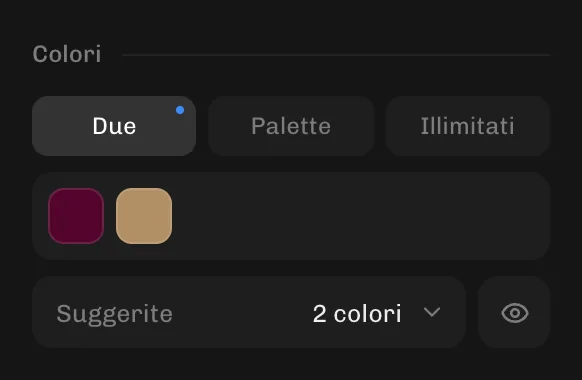
- 2 colori: una silhouette o un ritratto ad alto contrasto, tagliato da un solo foglio e applicato su una superficie chiara. Funziona meglio quando il soggetto si stacca bene da uno sfondo uniforme.
- 3–4 colori: un animale o un ritratto riconoscibile in vinile o cartoncino a livelli.
- Se due tonalità dello stesso colore escono come livelli separati, abbassa il numero di colori, oppure clicca un colore nella palette e prelevane un altro dall’immagine.
Perché non caricare direttamente la foto in Design Space?
Si può fare. Design Space accetta JPG e PNG e ti fa rimuovere lo sfondo prima di salvare l’immagine come immagine da taglio. Però un’immagine da taglio ricavata da una foto tiene come linea di taglio solo il contorno esterno: ottieni una sola silhouette, non livelli di colore. L’altra strada, Print Then Cut (stampa e taglia), stampa la foto con la stampante di casa e poi la taglia attorno, e richiede un materiale stampabile al posto del vinile. Se vuoi vinile o cartoncino a livelli in colori separati, ti serve un SVG con quei colori come forme separate.
Caricare l’SVG in Design Space
Usa il pulsante Upload (Carica) di Design Space e scegli l’SVG. I file vettoriali si caricano così come sono stati creati: non c’è un tipo di immagine da scegliere né uno sfondo da cancellare. Dopo aver inserito il disegno, controlla le dimensioni nell’area di lavoro e imposta la larghezza che vuoi davvero tagliare. Poi guarda l’elenco dei livelli e verifica che ogni colore abbia il materiale che intendi usare.
Se il caricamento va storto (tutto nero, sfocato o non supportato), leggi problemi di caricamento su Cricut e come risolverli. Ti serve solo il convertitore? Usa la pagina SVG per Cricut.