SVGファイルを作ってEtsyで販売する方法
オリジナルのデザイン、整ったレイヤー、購入者が安心できる商品ページ。
SVGファイルを販売するのに必要なものは3つです。権利を持っているデザイン、購入者が使うマシンできれいにカットできるファイル、そしてダウンロード商品だとひと目でわかる商品ページです。オリジナルの絵を描くか写真を撮り、素材の色ごとに1レイヤーのSVGにして、自分でテストカットし、Cricutやシルエットのユーザーが求める形式でまとめ、Etsyにデジタルアイテムとして出品します。
カットデータへの低評価の多くは、デザインそのものではなく、ファイルが開かない、レイヤーが合わない、パーツが小さすぎてカス取りできない、といった点についてです。先に進む前に、下にデザインをドロップして、色のレイヤーにどう分かれるかを確認しましょう。
お手持ちの画像で試す
Cricutとシルエット向けのレイヤー付きSVG
アイデアからEtsyへの出品までの手順
- デザインを作ります。紙に描く、Procreateなどのお絵描きアプリで描く、自分で撮った写真から始める、どれでもかまいません。形は太めに、すき間は刃が通る広さを確保しましょう。
- ベクター図形にトレースします。上の変換ツールにPNGかJPGをドロップし、「色」をパレットにして、購入者にカットしてもらいたいシートの色数を選びます。写真から始める場合は、先に「画像」を写真からなめらかに切り替えましょう。そうしないと色の数が無視されます。
- 仕上げます。最小図形サイズを上げて誰もカス取りできないような小さな点を消し、1色が2つの色合いに分かれていたら色の数を減らし、カットしないものは図形を削除ツールで消します。
- 同梱する形式をダウンロードします。SVG、DXF、PNG、EPSです。すべて同じトレース結果から作られるので、中身がそろいます。
- Cricut Design Spaceで、できればシルエットスタジオでも、推奨する最小サイズで自分でテストカットします。
- ファイルをZIPにまとめ、短いライセンスの説明を書き、イメージ写真を撮って、Etsyにデジタルアイテムとして出品します。
販売してよいものは?
販売できるのは、自分が権利を持っているデザインだけです。Etsyのルールでは、出品するものは出品者自身が作った、デザインした、厳選した、または調達したものでなければならず、カットデータは出品者がデザインしたものにあたります。実際には次のとおりです。
- 自分で描いた絵や自分で撮った写真なら、安心して販売できます。
- キャラクター、スポーツチームのロゴ、ブランド名、歌詞は他人のものです。これらを使ったファイルは通報され、削除されます。
- 購入したクリップアートやデザイン素材のセットには、たいてい、物の商品に使うことは認めても、カットデータとして再販売することは禁止するライセンスが付いています。自分で作っていないものをトレースする前に、ライセンスを読みましょう。
- フォントには、物の商品を作るだけでなく、デジタルファイルの販売まで含む商用ライセンスが必要です。無料フォントの多くは個人利用のみです。販売するファイルに使う前に、フォントのライセンスを確認しましょう。
- 制作の過程でAIの画像生成を使った場合、Etsyでは商品ページでその旨を明記する必要があります。
シートの色ごとに1レイヤー
購入者は、素材を1色ずつカットします。ですから、SVGの色はそれぞれ1レイヤーにして、色の数を購入者が必要とする素材の数に合わせます。カッティングシートのデザインなら2〜4色が一般的です。ほぼ同じ色合いが何十も入ったファイルを開くと、購入者は手作業でレイヤーをまとめなければならず、そこで評価が下がります。
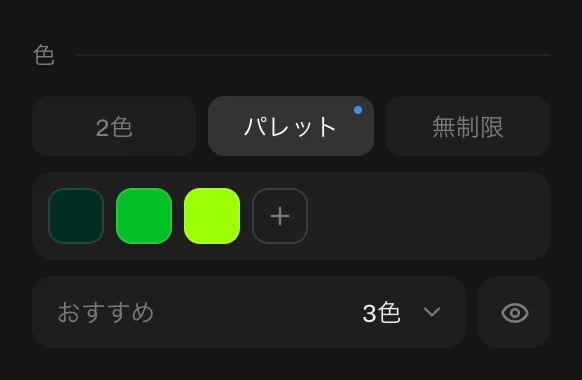
- 重ね合わせ(すき間なし)は、下の色が上の色の下まで広がります。購入者がシートを重ね貼りするとき、少しずれてもすき間ができません。
- 切り抜き(色ごとにグループ化)は、パーツが重ならないように並び、同じ色のパーツが1つにまとまります。素材が少なくて済み、画用紙のように1枚の厚みで作る作品に向いています。
- 両方のバージョンを、わかりやすい名前を付けて同梱する出品者もいます。どちらのタイプの購入者にも対応できます。
出品前にテストカットを
購入者と同じようにDesign SpaceでSVGを開きます。アップロードし、挿入して、レイヤーの一覧を見ます。それぞれの色が別のレイヤーになっていて、余計な黒い図形や空のレイヤーがないことを確認しましょう。それから、商品ページで推奨する最小サイズで実際にカットします。画面上では問題なく見える細い線や小さな文字も、幅7〜8cmほどでは破れたり、カス取りできなかったりします。アップロードで問題が出たら、Cricutのアップロードトラブルでよくある原因を解説しています。
同梱するファイル
購入者が使うソフトはさまざまなので、カットデータのショップでは、たいてい同じ形式のセットを同梱しています。
- SVG:Cricut Design Spaceとシルエットスタジオの有料エディション向け。メインのファイルです。
- DXF:SVGを開けないシルエットスタジオの無料のベーシックエディション向け。DXFがないと、多くのシルエットユーザーがデザインを使えません。
- PNG:背景が透明な高解像度の画像。Print Then Cut、昇華転写、プレビュー用です。
- EPS:Illustratorなどのデザインソフト向けで、デザインのサイズを変えたり編集したりする購入者のためのものです。
すべての形式を、わかりやすいファイル名で1つのZIPにまとめましょう。執筆時点で、Etsyのヘルプセンターには、デジタル商品1件につきファイルは5つまで、1ファイルあたり20MBまでという上限が記載されています。デザインごとにZIPを1つにすれば、余裕で収まります。Design SpaceはZIPファイルを開けないので、アップロードの前に解凍が必要だと商品ページで伝えておきましょう。
SVGファイルをEtsyに出品するときの基本
- デジタルアイテムとして出品します。Etsyには、支払い後すぐに購入者がファイルを受け取れるインスタントダウンロードと、販売後に出品者がファイルをアップロードする受注制作のデジタルアイテムがあります。完成済みのSVGファイルなら、インスタントダウンロードです。
- タイトル、タグ、説明文の1行目に「デジタルダウンロード」や「SVGカットデータ」と入れましょう。購入者が物の商品だと思い込むことがあるため、Etsy自身のハンドブックでもこれが勧められています。
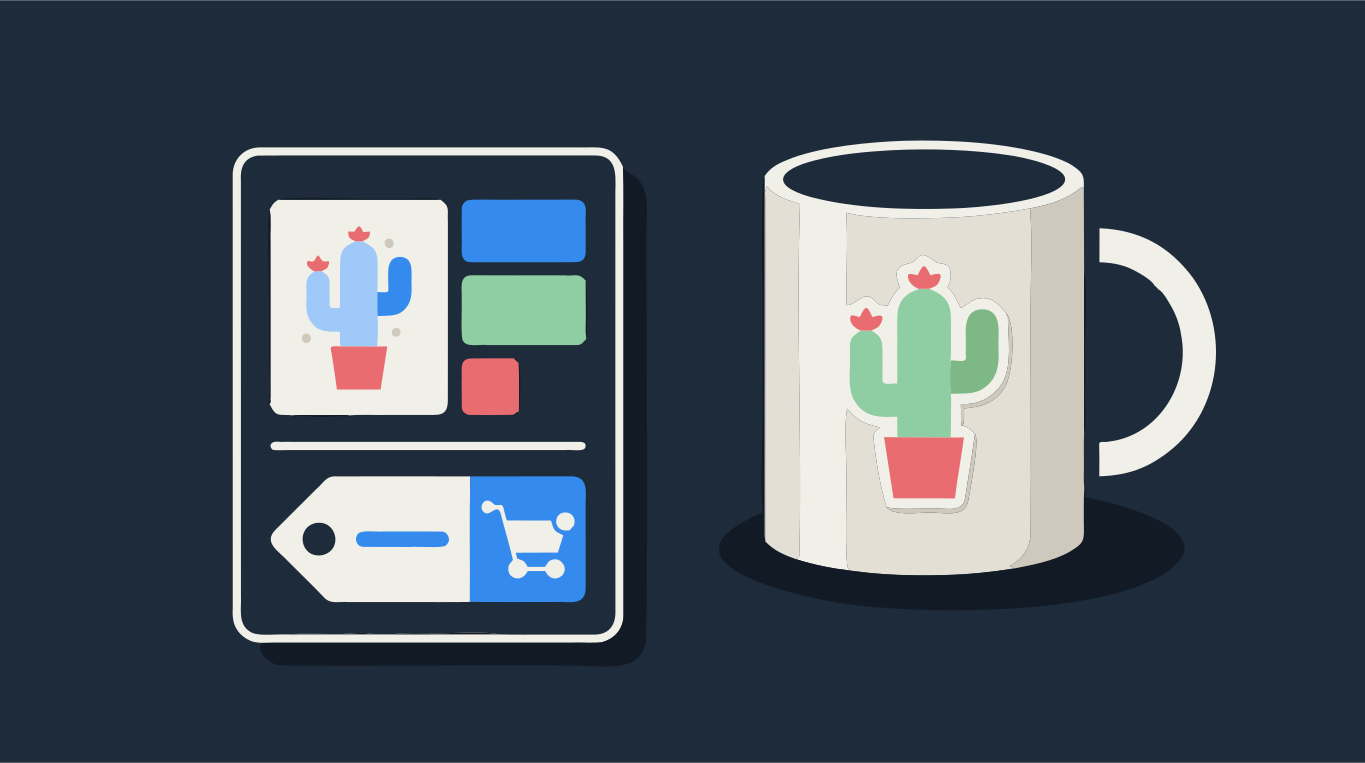
- カットして貼った状態のデザインを見せましょう。Tシャツ、マグカップ、トートバッグ、カードなどです。平面のプレビューよりイメージ写真のほうが売れますが、ファイルの中身そのものがわかる写真も必ず1枚入れましょう。
- 同梱内容を書きます。形式、レイヤーの数、推奨の最小サイズ、テストしたマシンです。
- ライセンスをわかりやすい言葉で示します。個人利用のみか、購入者がそれを使って何個まで作品を販売できるかです。
自分で撮った写真から始めるなら、写真をCricut用のSVGにする方法をご覧ください。手早く変換するなら、Cricut用SVGかシルエット用SVGをお使いください。