Comment transformer une photo en SVG pour Cricut
De la photo prise au téléphone à un fichier de découpe en couches que Design Space ouvre sans souci, en quelques minutes.
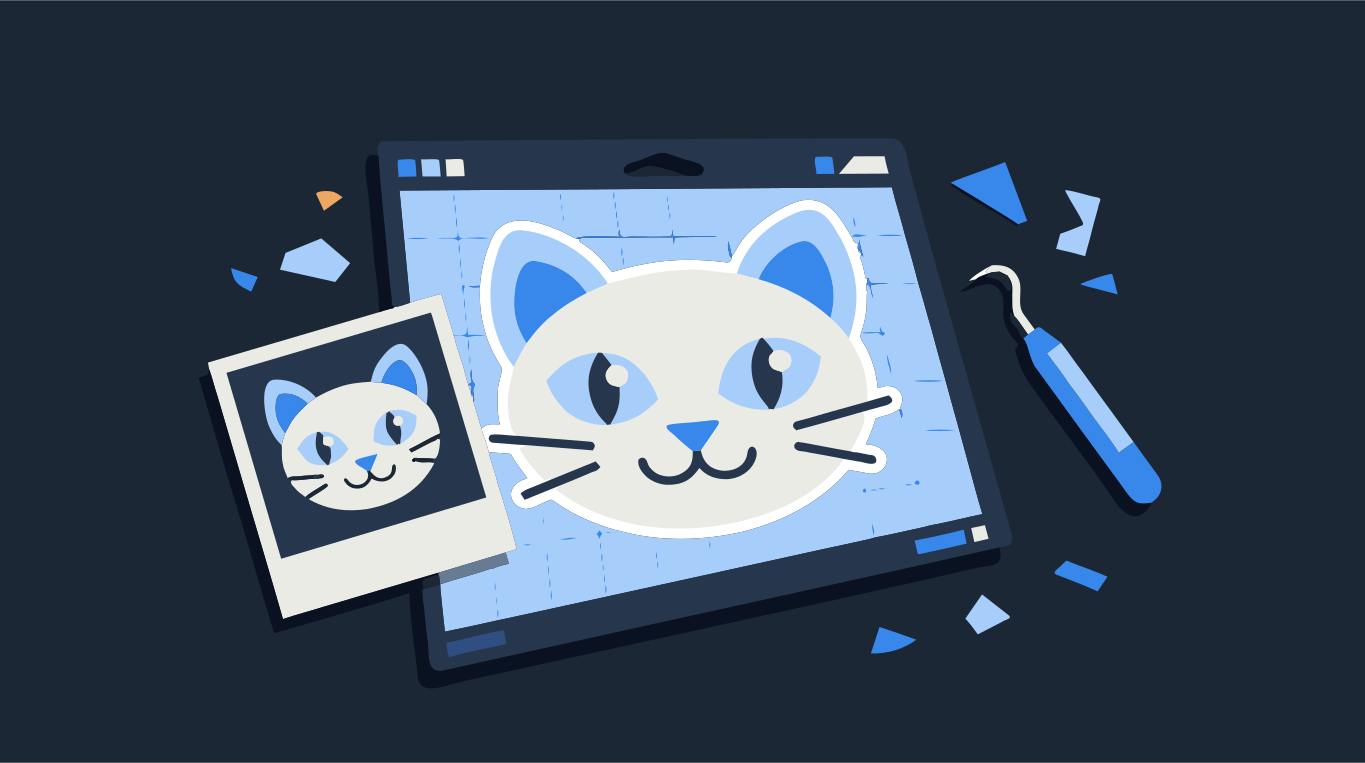
Une Cricut découpe des formes plates dans une matière plate. Une photo, c’est l’inverse : des milliers de nuances qui se fondent les unes dans les autres, sans aucun bord qu’une lame pourrait suivre. Pour en faire un fichier de découpe, il faut la vectoriser en un petit nombre de couleurs unies, une par matière, et enregistrer le résultat en SVG. Design Space lit chaque couleur de ce SVG comme une couche à part.
En bref : recadrez la photo sur le sujet, vectorisez-la en 2 à 4 couleurs, supprimez les formes du fond, téléchargez un SVG et importez-le dans Design Space. Déposez une photo ci-dessous pour voir ce qu’elle donne avec quelques aplats de couleur.
Essayez avec votre image
SVG avec une couche par couleur, réglé pour Cricut Design Space
Pas à pas : de la photo au SVG pour Cricut
- Recadrez la photo sur le sujet avant de l’importer. Un cadrage serré laisse plus de pixels à la partie que vous voulez vraiment découper.
- Déposez la photo dans le convertisseur ci-dessus. Une photo est détectée comme Photo dans Image, ce qui conserve toutes les nuances trouvées. Passez Image sur Lissé : les choix de couleurs ci-dessous deviennent alors actifs.
- Dans Couleurs, choisissez Palette et le nombre de couleurs à découper : 2 pour un sticker d’une seule couleur, 3 ou 4 pour un motif en vinyle multicouche. Ou choisissez Deux pour une silhouette simple en deux tons. Chaque couleur, c’est une couche de plus à découper et à écheniller.
- Regardez le résultat dans la vue Vecteur, ou utilisez Comparer pour le confronter à l’Original. Si un visage ou un pelage se morcelle en trop de petites pièces, augmentez Taille min. des formes ou déplacez Complexité vers Moins de formes.
- Supprimez le fond. Avec l’outil de suppression, retirez les formes autour du sujet pour ne pas découper un rectangle entier de vinyle qui finira à la poubelle.
- Choisissez comment les couches s’emboîtent. Superposées (sans interstices) laisse les couleurs du dessous passer sous celles du dessus, ce qui pardonne les petits décalages quand vous superposez le vinyle. Découpées, groupées par couleur place les pièces côte à côte sans chevauchement et regroupe chaque couleur.
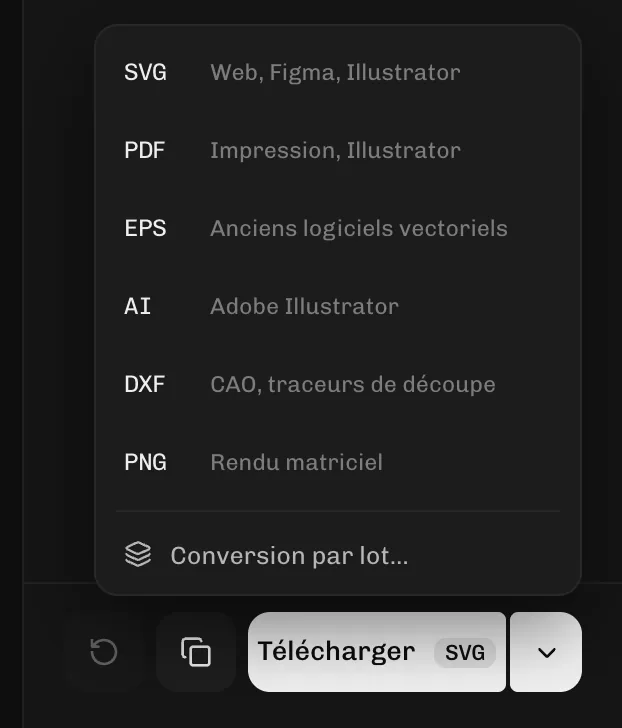
- Téléchargez en SVG. Le téléchargement demande un compte gratuit, et votre premier fichier vectoriel est offert.
- Dans Design Space, importez le SVG, insérez-le dans le canevas et réglez la taille. Chaque couleur apparaît comme une couche à part, prête à recevoir sa matière.

Quelles photos fonctionnent, et lesquelles non
La vectorisation garde les contours et les grandes zones de couleur. Elle laisse tomber les textures et les dégradés doux. Les photos qui marchent le mieux sont donc celles qui se lisent déjà bien comme quelques formes en aplat :
- Animaux et personnes photographiés sur un fond uni, avec une bonne lumière venant d’un côté.
- Silhouettes, bâtiments, voitures et objets aux contours nets.
- Photos bien contrastées. Une image terne et grise, prise par temps couvert, donne une vectorisation boueuse.
- Fichiers assez grands. Une photo tout droit sortie du téléphone convient. Une miniature récupérée sur un réseau social, non : la vectorisation ne peut pas inventer un détail qui n’existe pas.
Un arrière-plan chargé, du flou de bougé ou des visages minuscules sur une photo de groupe sont les raisons habituelles d’un résultat raté. Si c’est le visage d’un animal ou d’une personne qui compte, recadrez serré et choisissez une photo où les yeux sont nets.
Combien de couleurs pour un SVG Cricut ?
Le moins possible, tant que le sujet reste reconnaissable. Pour un fichier de découpe, chaque couleur signifie un passage de plus dans la machine, une feuille de vinyle de plus et plus d’échenillage. La plupart des motifs en vinyle multicouche utilisent 2 à 5 couleurs. Une photo vectorisée avec le type d’image Photo ou en couleurs Illimité ressemble davantage à l’original à l’écran, mais peut produire des centaines de couches que personne ne découperait jamais.
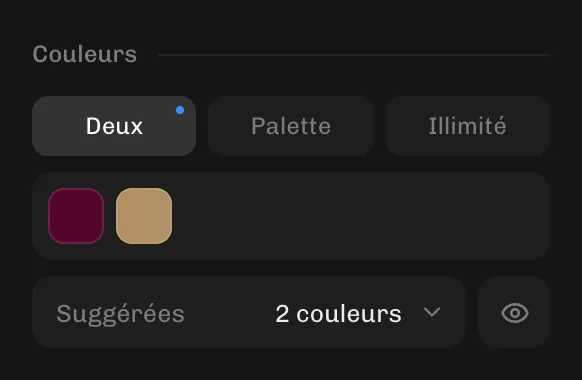
- 2 couleurs : une silhouette ou un portrait très contrasté, découpé dans une seule feuille et posé sur un support clair. Cela fonctionne le mieux quand le sujet se détache nettement d’un fond uni.
- 3 à 4 couleurs : un animal ou un portrait reconnaissable en vinyle ou en papier cartonné multicouche.
- Si deux nuances d’une même couleur sortent en couches séparées, baissez le nombre de couleurs, ou cliquez sur une couleur de la palette et prélevez-en une autre dans l’image.
Pourquoi ne pas importer directement la photo dans Design Space ?
C’est possible. Design Space accepte le JPG et le PNG et permet de supprimer l’arrière-plan avant d’enregistrer l’image comme image à découper. Mais une image à découper issue d’une photo ne garde que le contour extérieur comme ligne de coupe : vous obtenez une seule silhouette, pas des couches de couleur. L’autre option, Imprimer puis couper, imprime la photo sur votre imprimante et découpe autour, ce qui demande une matière imprimable plutôt que du vinyle. Pour du vinyle ou du papier cartonné en couches de couleurs séparées, il vous faut un SVG où ces couleurs sont des formes distinctes.
Importer le SVG dans Design Space
Utilisez le bouton d’import de Design Space (Upload dans l’interface anglaise) et choisissez le SVG. Les fichiers vectoriels s’importent tels qu’ils ont été créés : pas de type d’image à choisir, pas de fond à effacer. Une fois le motif inséré, vérifiez sa taille sur le canevas et indiquez la largeur réelle à découper. Contrôlez ensuite la liste des calques et assurez-vous que chaque couleur a la matière prévue.
Si l’import se passe mal (tout noir, flou ou non pris en charge), voir les problèmes d’import dans Cricut et comment les régler. Besoin du convertisseur seul ? Utilisez la page SVG pour Cricut.