Cricut için fotoğraf SVG'ye nasıl çevrilir
Telefondaki fotoğraftan Design Space'in sorunsuz açtığı katmanlı bir kesim dosyasına, birkaç dakikada.
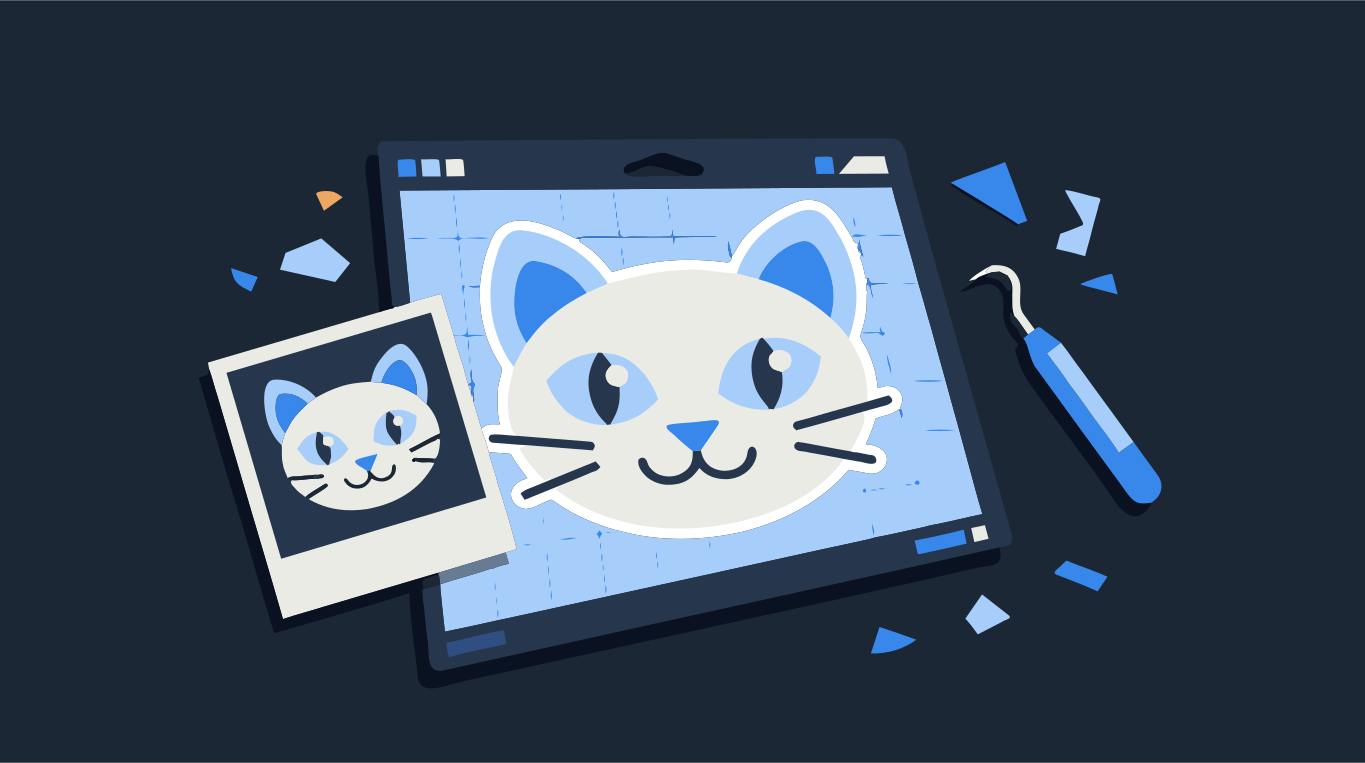
Cricut düz bir malzemeden düz şekiller keser. Fotoğraf ise tam tersidir: birbirine karışan binlerce ton var ve bıçağın takip edebileceği bir kenar yok. Fotoğrafı kesim dosyasına çevirmek için onu az sayıda düz renge, her malzeme için bir renge indirip vektörleştirirsin ve sonucu SVG olarak kaydedersin. Design Space bu SVG'deki her rengi ayrı bir katman olarak okur.
Kısaca: fotoğrafı konuya göre kırp, 2 ila 4 renkle vektörleştir, arka plandaki şekilleri sil, SVG indir ve Design Space'e yükle. Birkaç düz renkle nasıl görüneceğini görmek için aşağıya bir fotoğraf bırak.
Kendi görselinle dene
Renk katmanlı SVG, Cricut Design Space için ayarlı
Adım adım: fotoğraftan Cricut SVG'sine
- Yüklemeden önce fotoğrafı konuya göre kırp. Sıkı bir kırpma, gerçekten kesmek istediğin kısımda vektörleştiriciye daha çok piksel bırakır.
- Fotoğrafı yukarıdaki dönüştürücüye bırak. Fotoğraf, Görsel bölümünde Fotoğraf olarak algılanır ve bulduğu her tonu korur. Görsel ayarını Yumuşak yap: aşağıdaki renk seçenekleri böylece açılır.
- Renkler bölümünde Palet'i seç ve kesmek istediğin renk sayısını belirle: tek renkli bir çıkartma için 2, katmanlı folyo tasarımı için 3 ya da 4. Basit, iki tonlu bir siluet için İki'yi de seçebilirsin. Her renk, kesip ayıklaman gereken bir katman daha demektir.
- Sonuca Vektör görünümünde bak ya da Karşılaştır ile Orijinal'le kıyasla. Yüzler veya tüyler çok fazla küçük parçaya bölünüyorsa Min. şekil boyutu'nu artır ya da Karmaşıklık'ı Daha az şekil yönüne kaydır.
- Arka planı sil. Konunun etrafındaki şekilleri şekil kaldırma aracıyla temizle; böylece çöpe gidecek koca bir folyo dikdörtgeni kesmezsin.
- Katmanların nasıl oturacağını seç. Üst üste (boşluksuz) alttaki renklerin üsttekilerin altına uzanmasını sağlar; folyoları üst üste yapıştırırken küçük hizalama hatalarını affeder. Ayrık parçalar, renge göre gruplu parçaları üst üste binmeden yan yana yerleştirir ve her rengi bir arada tutar.
- SVG olarak İndir. İndirmek için ücretsiz bir hesap gerekir ve ilk vektör dosyan ücretsizdir.
- Design Space'te SVG'yi yükle, tuvale ekle ve boyutunu ayarla. Her renk ayrı bir katman olarak gelir ve bir malzemeye atanmaya hazırdır.

Hangi fotoğraflar işe yarar, hangileri yaramaz
Vektörleştirme konturları ve büyük renk alanlarını korur, dokuyu ve yumuşak geçişleri atar. Bu yüzden en iyi sonucu, zaten birkaç düz şekil gibi okunan fotoğraflar verir:
- Düz bir arka plan önünde, tek yandan iyi ışık alarak çekilmiş evcil hayvanlar ve insanlar.
- Siluetler, binalar, arabalar ve konturları belirgin nesneler.
- Kontrastı güçlü fotoğraflar. Soluk, gri, kapalı havada çekilmiş bir fotoğraf bulanık bir sonuç verir.
- Yeterince büyük dosyalar. Doğrudan telefondan gelen fotoğraf iyidir. Sosyal medyadan kaydedilmiş küçük bir önizleme değildir: vektörleştirici olmayan detayı uyduramaz.
Kalabalık arka planlar, hareket bulanıklığı ve grup fotoğrafındaki çok küçük yüzler, sonucun kötü görünmesinin olağan nedenleridir. Asıl önemli olan bir evcil hayvanın ya da kişinin yüzüyse yakından kırp ve gözlerin net olduğu bir fotoğraf kullan.
Cricut SVG'sinde kaç renk olmalı?
Konunun hâlâ tanınabildiği en az sayıda. Kesim dosyasında her renk, makinede ayrı bir geçiş, ayrı bir folyo ve daha fazla ayıklama demektir. Katmanlı folyo tasarımlarının çoğu 2 ila 5 renk kullanır. Fotoğraf görsel türüyle ya da Sınırsız renkle vektörleştirilmiş bir fotoğraf ekranda aslına daha yakın görünür, ama kimsenin asla kesmeyeceği yüzlerce katman çıkarabilir.
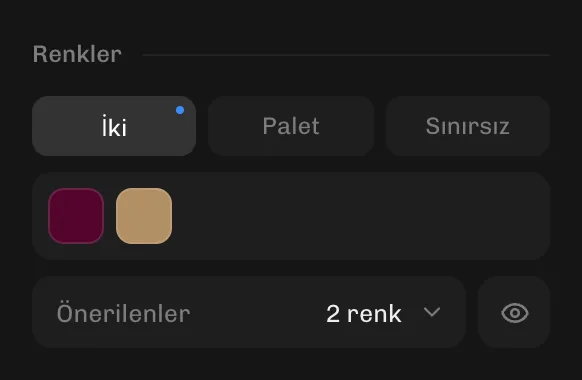
- 2 renk: tek bir folyodan kesilip açık renkli bir yüzeye uygulanan siluet ya da yüksek kontrastlı portre. Konu düz bir arka plandan net biçimde ayrıldığında en iyi sonucu verir.
- 3 ila 4 renk: katmanlı folyoda ya da kartonda tanınabilir bir evcil hayvan veya portre.
- Aynı rengin iki tonu ayrı katmanlar olarak çıkıyorsa renk sayısını azalt ya da paletteki bir renge tıklayıp görselden başka bir renk seç.
Fotoğrafı neden doğrudan Design Space'e yüklemiyoruz?
Yükleyebilirsin. Design Space JPG ve PNG kabul eder ve görseli kesim görseli olarak kaydetmeden önce arka planı silmene izin verir. Ama fotoğraftan yapılan bir kesim görseli kesim çizgisi olarak yalnızca dış konturu tutar; yani renk katmanları yerine tek bir siluet elde edersin. Diğer seçenek olan Print Then Cut (Yazdır ve Kes) fotoğrafı evdeki yazıcında basar ve etrafından keser; bunun için folyo yerine yazdırılabilir bir malzeme gerekir. Farklı renklerde katmanlı folyo ya da karton istiyorsan, bu renklerin ayrı şekiller olduğu bir SVG'ye ihtiyacın var.
SVG'yi Design Space'e aktarmak
Design Space'te Upload (Yükle) butonunu kullan ve SVG'yi seç. Vektör dosyalar hazırlandıkları gibi yüklenir; seçilecek bir görsel türü ya da silinecek bir arka plan yoktur. Tasarımı ekledikten sonra tuvaldeki boyutu kontrol et ve gerçekten keseceğin genişliği ayarla. Ardından katman listesine bak ve her renge kullanmayı planladığın malzemenin atandığından emin ol.
Yükleme ters giderse (tamamen siyah, bulanık ya da desteklenmiyor), Cricut yükleme sorunları ve çözümleri rehberine bak. Sadece dönüştürücü mü lazım? Cricut için SVG sayfasını kullan.