Jak zamienić zdjęcie na plik SVG do Cricut
Od zdjęcia z telefonu do warstwowego pliku, który Design Space otwiera bez problemów. W kilka minut.
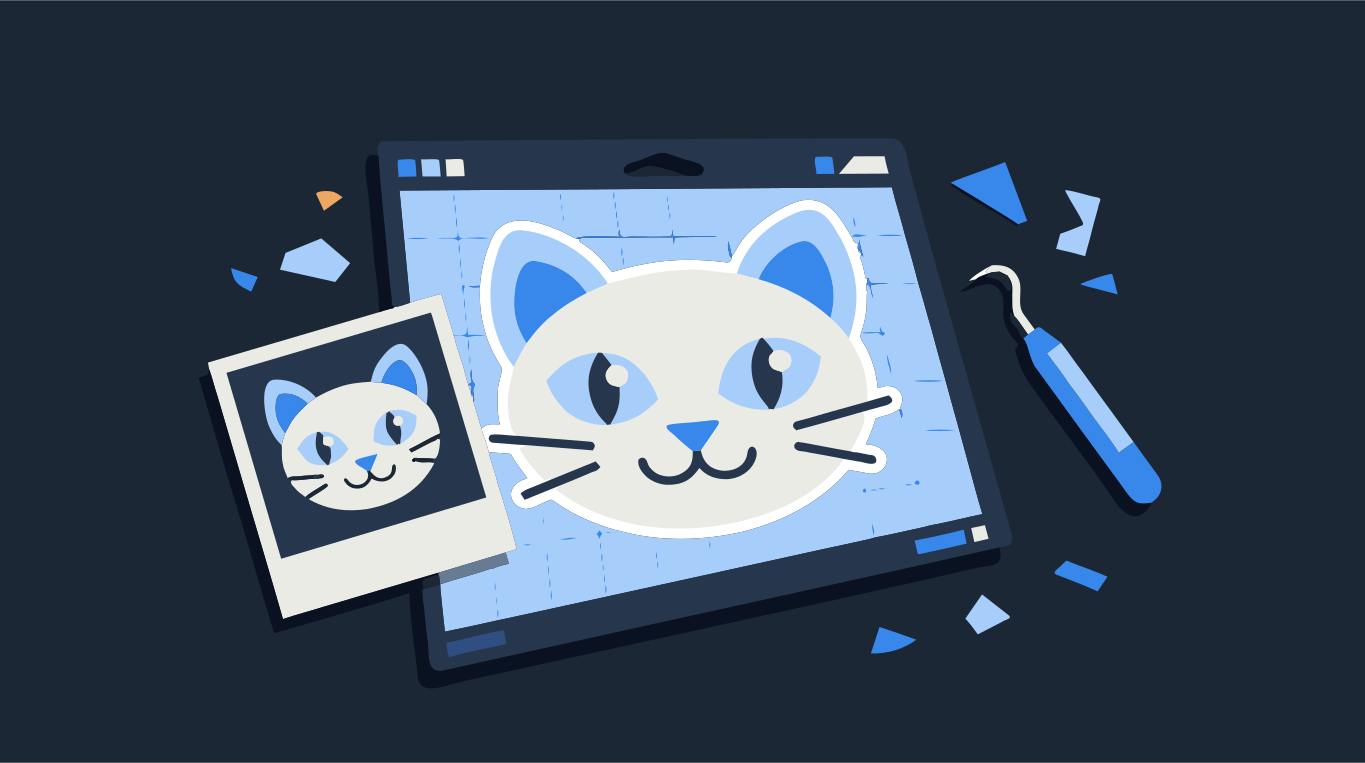
Cricut wycina płaskie kształty z płaskiego materiału. Zdjęcie to coś zupełnie odwrotnego: tysiące odcieni przechodzących jeden w drugi, bez krawędzi, za którymi mógłby pójść nóż. Żeby zrobić ze zdjęcia plik do wycinania, trzeba je zwektoryzować do kilku jednolitych kolorów, po jednym na materiał, i zapisać wynik jako SVG. Design Space odczytuje każdy kolor w takim pliku jako osobną warstwę.
W skrócie: przytnij zdjęcie do motywu, zwektoryzuj je w 2–4 kolorach, usuń kształty tła, pobierz SVG i wgraj go do Design Space. Upuść zdjęcie poniżej, żeby zobaczyć, jak wygląda w kilku płaskich kolorach.
Wypróbuj na swoim obrazie
SVG z warstwami kolorów, ustawiony pod Cricut Design Space
Krok po kroku: ze zdjęcia do SVG dla Cricut
- Przytnij zdjęcie do motywu, zanim je wgrasz. Ciasny kadr daje programowi więcej pikseli w tej części, którą naprawdę chcesz wyciąć.
- Upuść zdjęcie w konwerterze powyżej. Zdjęcie zostanie rozpoznane w sekcji Obraz jako Zdjęcie, a ten tryb zachowuje każdy znaleziony odcień. Przełącz Obraz na Wygładzone: wtedy włączą się opcje kolorów poniżej.
- W sekcji Kolory wybierz Paleta i ustaw, ile kolorów chcesz wyciąć: 2 na jednokolorową naklejkę, 3 lub 4 na warstwowy projekt z folii. Możesz też wybrać Dwa, żeby dostać prostą dwukolorową sylwetkę. Każdy kolor to kolejna warstwa do wycięcia i wybierania.
- Obejrzyj wynik w widoku Wektor albo użyj Porównaj, żeby zestawić go z widokiem Oryginał. Jeśli twarze albo sierść rozpadają się na zbyt wiele drobnych kawałków, zwiększ Min. rozmiar kształtu albo przesuń Złożoność w stronę Mniej kształtów.
- Usuń tło. Narzędziem do usuwania kształtów skasuj kształty wokół motywu, żeby nie wycinać całego prostokąta folii, który i tak wyrzucisz.
- Wybierz, jak warstwy mają do siebie pasować. Nakładane (bez szczelin) pozwala niższym kolorom wchodzić pod te wyżej, co wybacza drobne niedokładności przy nakładaniu folii. Do wycinania, wg kolorów układa elementy obok siebie bez nakładania i trzyma każdy kolor razem.
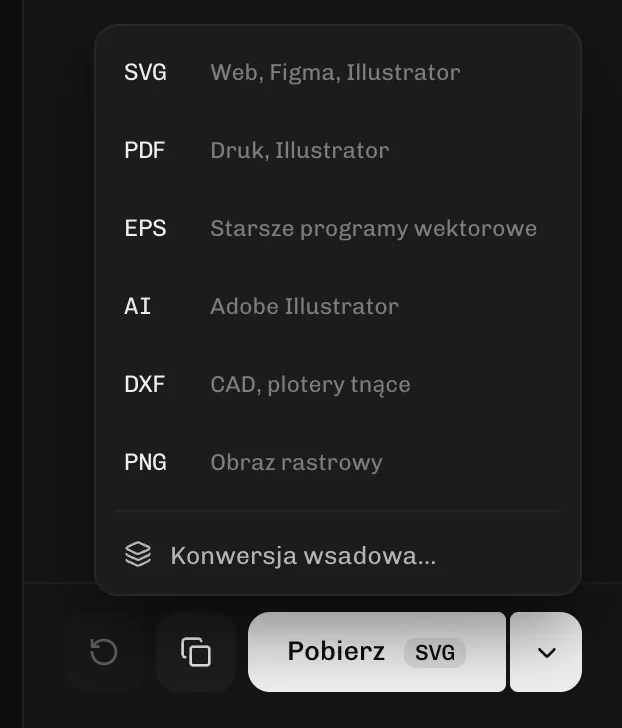
- Pobierz plik jako SVG. Do pobrania potrzebne jest darmowe konto, a pierwszy plik wektorowy dostajesz za darmo.
- W Design Space wgraj SVG, wstaw go na obszar roboczy i ustaw rozmiar. Każdy kolor pojawi się jako osobna warstwa, gotowa do przypisania materiału.

Które zdjęcia się nadają, a które nie
Wektoryzacja zachowuje kontury i duże plamy koloru. Gubi fakturę i miękkie przejścia tonalne. Dlatego najlepiej sprawdzają się zdjęcia, które już same w sobie czyta się jako kilka płaskich kształtów:
- Zwierzęta i ludzie sfotografowani na gładkim tle, w dobrym świetle padającym z jednej strony.
- Sylwetki, budynki, samochody i przedmioty z wyraźnym konturem.
- Zdjęcia z mocnym kontrastem. Płaskie, szare, pochmurne ujęcie daje mętną wektoryzację.
- Odpowiednio duże pliki. Zdjęcie prosto z telefonu wystarczy. Miniatura zapisana z mediów społecznościowych już nie: program nie wymyśli szczegółów, których nie ma.
Zagracone tło, poruszenie i bardzo małe twarze na zdjęciu grupowym to najczęstsze powody, dla których wektoryzacja wygląda źle. Jeśli chodzi o pyszczek zwierzaka albo twarz człowieka, przytnij kadr ciasno i wybierz zdjęcie, na którym oczy są ostre.
Ile kolorów powinien mieć plik SVG do Cricut?
Tak mało, jak się da, żeby motyw był nadal rozpoznawalny. W pliku do wycinania każdy kolor to osobne przejście maszyny, osobny arkusz folii i więcej wybierania. Większość warstwowych projektów z folii ma od 2 do 5 kolorów. Zdjęcie zwektoryzowane w trybie Zdjęcie albo z kolorami Bez limitu wygląda na ekranie bliżej oryginału, ale potrafi dać setki warstw, których nikt nigdy by nie wyciął.
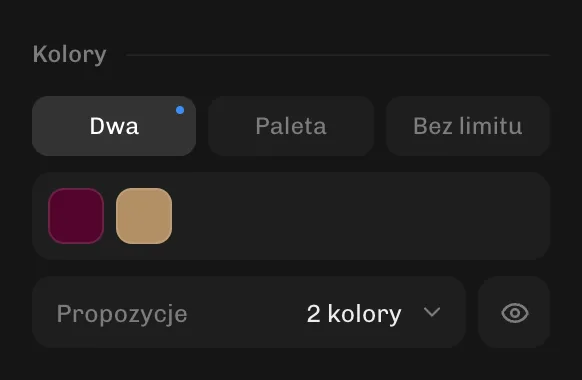
- 2 kolory: sylwetka albo kontrastowy portret, wycięty z jednego arkusza i naklejony na jasną powierzchnię. Działa najlepiej, gdy motyw wyraźnie odcina się od gładkiego tła.
- 3–4 kolory: rozpoznawalny zwierzak lub portret z warstwowej folii albo kartonu.
- Jeśli dwa odcienie tego samego koloru wychodzą jako osobne warstwy, zmniejsz liczbę kolorów albo kliknij kolor w palecie i pobierz z obrazu inny.
Dlaczego nie wgrać po prostu zdjęcia do Design Space?
Możesz. Design Space przyjmuje JPG i PNG i pozwala usunąć tło, zanim zapiszesz obraz do wycinania. Ale obraz do wycinania zrobiony ze zdjęcia ma jako linię cięcia tylko zewnętrzny kontur, więc dostajesz jedną sylwetkę zamiast warstw kolorów. Druga opcja, Print Then Cut, drukuje zdjęcie na domowej drukarce i wycina je po obrysie, a to wymaga materiału do druku zamiast folii. Jeśli chcesz warstwy z folii lub kartonu w osobnych kolorach, potrzebujesz pliku SVG, w którym te kolory są osobnymi kształtami.
Jak wgrać SVG do Design Space
Użyj w Design Space przycisku Upload i wybierz plik SVG. Pliki wektorowe wgrywają się tak, jak zostały zrobione, więc nie wybierasz typu obrazu i nie wymazujesz tła. Po wstawieniu projektu sprawdź jego rozmiar na obszarze roboczym i ustaw szerokość, w jakiej naprawdę chcesz go wyciąć. Potem przejrzyj listę warstw i upewnij się, że każdy kolor ma przypisany materiał, którego zamierzasz użyć.
Jeśli wgrywanie się nie udaje (wszystko czarne, rozmyte albo „nieobsługiwany plik”), zajrzyj do poradnika problemy z wgrywaniem plików do Cricut i jak je naprawić. Potrzebujesz tylko konwertera? Otwórz stronę SVG do Cricut.