Como transformar uma foto em SVG para Cricut
Da foto do celular a um arquivo de corte em camadas que o Design Space abre sem problemas, em poucos minutos.
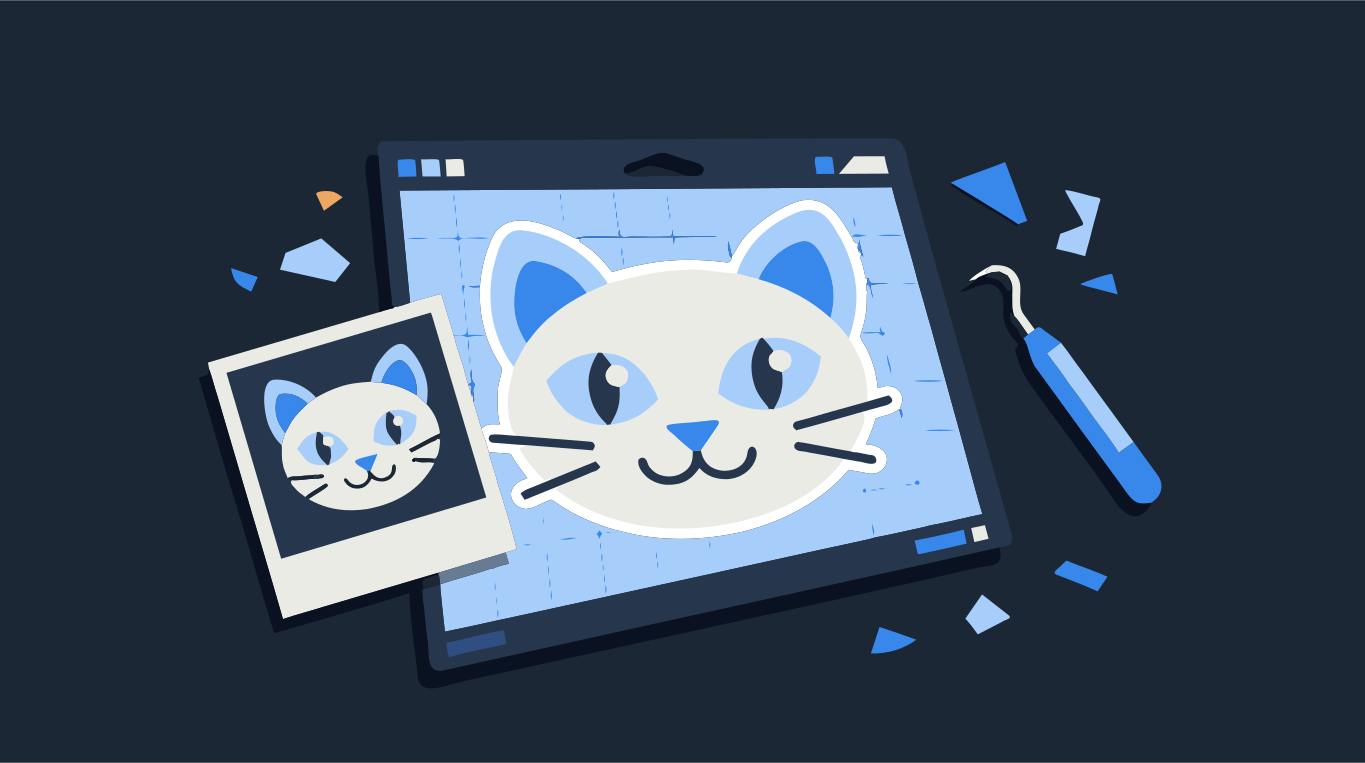
A Cricut corta formas planas em material plano. Uma foto é o oposto: milhares de tons que se misturam, sem nenhuma borda que a lâmina possa seguir. Para transformar uma foto em arquivo de corte, você vetoriza a imagem em poucas cores sólidas, uma por material, e salva o resultado em SVG. O Design Space lê cada cor desse SVG como uma camada separada.
Resumindo: recorte a foto em volta do tema, vetorize com 2 a 4 cores, apague as formas do fundo, baixe um SVG e carregue no Design Space. Solte uma foto aqui embaixo para ver como ela fica com poucas cores chapadas.
Teste com a sua imagem
SVG com camadas de cor, pronto para o Cricut Design Space
Passo a passo: de foto a SVG para Cricut
- Recorte a foto em volta do tema antes de carregar. Um enquadramento fechado dá mais pixels para a vetorização trabalhar justamente na parte que você quer cortar.
- Solte a foto no conversor acima. Uma foto é reconhecida como Foto em Imagem, o que mantém todos os tons encontrados. Mude Imagem para Suave: isso libera as opções de cor logo abaixo.
- Em Cores, escolha Paleta e defina quantas cores quer cortar: 2 para um adesivo de uma cor, 3 ou 4 para um projeto de vinil em camadas. Ou escolha Duas para uma silhueta simples em dois tons. Cada cor é mais uma camada para cortar e limpar.
- Confira o resultado na visualização Vetor, ou use Comparar para ver lado a lado com o Original. Se rostos ou pelos se quebrarem em pedacinhos demais, aumente o Tamanho mín. da forma ou mova Complexidade para Menos formas.
- Apague o fundo. Use a ferramenta de remover formas para tirar o que está em volta do tema, assim você não corta um retângulo inteiro de vinil que vai para o lixo.
- Escolha como as camadas se encaixam. Empilhadas (sem emendas) deixa as cores de baixo passarem por baixo das de cima, o que perdoa pequenos erros de alinhamento ao sobrepor o vinil. Recortes, agrupados por cor encaixa as peças lado a lado, sem sobreposição, e mantém cada cor junta.
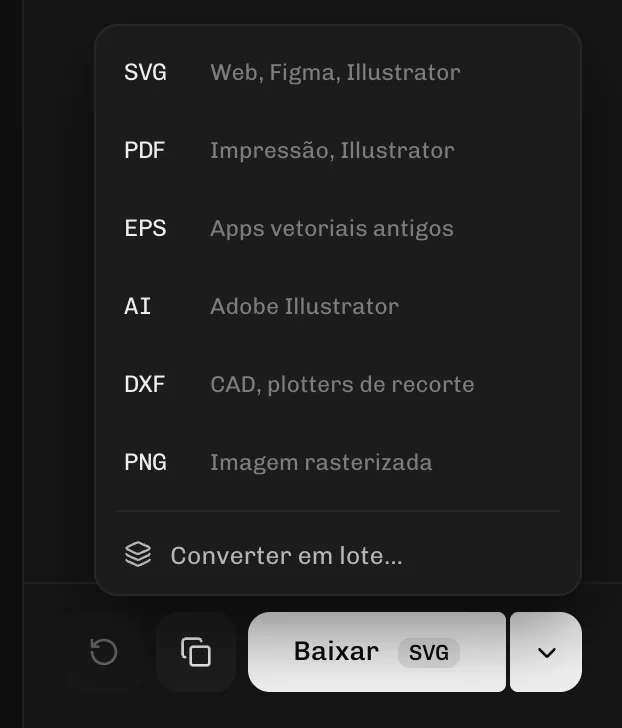
- Baixe em SVG. Para baixar é preciso uma conta gratuita, e o seu primeiro arquivo vetorial é grátis.
- No Design Space, carregue o SVG, insira na área de trabalho e ajuste o tamanho. Cada cor aparece como uma camada própria, pronta para receber um material.

Quais fotos funcionam e quais não funcionam
A vetorização mantém contornos e grandes áreas de cor. Ela descarta textura e degradês suaves. Por isso, as fotos que funcionam melhor já parecem um conjunto de poucas formas chapadas:
- Pets e pessoas fotografados contra um fundo liso, com boa luz vindo de um lado.
- Silhuetas, prédios, carros e objetos com contornos bem definidos.
- Fotos com bom contraste. Uma foto apagada, cinzenta, de dia nublado, dá uma vetorização embolada.
- Arquivos grandes o bastante. Uma foto direto do celular serve. Uma miniatura salva de rede social não serve: a vetorização não consegue inventar detalhes que não existem.
Fundos cheios de coisas, foto tremida e rostos muito pequenos em foto de grupo são os motivos mais comuns de uma vetorização sair errada. Se o rosto do pet ou da pessoa é o que importa, recorte bem perto e use uma foto em que os olhos estejam nítidos.
Quantas cores deve ter um SVG para Cricut?
O mínimo que ainda deixe o tema reconhecível. Em um arquivo de corte, cada cor é uma passada separada na máquina, uma folha de vinil separada e mais trabalho para tirar o excesso. A maioria dos projetos de vinil em camadas usa de 2 a 5 cores. Uma foto vetorizada com o tipo de imagem Foto ou com cores Ilimitadas fica mais parecida com o original na tela, mas pode gerar centenas de camadas que ninguém vai cortar.
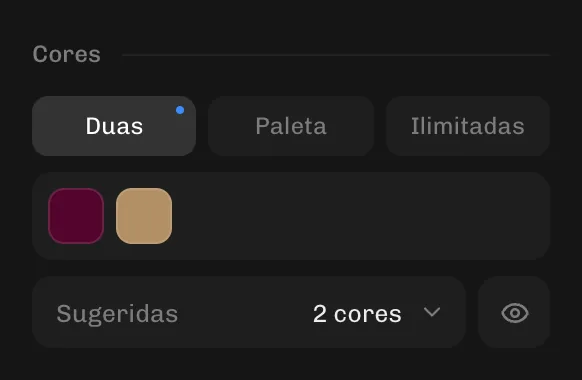
- 2 cores: uma silhueta ou um retrato de alto contraste, cortado de uma só folha e aplicado em uma superfície clara. Funciona melhor quando o tema se destaca bem de um fundo liso.
- 3 a 4 cores: um pet ou um retrato reconhecível em vinil ou papel cardstock em camadas.
- Se dois tons da mesma cor saírem como camadas separadas, diminua o número de cores, ou clique em uma cor da paleta e escolha outra direto na imagem.
Por que não carregar a foto direto no Design Space?
Dá para fazer. O Design Space aceita JPG e PNG e deixa você remover o fundo antes de salvar a imagem para corte. Mas uma imagem de corte feita a partir de foto usa só o contorno externo como linha de corte, então você fica com uma silhueta, e não com camadas de cor. A outra opção, o Print Then Cut (imprimir e depois cortar), imprime a foto na sua impressora e corta em volta, o que pede um material imprimível em vez de vinil. Se você quer vinil ou cardstock em camadas de cores diferentes, precisa de um SVG com essas cores como formas separadas.
Como levar o SVG para o Design Space
Use a opção de upload do Design Space e escolha o SVG. Arquivos vetoriais entram do jeito que foram feitos, então não há tipo de imagem para escolher nem fundo para apagar. Depois de inserir o desenho, confira o tamanho na área de trabalho e defina a largura que você realmente vai cortar. Em seguida, olhe a lista de camadas e verifique se cada cor está com o material que você pretende usar.
Se o upload der errado (tudo preto, borrado ou não suportado), veja problemas ao carregar arquivos no Cricut e como resolver. Quer só o conversor? Use a página SVG para Cricut.