Foto in SVG für Cricut umwandeln
Vom Handyfoto zur Plotterdatei mit Ebenen, die Design Space sauber öffnet – in wenigen Minuten.
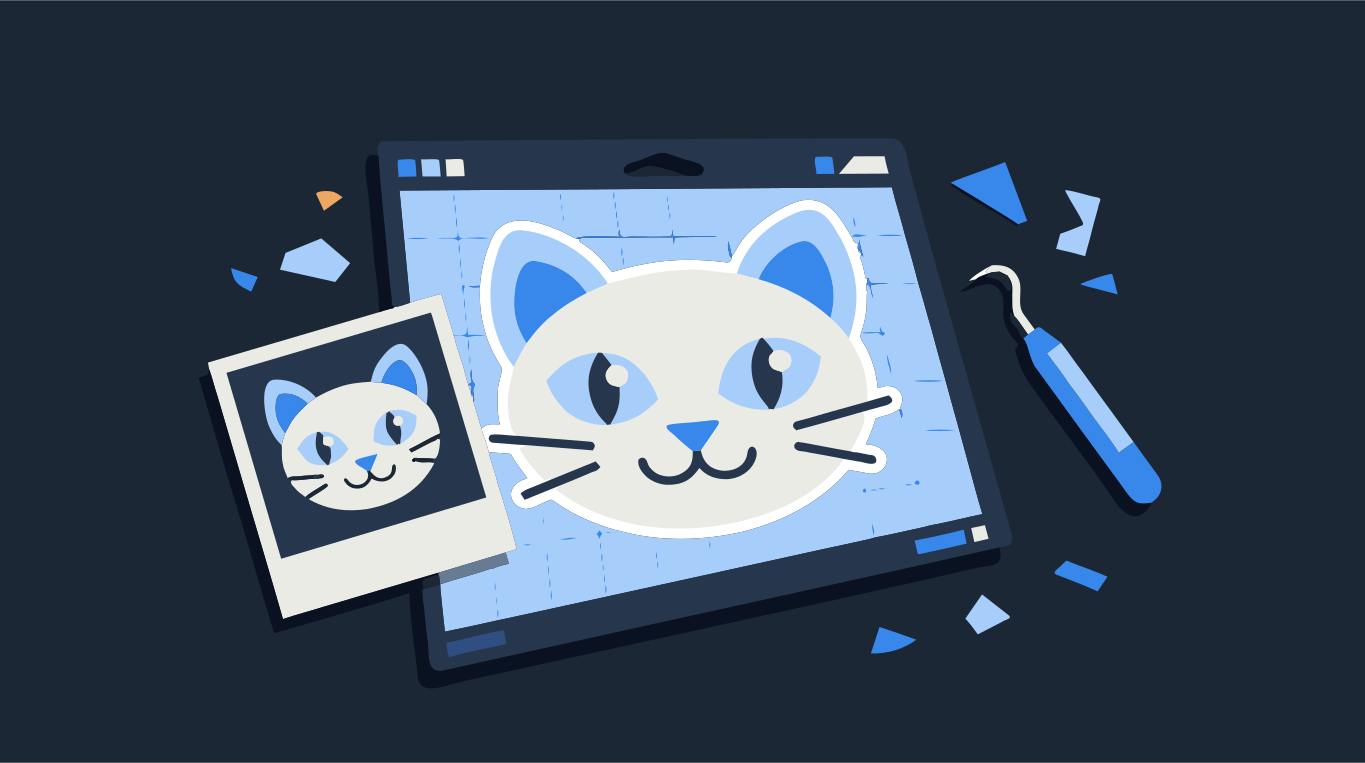
Ein Cricut schneidet flache Formen aus flachem Material. Ein Foto ist das Gegenteil: Tausende Farbtöne, die ineinanderlaufen, ohne Kanten, denen ein Messer folgen könnte. Damit aus einem Foto eine Schneidedatei wird, vektorisierst du es in wenige einheitliche Farben, eine pro Material, und speicherst das Ergebnis als SVG. Design Space liest jede Farbe in diesem SVG als eigene Ebene.
Kurz gesagt: Foto auf das Motiv zuschneiden, mit 2 bis 4 Farben vektorisieren, die Hintergrundformen entfernen, ein SVG herunterladen und in Design Space hochladen. Zieh unten ein Foto hinein und sieh dir an, wie es mit einer Handvoll flacher Farben aussieht.
Probier es mit deinem Bild aus
SVG mit Farbebenen – eingestellt für Cricut Design Space
Schritt für Schritt: vom Foto zum Cricut-SVG
- Schneide das Foto vor dem Hochladen auf das Motiv zu. Ein enger Ausschnitt gibt der Vektorisierung mehr Pixel für genau den Teil, den du schneiden willst.
- Zieh das Foto in den Konverter oben. Ein Foto wird unter Bild als Foto erkannt, und dabei bleiben alle Farbtöne erhalten. Stell Bild auf Weich um: Dann werden die Farboptionen darunter aktiv.
- Wähle unter Farben Palette und stell die Zahl der Farben ein, die du schneiden willst: 2 für einen einfarbigen Aufkleber, 3 oder 4 für ein Motiv aus mehreren Vinylschichten. Oder wähle Zwei für eine einfache zweifarbige Silhouette. Jede Farbe ist eine Ebene mehr zum Schneiden und Entgittern.
- Sieh dir das Ergebnis in der Ansicht Vektor an oder vergleiche es mit Vergleichen mit dem Original. Zerfallen Gesichter oder Fell in zu viele kleine Teile, erhöhe Min. Formgröße oder schieb Komplexität in Richtung Weniger Formen.
- Lösch den Hintergrund. Entferne mit dem Werkzeug „Form entfernen“ die Formen rund um das Motiv, damit du kein ganzes Rechteck Vinyl schneidest, das du hinterher wegwirfst.
- Leg fest, wie die Ebenen zusammenpassen. Bei Gestapelt (ohne Nahtstellen) laufen untere Farben unter den oberen weiter, das verzeiht kleine Ungenauigkeiten beim Übereinanderkleben von Vinyl. Ausgeschnitten, nach Farbe gruppiert setzt die Teile ohne Überlappung nebeneinander und hält jede Farbe zusammen.
- Lade die Datei als SVG herunter. Zum Herunterladen brauchst du ein kostenloses Konto, und deine erste Vektordatei ist gratis.
- Lade das SVG in Design Space hoch, füge es auf der Arbeitsfläche ein und stell die Größe ein. Jede Farbe erscheint als eigene Ebene, der du ein Material zuweisen kannst.

Welche Fotos funktionieren und welche nicht
Beim Vektorisieren bleiben Umrisse und große Farbflächen erhalten. Struktur und weiche Verläufe fallen weg. Am besten funktionieren also Fotos, die schon als wenige flache Formen gut erkennbar sind:
- Haustiere und Menschen vor einem ruhigen Hintergrund, gut von einer Seite beleuchtet.
- Silhouetten, Gebäude, Autos und Gegenstände mit klaren Umrissen.
- Fotos mit kräftigem Kontrast. Ein flaues, graues Foto bei bedecktem Himmel ergibt eine matschige Vektorisierung.
- Ausreichend große Dateien. Ein Foto direkt vom Handy passt. Ein Vorschaubild aus Social Media nicht: Details, die nicht da sind, kann auch die Vektorisierung nicht erfinden.
Unruhige Hintergründe, Bewegungsunschärfe und winzige Gesichter auf einem Gruppenfoto sind die üblichen Gründe, warum eine Vektorisierung danebengeht. Geht es um das Gesicht eines Tieres oder eines Menschen, schneide eng zu und nimm ein Foto, auf dem die Augen scharf sind.
Wie viele Farben sollte ein Cricut-SVG haben?
So wenige, dass das Motiv noch erkennbar ist. Bei einer Schneidedatei bedeutet jede Farbe einen eigenen Durchgang an der Maschine, eine eigene Vinylfolie und mehr Entgittern. Die meisten mehrlagigen Vinylmotive haben 2 bis 5 Farben. Ein Foto, das mit dem Bildtyp Foto oder mit Unbegrenzt Farben vektorisiert wird, sieht am Bildschirm näher am Original aus, kann aber Hunderte Ebenen ergeben, die niemand jemals schneiden würde.
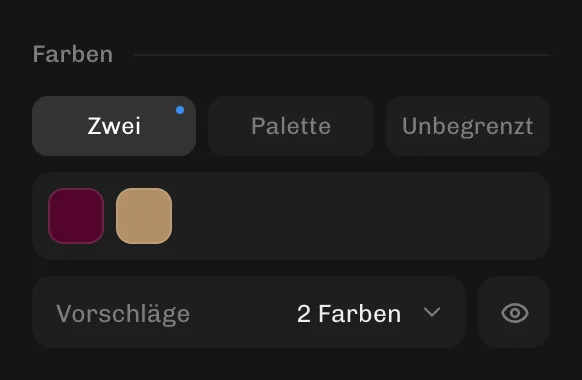
- 2 Farben: eine Silhouette oder ein kontrastreiches Porträt, aus einer Folie geschnitten und auf einen hellen Untergrund geklebt. Das klappt am besten, wenn sich das Motiv klar von einem ruhigen Hintergrund abhebt.
- 3 bis 4 Farben: ein gut erkennbares Haustier oder Porträt aus mehreren Lagen Vinyl oder Karton.
- Kommen zwei Töne derselben Farbe als getrennte Ebenen heraus, verringere die Zahl der Farben oder klicke eine Farbe in der Palette an und nimm eine andere aus dem Bild auf.
Warum nicht einfach das Foto in Design Space hochladen?
Das geht. Design Space nimmt JPG und PNG an, und du kannst den Hintergrund entfernen, bevor du das Bild als Schneidebild speicherst. Ein Schneidebild aus einem Foto behält aber nur den äußeren Umriss als Schnittlinie, du bekommst also eine Silhouette statt Farbebenen. Die andere Möglichkeit, Drucken und Schneiden (Print Then Cut), druckt das Foto auf deinem Drucker aus und schneidet drumherum. Dafür brauchst du bedruckbares Material statt Vinyl. Willst du Vinyl oder Karton in getrennten Farben schichten, brauchst du ein SVG, in dem diese Farben getrennte Formen sind.
So kommt das SVG in Design Space
Klicke in Design Space auf Hochladen (Upload) und wähle das SVG aus. Vektordateien werden so hochgeladen, wie sie erstellt wurden: Du musst keinen Bildtyp wählen und keinen Hintergrund entfernen. Prüfe nach dem Einfügen die Größe auf der Arbeitsfläche und stell die Breite ein, in der du wirklich schneiden willst. Kontrolliere dann die Ebenenliste und sieh nach, ob jeder Farbe das richtige Material zugewiesen ist.
Geht beim Hochladen etwas schief (alles schwarz, unscharf oder nicht unterstützt), hilft Probleme beim Hochladen in Cricut Design Space. Du brauchst nur den Konverter? Dann nimm die Seite SVG für Cricut.