Как сделать SVG из фото для Cricut
От снимка на телефоне до многослойного файла для резки, который Design Space откроет без сюрпризов. За несколько минут.
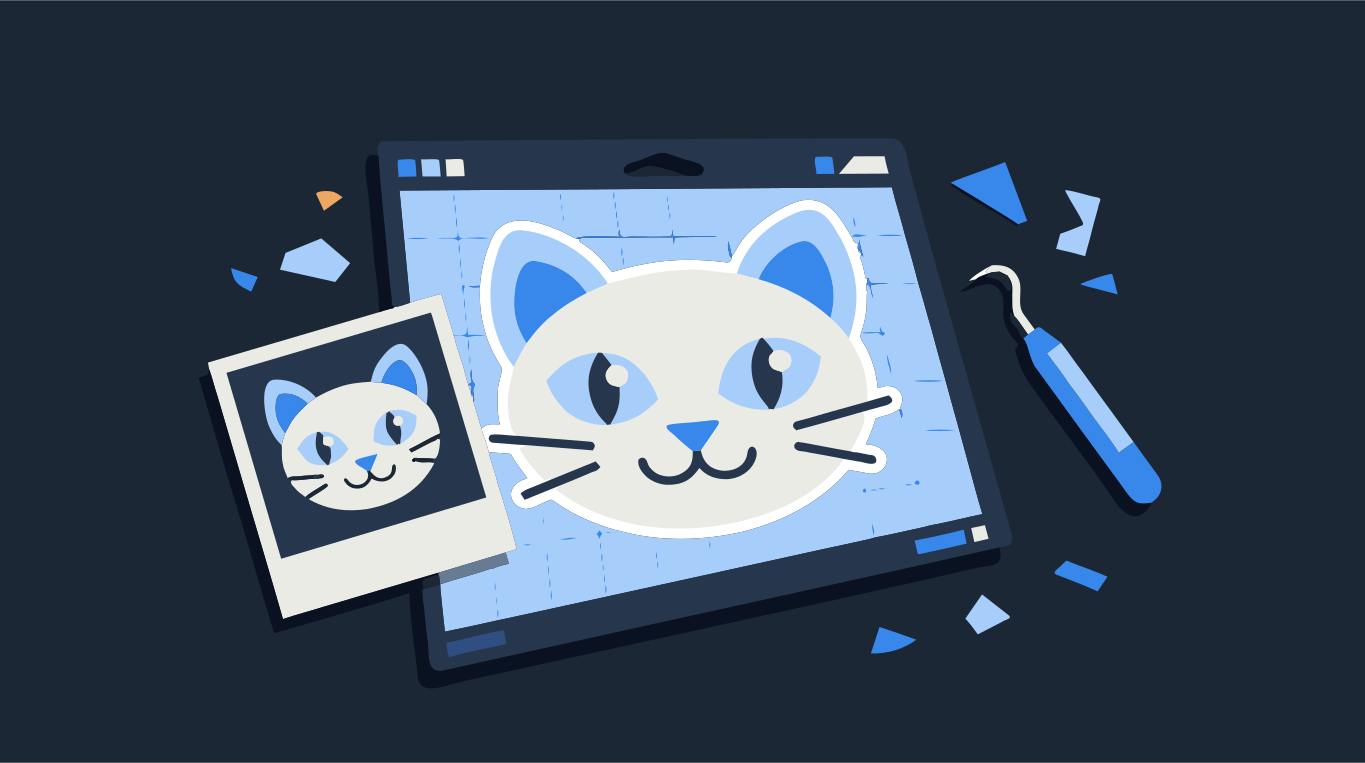
Cricut вырезает плоские фигуры из плоского материала. Фотография устроена наоборот: тысячи оттенков плавно перетекают друг в друга, и у них нет краёв, по которым мог бы пройти нож. Чтобы сделать из фото файл для резки, его векторизуют в несколько сплошных цветов, по одному на материал, и сохраняют в SVG. Design Space читает каждый цвет такого SVG как отдельный слой.
Коротко: обрежьте фото по объекту, векторизуйте его в 2–4 цвета, уберите фигуры фона, скачайте SVG и загрузите его в Design Space. Перетащите фото ниже и посмотрите, как оно выглядит в нескольких плоских цветах.
Попробуйте на своей картинке
SVG со слоями по цветам — настроено для Cricut Design Space
Пошагово: из фото в SVG для Cricut
- Обрежьте фото по объекту ещё до загрузки. Чем плотнее кадрирование, тем больше пикселей приходится на ту часть, которую вы действительно будете резать.
- Перетащите фото в конвертер выше. Снимок определится как Фото в разделе «Изображение», а этот режим сохраняет все найденные оттенки. Переключите тип изображения на Сглаженные: тогда заработают настройки цветов ниже.
- В разделе «Цвета» выберите Палитра и укажите, сколько цветов будете резать: 2 для одноцветной наклейки, 3–4 для многослойного дизайна из винила. Или выберите Два, если нужен простой двухцветный силуэт. Каждый цвет — это ещё один слой, который придётся вырезать и выбирать.
- Посмотрите на результат в режиме Вектор или откройте Сравнение и сверьте его с режимом Оригинал. Если морда питомца или лицо рассыпается на множество мелких кусочков, увеличьте Мин. размер фигуры или сдвиньте Сложность в сторону «Меньше фигур».
- Удалите фон. Инструментом Удалить фигуру уберите фигуры вокруг объекта, чтобы не вырезать целый прямоугольник винила, который потом пойдёт в мусор.
- Выберите, как слои стыкуются. Наложением (без швов): нижние цвета заходят под верхние, и небольшие неточности при наклеивании винила слоями не видны. Вырезами, по цветам: детали стоят встык без перекрытий, а все детали одного цвета собраны вместе.
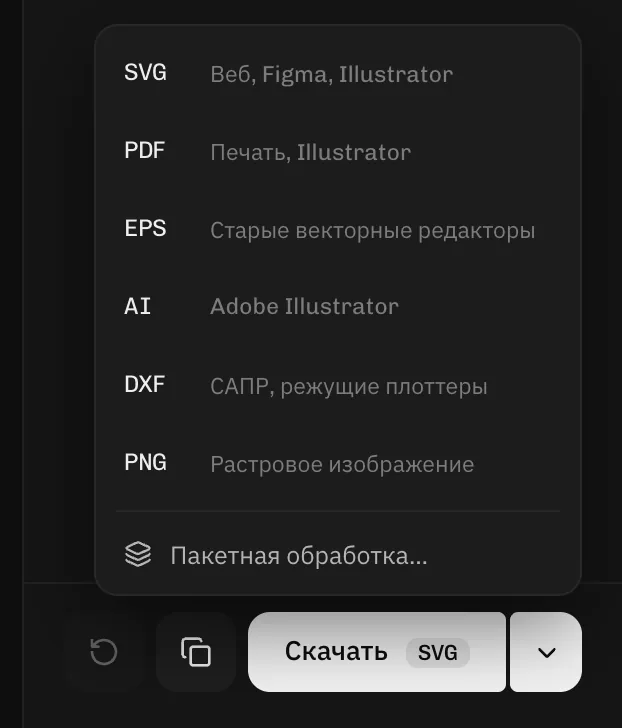
- Скачайте SVG. Для скачивания нужен бесплатный аккаунт, первый векторный файл бесплатный.
- В Design Space загрузите SVG через Upload, вставьте его на холст и задайте размер. Каждый цвет появится отдельным слоем, которому можно назначить материал.

Какие фото подходят, а какие нет
Векторизация сохраняет контуры и крупные цветовые пятна, а фактуру и мягкие переходы отбрасывает. Поэтому лучше всего работают снимки, которые и так хорошо читаются как несколько плоских фигур:
- Питомцы и люди на однотонном фоне при хорошем боковом свете.
- Силуэты, здания, машины и предметы с чёткими контурами.
- Контрастные снимки. Плоское серое фото в пасмурный день даёт грязную векторизацию.
- Достаточно большие файлы. Фото прямо с телефона подойдёт, а миниатюра, сохранённая из соцсети, нет: деталей, которых в картинке нет, векторизация не придумает.
Пёстрый фон, смазанность от движения и крошечные лица на групповом фото — частые причины неудачного результата. Если главное — морда питомца или лицо человека, кадрируйте плотно и берите снимок, где глаза в фокусе.
Сколько цветов должно быть в SVG для Cricut?
Столько, сколько нужно, чтобы объект оставался узнаваемым, и не больше. В файле для резки каждый цвет — это отдельный проход машины, отдельный лист винила и лишняя выборка. В большинстве многослойных дизайнов из винила 2–5 цветов. Фото, векторизованное с типом Фото или с цветами Без лимита, на экране ближе к оригиналу, но может дать сотни слоёв, которые никто никогда не станет резать.
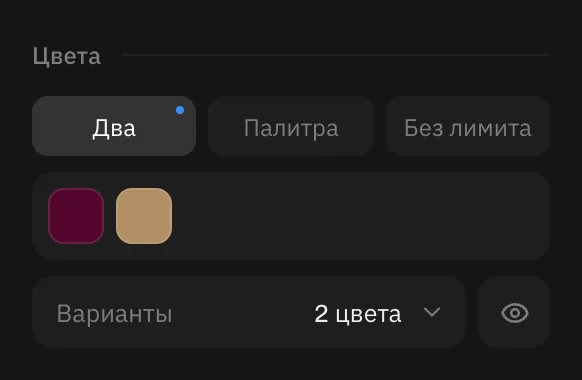
- 2 цвета: силуэт или контрастный портрет, вырезанный из одного листа и наклеенный на светлую поверхность. Лучше всего получается, когда объект чётко отделяется от однотонного фона.
- 3–4 цвета: узнаваемый питомец или портрет из многослойного винила или дизайнерского картона.
- Если два оттенка одного цвета попали в разные слои, уменьшите число цветов или нажмите на цвет в палитре и выберите другой прямо с картинки.
Почему не загрузить фото в Design Space напрямую?
Можно. Design Space принимает JPG и PNG и позволяет убрать фон, прежде чем сохранить картинку как изображение для резки. Но у такого изображения линией реза становится только внешний контур, так что вы получите один силуэт, а не слои по цветам. Второй вариант, Print Then Cut («Печать и резка»), печатает фото на домашнем принтере и обрезает его по контуру, а для этого нужен материал для печати, а не винил. Если нужен многослойный винил или картон разных цветов, нужен SVG, где эти цвета — отдельные фигуры.
Как загрузить SVG в Design Space
Нажмите Upload в Design Space и выберите SVG. Векторные файлы загружаются такими, какими их сделали: не нужно выбирать тип изображения и стирать фон. Вставив дизайн, проверьте размер на холсте и задайте ширину, которую действительно будете резать. Затем проверьте список слоёв: у каждого цвета должен быть тот материал, который вы планируете использовать.
Если с загрузкой что-то не так (всё чёрное, размыто или «не поддерживается»), читайте проблемы с загрузкой в Cricut и как их решить. Нужен только конвертер? Откройте страницу SVG для Cricut.