ロゴのベクターデータを手に入れる方法
印刷会社や看板店、刺しゅう業者から「SVG・EPS・PDFでください」と言われたときの用意の仕方です。
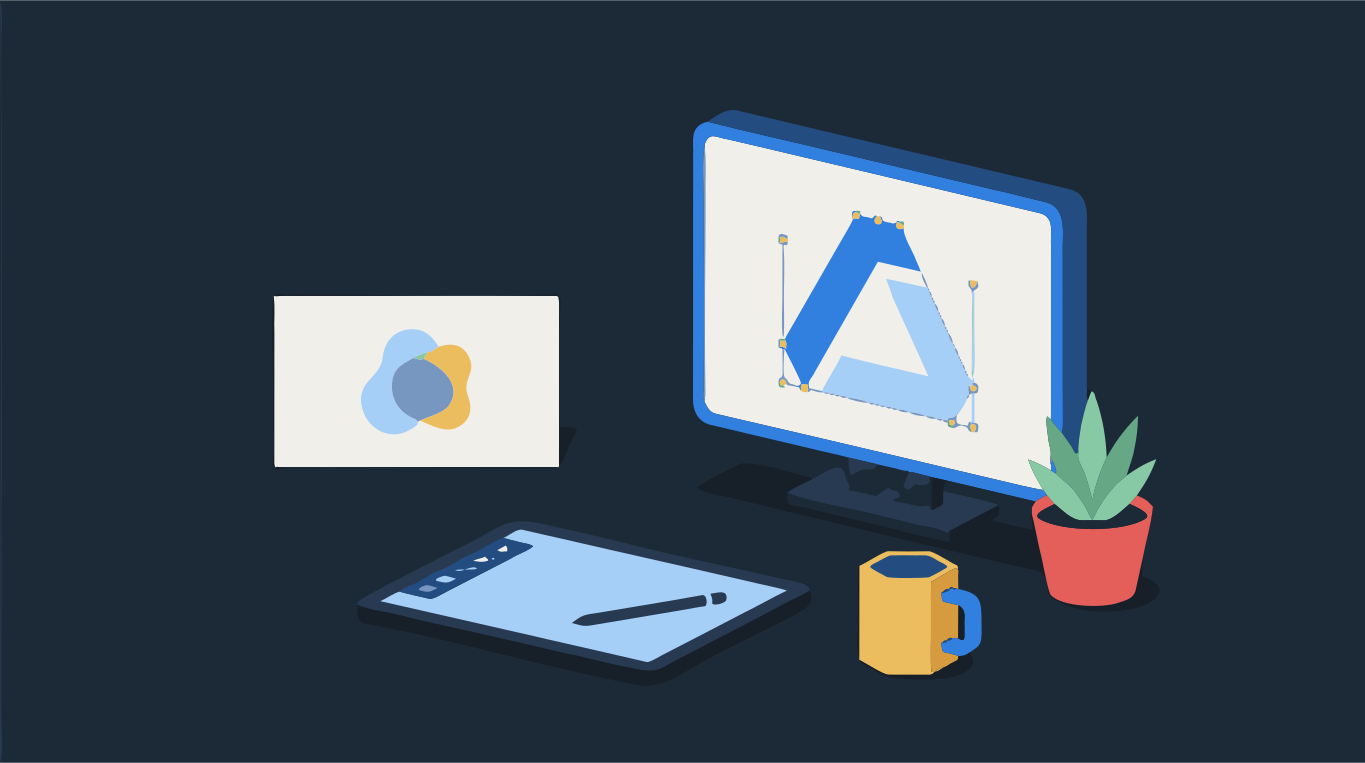
ロゴのベクターデータとは、ピクセルではなく図形でできたロゴのことで、SVG、EPS、PDF、AIなどの形式で保存されます。名刺サイズから建物の大きさまで拡大してもぼやけないので、印刷会社や看板店はこのデータを求めます。手元にPNGやJPGしかない場合、手に入れる方法は2つです。すでにどこかにあるベクター版を探すか、画像をトレースして新しくベクターデータを作るかです。
まずは探してみましょう。デザイナーに作ってもらったロゴなら、元のベクターデータはほぼ確実にどこかに残っています。見つからなくても、シンプルなロゴならトレースは数分で終わります。画像をアップロードし、輪郭を確認して、SVG、EPS、PDFでダウンロードするだけです。下にロゴをドロップすると、ベクター版を確認できます。
お手持ちの画像で試す
ベクターのロゴ(SVG・EPS・PDFでダウンロード)
ロゴのベクターデータが残っていそうな場所
- デザイナーからの納品データ:最初に納品されたときのメールを検索しましょう。ロゴの納品データには、たいていAI、EPS、SVG、PDFが含まれていて、開かずにいたZIPファイルに入っていることもよくあります。フリーランスに依頼したなら、本人に聞いてみましょう。多くの人は制作データを保管しています。
- ブランドキットやガイドライン:会社によっては、共有フォルダーやブランド用のページからロゴをダウンロードできます。拡張子が.svg、.eps、.ai、.pdfのファイルを探しましょう。
- 自社のWebサイト:ロゴをSVGで表示しているサイトはたくさんあります。ブラウザでロゴを右クリックして画像を開くか保存し、ファイル名が.svgで終わっていればベクターです。
- 印刷物の発注先:名刺や看板、ノベルティを印刷したお店に、データが残っていることがあります。そのときに使ったベクター版を問い合わせてみましょう。
- ロゴを作ったツール:Canva、Illustrator、Inkscape、Affinityで図形と文字を組み合わせて作ったロゴなら、元のデータから改めてSVGやPDFで書き出せます。
PDFやEPSが本当にベクターか確かめる方法
拡張子が.pdfや.eps、さらには.svgでも、ベクターとは限りません。これらの形式には普通の画像を入れることもでき、その場合はPNGと同じようにぼやけます。印刷会社に送る前に確認しましょう。
- 拡大テスト:ファイルを開き、曲線の部分を800%以上に拡大します。ベクターの輪郭は、どれだけ拡大してもくっきりしたままです。四角いピクセルやぼやけが見えたら、それは画像です。
- Illustratorのアウトライン表示:「表示>アウトライン」に切り替えます。ベクターのアートワークは細いパスの線で表示され、埋め込まれた画像は中身のない四角形として表示されます。
- Inkscape:ファイルを開いてロゴをクリックします。画面下のステータスバーに選択中のものが表示され、画像ならピクセル、パスやパスのグループならベクターです。
- ファイルサイズの目安:シンプルなロゴを本物のベクターで保存すると、ファイルはたいてい小さくなります。シンプルなロゴのPDFやEPSが数MBもあるなら、大きな画像が入っている可能性が高いです。
PNGやJPGからベクターデータを作る手順
- 手元にあるロゴの中で、いちばん大きくきれいなものを探します。SNSのアイコンより、Webサイトやメール署名の画像のほうが大きいことがよくあります。スクリーンショットをさらにスクリーンショットしたような画像は避けましょう。
- 上の変換ツールにアップロードします。色は自動で選ばれます。ブランドカラーが決まっているロゴなら、パレットを選んで色の数を正確に設定します。
- 比較表示で結果を確認します。幾何学的なロゴは角をシャープにをオンのままにして、とがった部分や文字の先端をくっきり保ちます。JPGの圧縮による小さな点を消すには、最小図形サイズを上げます。
- 不要な背景まで図形としてトレースされていたら、図形を削除ツールで消します。
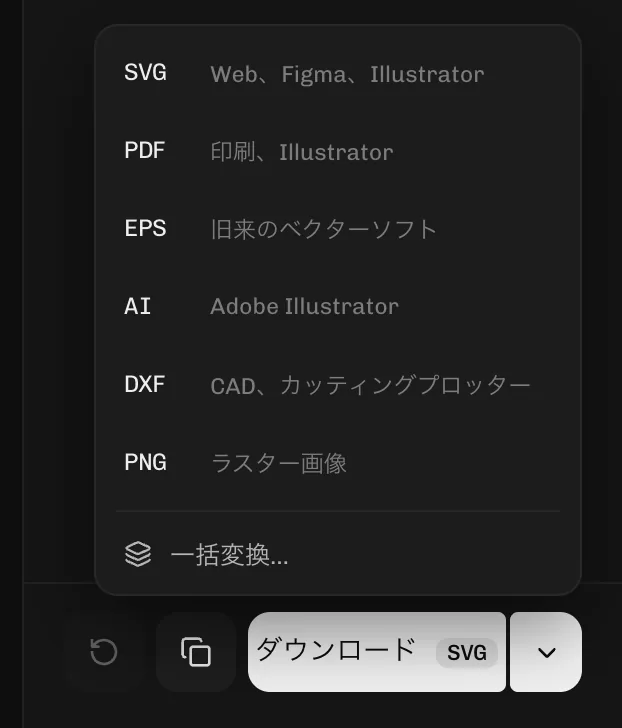
- ダウンロードを押して形式を選びます。WebやほとんどのデザインアプリにはSVG、印刷会社や看板店にはEPSかPDFです。1回のトレースで、すべての形式をダウンロードできます。
SVG・EPS・PDF、どれを送ればいい?
データを使う相手に聞くのがいちばんです。たいてい希望の形式があります。目安は次のとおりです。
- SVG:Webサイト、アプリ、Figma、Canva、そしてCricutやシルエットなどのカッティングマシン。
- EPS:昔ながらの印刷の現場、看板店、ノベルティ業者。
- PDF:印刷会社や、ファイルを開いて確認するだけの人。
- PNG:ベクターではなく画像が欲しいと言われたとき。ベクターがあれば、大きなサイズのくっきりしたPNGをいつでも新しくダウンロードできます。
形式ごとの詳しい比較は、SVG・PNG・EPS・PDF・DXFの違いをご覧ください。
トレースだけでは足りないとき
トレースがいちばんうまくいくのは、ベタ塗りの色と、はっきりした輪郭のロゴです。次のような場合は少し注意が必要です。
- 元の画像がとても小さい、またはひどくぼやけている:トレースは画像に見える輪郭しかたどれません。もっと大きなデータを探すか、曲線を手で整える前提で進めましょう。
- ロゴに文字が入っている:トレースした文字は図形になります。見た目は正しくても、打ち直すことはできません。フォントがわかっていれば、デザインアプリで文字だけ作り直せます。
- グラデーションや写真の要素:フラットな色の帯になります。多くのブランドが、まさにこのために1色のフラットなロゴも用意しています。
- 刺しゅう:刺しゅう業者には、専門の担当者が作る刺しゅう用のデータが必要です。きれいなベクターのロゴは、そのための元データとして渡すには最適ですが、刺しゅう用データの代わりにはなりません。
AIで作ったロゴなら、ChatGPTやMidjourneyの画像をベクター化する方法をご覧ください。変換だけしたい場合は、ロゴをベクター化、PNGをEPSに変換、PNGをPDFに変換をお使いください。