Inkscape「ビットマップのトレース」のおすすめ設定と失敗する原因
明るさの境界、マルチカラー、平滑化。どの設定が何を変えるのかを整理します。

ビットマップのトレースは「パス>ビットマップのトレース」(Shift+Alt+B)にあります。単色のロゴ、文字、線画なら、「単一スキャン」で明るさの境界を選び、細い線がつながるまでしきい値を動かします。カラー画像なら、「マルチカラー」(バージョンによっては「多重スキャン」)で色を選び、スキャン数を実際に欲しい色の数に合わせ、積み重ねと背景を削除をオンにします。
「適用」をクリックしても何も起きないように見えるときは、たいていトレース結果が元の画像のちょうど真上に重なっています。横にドラッグすると見えます。このガイドでは、各設定の意味と、トレースが失敗するそのほかの理由を説明します。とにかくベクターが欲しいだけなら、下に画像をドロップして、できたSVGをInkscapeで開いてください。
お手持ちの画像で試す
Inkscapeで開けるSVG
Inkscapeでビットマップのトレースを使う手順
- 画像を読み込み(「ファイル>インポート」)、一度クリックして画像だけが選択された状態にします。
- 「パス>ビットマップのトレース」を開きます。ダイアログはドッキングされたパネルとして開きます。
- 1色なら「単一スキャン」、複数の色やグレーの濃淡なら「マルチカラー」を選びます。
- 検出モードを選び、その値を設定します(下の設定を参照)。更新をクリックするとプレビューが更新されます。
- パネル下部のスペックル、角を平滑化、最適化を設定します。
- 適用をクリックします。トレース結果は元の画像のちょうど真上に置かれます。横にドラッグして確認してから、元の画像を削除します。
ロゴや線画のおすすめ設定
「単一スキャン」で明るさの境界を使います。しきい値より暗い部分が、すべて1つの塗りのある図形になります。値は0から1までで、上げると画像のより多くの部分が図形に含まれ、下げると細い線や薄い線が抜け落ちます。白い紙に黒いインクなら0.45前後が手始めにちょうどよく、グレーっぽい紙のスキャンではもっと低くする必要があるかもしれません。変更するたびに「更新」をクリックし、適用する前にいちばん細い線を拡大して確認しましょう。
- 細い線が途切れる:しきい値を少し上げます。
- 紙の質感が点々として出る:しきい値を下げるか、スペックルを上げます。
- 暗い背景に明るい絵がある:「画像を反転」にチェックを入れると、明るい部分が図形になります。
カラー画像のおすすめ設定
「マルチカラー」で色を使います。スキャンの1回ごとに、1色で塗られた別々のパスができ、まとめてグループになります。スキャン数が色の数なので、3色のロゴなら初期値の8ではなく3か4にします。白黒は同じことをグレーの濃淡で行い、明るさのステップは画像を明るさの帯に切り分けます。ロゴなら、ほぼ必ず「色」を選びます。
- 積み重ね:色のレイヤーを横に並べるのではなく、上に重ねて配置します。オンにしておかないと、色と色の間に細いすき間ができることがあります。
- 背景を削除:いちばん明るいレイヤー(たいていは白い背景)を取り除き、アートワークだけを残します。
- 平滑化:トレースの前に画像を少しぼかします。写真やJPEGのノイズには効きますが、ロゴの小さなディテールは丸まってしまいます。
スペックル、角を平滑化、最適化の役割
- スペックル:指定したピクセル数より小さい図形を取り除きます。ほこり、ノイズ、JPEGの圧縮ノイズを消すには値を上げます。
- 角を平滑化:とがった角を丸めます。角のくっきりしたロゴや角ばった文字では、値を下げるかチェックを外します。
- 最適化:曲線の線分をつなげて、ノードの数を減らします。値を上げるとパスは軽くなりますが、元の形からずれることがあります。
ビットマップのトレースで何も起きない・結果がおかしいときは
- トレース結果が元の画像の上に隠れている。横にドラッグするか、画像のレイヤーを非表示にします。
- 選択しているものがビットマップではない。ペーストしたSVG、グループ、クリップされた画像はトレースできません。画像そのものを選択するか、先にグループを解除します。
- プレビューを見ただけで「適用」をクリックしていない。プレビューはあくまでプレビューです。
- 背景が透明なPNGをトレースすると、何もできないか、ただの塊になる。「マルチカラー」で「色」を選び、スキャン数を2以上にして「背景を削除」をオンにするか、先に白い背景に統合しましょう。
- 画像が巨大。大きな写真をマルチカラーでトレースすると、とても時間がかかったり、Inkscapeが固まったりします。トレースの前に適度なサイズまで縮小しましょう。
- 「オートトレース」モードでは、プレビューが空のままのことがあり、スペックルや角を平滑化の設定もあまり効きません。「適用」をクリックして実際の結果を確認しましょう。
Inkscapeで十分なとき、ほかの方法を試すべきとき
きれいな白黒のアートなら、「明るさの境界」でなめらかで正確な図形が無料で作れます。それ以上のものが必要にならない人もたくさんいます。ダイアログにはピクセルアート用の別モードもあり、四角いピクセルを四角いまま残せます。
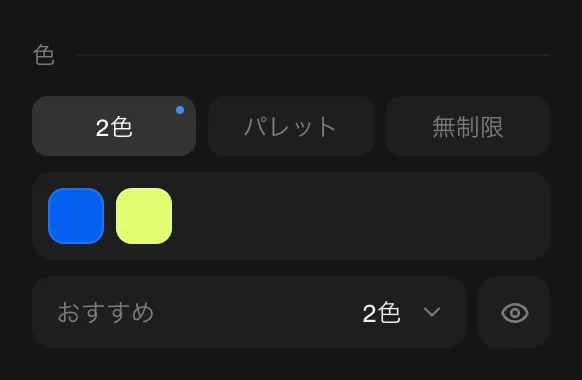
難しくなるのは、解像度が低い、あるいは圧縮された画像の色付きロゴです。マルチカラーは色を自動で選ぶので、1色の青がいくつもの濃淡に分かれ、色の境目がギザギザになり、手作業でパスをまとめたり消したりする時間がかかります。上の変換ツールでは、色を直接選べます。パレットで色の数を正確に指定し(画像が写真と判定された場合は、写真では色の数が無視されるので、画像の種類をなめらかにします)、なめらかさとアンカーポイントで曲線がどこまでピクセルに沿うかを調整します。できたSVGは、色ごとに1つのパスとしてInkscapeで開けます。
Illustratorを使っているなら、Illustratorの画像トレースができないときをご覧ください。パスが重くて編集しにくいなら、SVGのアンカーポイントが多すぎる原因を。すぐに変換したいならPNGをSVGに変換をお使いください。

