Inkscape Trace Bitmap: en iyi ayarlar ve neden çalışmaz
Parlaklık eşiği, çoklu renk, yumuşatma: hangi ayar ne işe yarar.

Trace Bitmap, Path > Trace Bitmap altında bulunur (Shift+Alt+B). Tek renkli bir logo, yazı ya da çizgi çizim için Single scan'i Brightness cutoff ile kullan ve ince çizgiler dolu olana kadar eşiği kaydır. Renkli bir görsel için Multiple scans'i Colors ile kullan, tarama sayısını gerçekten istediğin renk sayısına ayarla ve Stack scans ile Remove background'u aç.
Apply'a tıkladığında hiçbir şey olmuyor gibiyse, izleme genellikle oradadır ve tam olarak orijinal görselinin üstünde durur. Görmek için kenara sürükle. Menü ve ayar adlarını Inkscape'in İngilizce arayüzündeki hâliyle veriyoruz. Rehberin geri kalanı her ayarı ve izlemenin başarısız olmasının diğer nedenlerini anlatıyor. Sadece vektöre ihtiyacın varsa görseli aşağıya bırak ve SVG'yi Inkscape'te aç.
Kendi görselinle dene
Inkscape'te açabileceğin SVG
Inkscape'te Trace Bitmap nasıl kullanılır
- Görseli içe aktar (File > Import) ve tek seçili nesne olması için bir kez tıkla.
- Path > Trace Bitmap'i aç. İletişim kutusu yana yerleşik bir panel olarak açılır.
- Tek renk için Single scan'i, birden çok renk ya da gri tonu için Multiple scans'i seç.
- Algılama modunu seç ve değerini ayarla (aşağıdaki ayarlara bak). Önizlemeyi yenilemek için Update'e tıkla.
- Panelin altındaki Speckles, Smooth corners ve Optimize değerlerini ayarla.
- Apply'a tıkla. İzleme tam olarak orijinalin üstüne yerleştirilir. Kenara sürükle, kontrol et, sonra orijinal görseli sil.
Logolar ve çizgi çizimler için en iyi ayarlar
Single scan ve Brightness cutoff kullan. Eşikten daha koyu her şeyi tek bir dolgulu şekle çevirir. Değer 0 ile 1 arasındadır: artırırsan görselin daha büyük kısmı şeklin parçası olur, azaltırsan ince ya da açık çizgiler kaybolur. Beyaz kâğıt üzerindeki siyah mürekkep için 0,45 civarı iyi bir başlangıçtır; gri kâğıtlı taramalar daha düşük değer isteyebilir. Her değişiklikten sonra Update'e tıkla ve uygulamadan önce en ince çizgiye yakınlaştır.
- İnce çizgiler kopuyor: eşiği biraz artır.
- Kâğıt dokusu nokta nokta çıkıyor: eşiği azalt ya da Speckles'ı artır.
- Görsel koyu arka plan üzerinde açık renkli bir çizim: açık kısımlar şekil olsun diye Invert image'ı işaretle.
Renkli görseller için en iyi ayarlar
Multiple scans'i Colors ile kullan. Her tarama, tek renkle doldurulmuş ayrı bir yol olur ve hepsi birlikte gruplanır. Tarama sayısı renk sayısıdır; yani üç renkli bir logo varsayılan 8 değil, 3 ya da 4 ister. Grays aynı şeyi gri tonlarıyla yapar, Brightness steps ise resmi parlaklık bantlarına böler. Bir logo için neredeyse her zaman istediğin Colors'tır.
- Stack scans: renk katmanlarını yan yana değil üst üste yerleştirir. Aç, yoksa renkler arasında ince boşluklar çıkabilir.
- Remove background: en açık katmanı, genellikle beyaz arka planı atar; elinde yalnızca çizim kalır.
- Smooth: izlemeden önce görseli hafifçe bulanıklaştırır. Fotoğraflarda ve JPEG gürültüsünde işe yarar ama logolardaki küçük detayları yuvarlar.
Speckles, Smooth corners ve Optimize ne işe yarar
- Speckles: piksel cinsinden verilen boyuttan küçük şekilleri kaldırır. Toz, gürültü ve JPEG kalıntılarını atmak için artır.
- Smooth corners: keskin köşeleri yuvarlar. Keskin köşeli logolar ve köşeli yazılar için azalt ya da işaretini kaldır.
- Optimize: düğüm sayısını azaltmak için eğri parçalarını birleştirir. Yüksek değerler daha hafif yollar verir ama orijinal şekilden uzaklaşabilir.
Trace Bitmap neden hiçbir şey yapmıyor (ya da yanlış sonuç veriyor)
- İzleme orijinalin üstünde saklanıyor. Kenara sürükle ya da görsel katmanını gizle.
- Seçim bir bitmap değil. Yapıştırılmış bir SVG, bir grup ya da kırpılmış bir görsel izlenmez. Görselin kendisini seç ya da önce grubu çöz.
- Önizlemeyi gördün ama Apply'a tıklamadın. Önizleme sadece önizlemedir.
- Şeffaf arka planlı bir PNG hiçliğe ya da dolu bir bloğa dönüşüyor. Multiple scans'i Colors, en az 2 tarama ve Remove background ile dene ya da görseli önce beyaz bir zemine düzleştir.
- Görsel çok büyük. Büyük bir fotoğrafta Multiple scans uzun sürebilir ya da Inkscape'i dondurabilir. İzlemeden önce makul bir boyuta küçült.
- Autotrace modunda önizleme boş kalabilir, Speckles ve Smooth corners ayarlarının da etkisi azdır. Gerçek sonucu görmek için Apply'a tıkla.
Inkscape ne zaman yeterlidir, ne zaman başka bir şey denemeli
Temiz siyah beyaz çizimler için Brightness cutoff pürüzsüz, doğru şekiller verir ve hiçbir şeye mal olmaz. Birçok kişinin bundan fazlasına hiç ihtiyacı olmaz. İletişim kutusunda piksel sanatı için ayrı bir mod da var; kare pikselleri kare tutar.
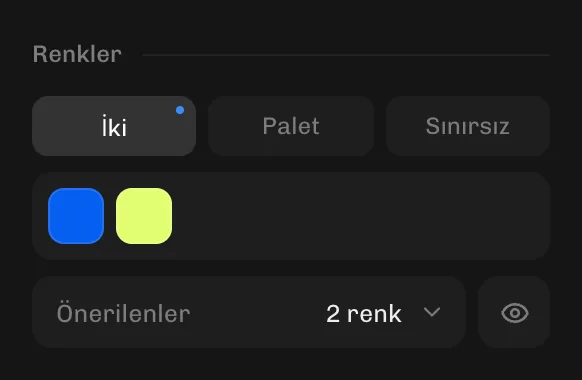
Düşük çözünürlüklü ya da sıkıştırılmış kaynaklardan gelen renkli logolarda iş zorlaşır. Multiple scans renkleri kendisi seçer; tek bir düz mavi birkaç tona bölünebilir, renkler arasındaki kenarlar pürüzlenir ve yolları elle birleştirip silmekle vakit geçirirsin. Yukarıdaki dönüştürücüde renkleri doğrudan sen seçersin: tam renk sayısıyla Palet (resim Fotoğraf olarak algılandıysa Görsel türü ayarını Yumuşak yap, çünkü fotoğrafta renk sayısı dikkate alınmaz), eğrilerin piksellere ne kadar sıkı oturacağı için de Yumuşaklık ve Düğümler. SVG, Inkscape'te her renk için bir yol olarak açılır.
Illustrator'dan mı geliyorsun? Görüntü İzleme çalışmıyor rehberine bak. Yollar düzenlenemeyecek kadar ağır mı? SVG'de neden çok fazla düğüm olur rehberini oku. Ya da doğrudan PNG'den SVG'ye git.

