Trace Bitmap do Inkscape: melhores configurações e quando falha
Limite de brilho, várias cores, suavização: o que cada ajuste faz.

O Trace Bitmap (vetorizar bitmap) fica em Path > Trace Bitmap (Shift+Alt+B). Para um logo de uma cor, um lettering ou um desenho de traço, use Single scan (varredura única) com Brightness cutoff (limite de brilho) e mova o valor até as linhas finas ficarem sólidas. Para uma imagem colorida, use Multiple scans (várias varreduras) com Colors, defina o número de varreduras igual ao número de cores que você realmente quer e ligue Stack scans e Remove background.
Se parece que nada acontece quando você clica em Apply, a vetorização quase sempre está lá, exatamente em cima da imagem original. Arraste para o lado para ver. O resto deste guia explica cada configuração e os outros motivos de a vetorização falhar. Se você só precisa do vetor, solte a imagem aqui embaixo e abra o SVG no Inkscape.
Teste com a sua imagem
SVG para abrir no Inkscape
Como usar o Trace Bitmap no Inkscape
- Importe a imagem (File > Import) e clique nela uma vez, para que só ela fique selecionada.
- Abra Path > Trace Bitmap. A caixa de diálogo abre como um painel encaixado.
- Escolha Single scan para uma cor, ou Multiple scans para várias cores ou tons de cinza.
- Escolha o modo de detecção e ajuste o valor dele (veja as configurações abaixo). Clique em Update para atualizar a prévia.
- Ajuste Speckles, Smooth corners e Optimize na parte de baixo do painel.
- Clique em Apply. A vetorização é colocada exatamente sobre a original. Arraste para o lado, confira e depois apague a imagem original.
Melhores configurações para logos e desenhos de traço
Use Single scan e Brightness cutoff. Ele transforma tudo o que é mais escuro que o limite em uma única forma preenchida. O valor vai de 0 a 1: aumente e mais partes da imagem entram na forma; diminua e as linhas finas ou claras somem. Algo em torno de 0,45 é um bom começo para tinta preta em papel branco; digitalizações em papel acinzentado podem pedir menos. Clique em Update a cada mudança e dê zoom na linha mais fina antes de aplicar.
- As linhas finas se partem: aumente um pouco o limite.
- A textura do papel aparece como pontinhos: diminua o limite, ou aumente Speckles.
- A arte é clara sobre fundo escuro: marque Invert image para que as partes claras virem a forma.
Melhores configurações para imagens coloridas
Use Multiple scans com Colors. Cada varredura vira um caminho separado, preenchido com uma cor, e todos ficam agrupados. O número de varreduras é o número de cores, então um logo de três cores pede 3 ou 4, e não as 8 do padrão. Grays faz o mesmo com tons de cinza, e Brightness steps fatia a imagem em faixas de brilho. Para um logo, Colors é quase sempre o que você quer.
- Stack scans (empilhar varreduras): coloca as camadas de cor umas sobre as outras em vez de lado a lado. Deixe ligado; senão, podem aparecer frestas finas entre as cores.
- Remove background (remover fundo): descarta a camada mais clara, normalmente o fundo branco, e você fica só com a arte.
- Smooth (suavizar): desfoca um pouco a imagem antes de vetorizar. Ajuda com fotos e ruído de JPEG, mas arredonda detalhes pequenos em logos.
O que fazem Speckles, Smooth corners e Optimize
- Speckles (manchas): remove formas menores que o tamanho indicado, em pixels. Aumente para descartar poeira, ruído e artefatos de JPEG.
- Smooth corners (suavizar cantos): arredonda cantos vivos. Diminua ou desmarque para logos com cantos nítidos e letras angulosas.
- Optimize (otimizar): junta segmentos de curva para reduzir a quantidade de nós. Valores mais altos dão caminhos mais leves, mas podem se afastar da forma original.
Por que o Trace Bitmap não faz nada (ou dá o resultado errado)
- A vetorização está escondida em cima da original. Arraste para o lado ou oculte a camada da imagem.
- A seleção não é um bitmap. Um SVG colado, um grupo ou uma imagem com recorte não são vetorizados. Selecione a própria imagem, ou desagrupe antes.
- Você viu a prévia, mas não clicou em Apply. A prévia é só uma prévia.
- Um PNG com fundo transparente vira nada ou um bloco sólido. Tente Multiple scans com Colors, pelo menos 2 varreduras e Remove background, ou achate a imagem sobre um fundo branco antes.
- A imagem é enorme. Multiple scans em uma foto grande pode demorar muito ou travar o Inkscape. Reduza para um tamanho razoável antes de vetorizar.
- No modo Autotrace, a prévia pode ficar vazia, e Speckles e Smooth corners fazem pouca diferença. Clique em Apply para ver o resultado real.
Quando o Inkscape basta e quando tentar outra coisa
Para arte limpa em preto e branco, o Brightness cutoff entrega formas suaves e precisas, e não custa nada. Muita gente nunca precisa de mais. A caixa de diálogo também tem um modo separado para pixel art, que mantém os pixels quadrados.
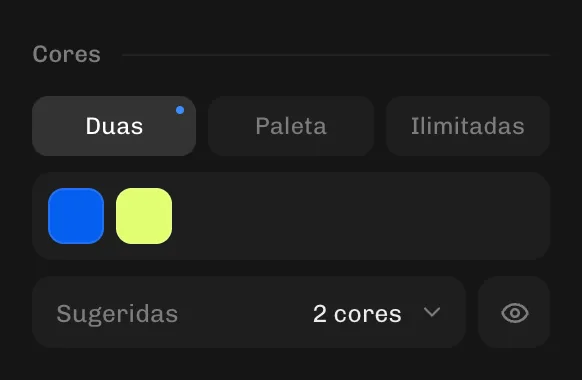
Fica mais difícil com logos coloridos vindos de imagens de baixa resolução ou comprimidas. Multiple scans escolhe as cores sozinho, então um azul chapado pode se dividir em vários tons, as bordas entre as cores ficam irregulares e você perde tempo juntando e apagando caminhos à mão. No conversor acima você escolhe as cores diretamente: Paleta com o número exato de cores (defina o Tipo de imagem como Suave se a imagem foi reconhecida como Foto, porque uma foto ignora o número de cores), e Suavidade e Nós para o quanto as curvas seguem os pixels. O SVG abre no Inkscape com um caminho por cor.
Vem do Illustrator? Veja Traçado de imagem não funciona. Caminhos pesados demais para editar? Leia por que o seu SVG tem nós demais. Ou vá direto para PNG para SVG.

