Векторизация растра в Inkscape: настройки и что делать, если не работает
Порог яркости, несколько цветов, сглаживание: какая настройка за что отвечает.

Векторизация растра в Inkscape находится в меню «Контур → Векторизовать растр» (Path > Trace Bitmap, Shift+Alt+B). Для одноцветного логотипа, надписи или линейного рисунка используйте однократное разложение (Single scan) с режимом «Сокращение яркости» (Brightness cutoff) и двигайте порог, пока тонкие линии не станут сплошными. Для цветной картинки используйте несколько проходов (Multiple scans) с режимом «В цвете» (Colors), задайте число проходов равным нужному числу цветов и включите «Складывать в стопку» (Stack) и «Убрать фон».
Если после нажатия «Применить» ничего не произошло, результат обычно на месте: он лежит ровно поверх исходной картинки. Сдвиньте его в сторону, и вы его увидите. Дальше в гайде разобрана каждая настройка и другие причины неудачной векторизации. Если нужен просто вектор, перетащите картинку ниже и откройте SVG в Inkscape.
Попробуйте на своей картинке
SVG, который откроется в Inkscape
Как пользоваться векторизацией растра в Inkscape
- Импортируйте картинку («Файл → Импортировать») и щёлкните по ней один раз, чтобы выделена была только она.
- Откройте «Контур → Векторизовать растр». Диалог откроется закреплённой панелью.
- Выберите однократное разложение для одного цвета или несколько проходов для нескольких цветов или оттенков серого.
- Выберите режим определения и задайте его значение (настройки ниже). Обновите предпросмотр кнопкой обновления (Update).
- Внизу панели настройте «Пятна» (Speckles), «Сглаживание углов» (Smooth corners) и «Оптимизация» (Optimize).
- Нажмите «Применить». Результат ложится ровно поверх оригинала. Сдвиньте его в сторону, проверьте, затем удалите исходную картинку.
Лучшие настройки для логотипов и линейных рисунков
Используйте однократное разложение и «Сокращение яркости». Всё, что темнее порога, превращается в одну залитую фигуру. Значение меняется от 0 до 1: увеличьте его, и в фигуру попадёт больше картинки; уменьшите, и тонкие или светлые линии пропадут. Около 0,45 — неплохое начало для чёрных чернил на белой бумаге; сканам на сероватой бумаге может понадобиться меньше. Обновляйте предпросмотр после каждого изменения и перед применением увеличьте самую тонкую линию.
- Тонкие линии рвутся: немного увеличьте порог.
- Фактура бумаги вылезает точками: уменьшите порог или увеличьте «Пятна».
- Светлый рисунок на тёмном фоне: включите «Обратить изображение» (Invert image), чтобы фигурой стали светлые части.
Лучшие настройки для цветных картинок
Используйте несколько проходов с режимом «В цвете». Каждый проход становится отдельным контуром, залитым одним цветом, и все они сгруппированы. Число проходов равно числу цветов, так что трёхцветному логотипу нужно 3 или 4, а не 8 по умолчанию. «Градации серого» (Grays) делают то же самое с оттенками серого, а «Шаги яркости» (Brightness steps) режут картинку на полосы по яркости. Для логотипа почти всегда нужен режим «В цвете».
- «Складывать в стопку» (Stack): кладёт цветовые слои друг на друга, а не встык. Включайте, иначе между цветами могут появиться тонкие щели.
- «Убрать фон»: удаляет самый светлый слой, обычно белый фон, и остаётся только рисунок.
- «Сгладить» (Smooth): слегка размывает картинку перед векторизацией. Помогает с фотографиями и шумом JPEG, но скругляет мелкие детали логотипов.
Что делают «Пятна», «Сглаживание углов» и «Оптимизация»
- «Пятна» (Speckles): удаляет фигуры меньше заданного размера в пикселях. Увеличьте, чтобы убрать пыль, шум и артефакты JPEG.
- «Сглаживание углов» (Smooth corners): скругляет острые углы. Уменьшите или отключите для логотипов с чёткими углами и угловатых надписей.
- «Оптимизация» (Optimize): объединяет сегменты кривых, чтобы стало меньше узлов. Большие значения дают более лёгкие контуры, но форма может отойти от оригинала.
Почему векторизация растра ничего не делает (или делает не то)
- Результат прячется поверх оригинала. Сдвиньте его или скройте слой с картинкой.
- Выделен не растр. Вставленный SVG, группа или обрезанная картинка не векторизуются. Выделите саму картинку или сначала разгруппируйте.
- Вы посмотрели предпросмотр, но не нажали «Применить». Предпросмотр — это только предпросмотр.
- PNG с прозрачным фоном векторизуется в пустоту или сплошной блок. Попробуйте несколько проходов в режиме «В цвете», минимум 2 прохода и «Убрать фон», или сначала положите картинку на белый фон.
- Картинка огромная. Несколько проходов на большом фото могут считаться очень долго или подвесить Inkscape. Уменьшите её до разумного размера перед векторизацией.
- В режиме «Автоматическая трассировка» (Autotrace) предпросмотр может оставаться пустым, а «Пятна» и «Сглаживание углов» почти ни на что не влияют. Нажмите «Применить», чтобы увидеть настоящий результат.
Когда хватит Inkscape, а когда попробовать другое
Для чистой черно-белой графики «Сокращение яркости» даёт плавные точные фигуры и ничего не стоит. Многим больше и не нужно. В диалоге есть и отдельный режим для пиксель-арта («Пиксельная графика»), который сохраняет квадратные пиксели квадратными.
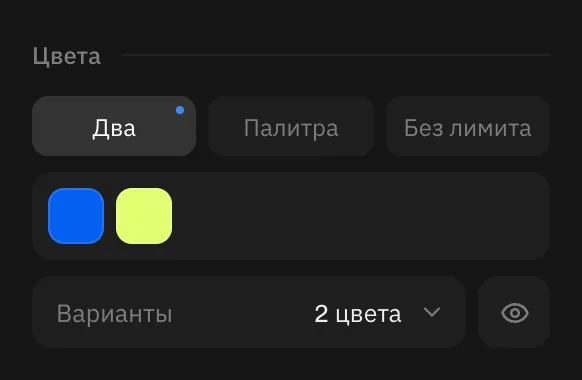
Сложнее с цветными логотипами из маленьких или сжатых исходников. Несколько проходов сами выбирают цвета, поэтому один плоский синий может распасться на несколько оттенков, края между цветами получаются рваными, и приходится вручную объединять и удалять контуры. В конвертере выше цвета выбираете вы: Палитра с точным числом цветов (если картинка определилась как Фото, переключите тип изображения на Сглаженные, потому что для фото число цветов не учитывается), а Плавность и Узлы задают, насколько плотно кривые следуют за пикселями. SVG открывается в Inkscape с одним контуром на цвет.
Переходите с Illustrator? Читайте не работает трассировка изображения в Illustrator. Контуры слишком тяжёлые для редактирования? Читайте почему в SVG слишком много узлов. Или сразу откройте PNG в SVG.

