Trace Bitmap w Inkscape: najlepsze ustawienia i typowe problemy
Próg jasności, wiele kolorów, wygładzanie: które ustawienie za co odpowiada.

Trace Bitmap (wektoryzacja bitmapy) znajdziesz w menu Path > Trace Bitmap (Shift+Alt+B). Przy jednokolorowym logo, napisie albo grafice liniowej użyj Single scan (jedno skanowanie) z trybem Brightness cutoff (próg jasności) i przesuwaj próg, aż cienkie linie będą pełne. Przy kolorowym obrazie użyj Multiple scans (wiele skanowań) z trybem Colors, ustaw liczbę skanów na tyle kolorów, ile naprawdę chcesz, i włącz Stack scans oraz Remove background.
Jeśli po kliknięciu Apply nic się nie dzieje, wektoryzacja zwykle jest na miejscu, tylko leży dokładnie na oryginalnym obrazie. Przeciągnij ją na bok, żeby ją zobaczyć. Dalsza część poradnika objaśnia każde ustawienie i inne powody, dla których wektoryzacja się nie udaje. Jeśli potrzebujesz po prostu wektora, upuść obraz poniżej i otwórz SVG w Inkscape.
Wypróbuj na swoim obrazie
SVG, który otworzysz w Inkscape
Jak używać Trace Bitmap w Inkscape
- Zaimportuj obraz (File > Import) i kliknij go raz, żeby był jedynym zaznaczonym obiektem.
- Otwórz Path > Trace Bitmap. Okno otworzy się jako zadokowany panel.
- Wybierz Single scan dla jednego koloru albo Multiple scans dla kilku kolorów lub odcieni szarości.
- Wybierz tryb wykrywania i ustaw jego wartość (zobacz ustawienia poniżej). Kliknij Update, żeby odświeżyć podgląd.
- Ustaw Speckles, Smooth corners i Optimize na dole panelu.
- Kliknij Apply. Wektoryzacja zostanie umieszczona dokładnie na oryginale. Przeciągnij ją na bok, sprawdź, a potem usuń oryginalny obraz.
Najlepsze ustawienia dla logo i grafiki liniowej
Użyj Single scan i trybu Brightness cutoff. Zamienia on wszystko, co jest ciemniejsze od progu, w jeden wypełniony kształt. Wartość wynosi od 0 do 1: zwiększ ją, a większa część obrazu wejdzie w kształt; zmniejsz, a cienkie albo jasne linie wypadną. Około 0,45 to dobry punkt startowy dla czarnego tuszu na białym papierze; skany na szarym papierze mogą potrzebować mniej. Po każdej zmianie kliknij Update i przed zastosowaniem powiększ najcieńszą linię.
- Cienkie linie się rwą: lekko zwiększ próg.
- Faktura papieru wychodzi jako kropki: zmniejsz próg albo zwiększ Speckles.
- Obraz to jasna grafika na ciemnym tle: zaznacz Invert image (odwróć obraz), żeby kształtem stały się jasne części.
Najlepsze ustawienia dla kolorowych obrazów
Użyj Multiple scans z trybem Colors. Każdy skan staje się osobną ścieżką wypełnioną jednym kolorem, a wszystkie są zgrupowane. Liczba skanów to liczba kolorów, więc trzykolorowe logo potrzebuje 3 lub 4, a nie domyślnych 8. Grays robi to samo z odcieniami szarości, a Brightness steps tnie obraz na pasy jasności. Przy logo prawie zawsze chcesz Colors.
- Stack scans (skany w stosie): kładzie warstwy kolorów jedna na drugiej zamiast obok siebie. Włącz tę opcję, inaczej między kolorami mogą pojawić się cienkie szczeliny.
- Remove background (usuń tło): pomija najjaśniejszą warstwę, zwykle białe tło, więc zostaje tylko grafika.
- Smooth (wygładź): lekko rozmywa obraz przed wektoryzacją. Pomaga przy zdjęciach i szumie JPEG, ale zaokrągla drobne szczegóły w logo.
Co robią Speckles, Smooth corners i Optimize
- Speckles (plamki): usuwa kształty mniejsze niż podany rozmiar w pikselach. Zwiększ, żeby pozbyć się kurzu, szumu i artefaktów JPEG.
- Smooth corners (wygładzanie narożników): zaokrągla ostre narożniki. Zmniejsz wartość albo odznacz opcję przy logo z ostrymi narożnikami i kanciastymi literami.
- Optimize (optymalizacja): łączy odcinki krzywych, żeby zmniejszyć liczbę węzłów. Wyższe wartości dają lżejsze ścieżki, ale mogą odbiegać od oryginalnego kształtu.
Dlaczego Trace Bitmap nic nie robi (albo daje zły wynik)
- Wektoryzacja chowa się na oryginale. Przeciągnij ją na bok albo ukryj warstwę z obrazem.
- Zaznaczenie nie jest bitmapą. Wklejony SVG, grupa albo przycięty obraz się nie zwektoryzują. Zaznacz sam obraz albo najpierw rozgrupuj.
- Widziałeś podgląd, ale nie kliknąłeś Apply. Podgląd to tylko podgląd.
- PNG z przezroczystym tłem wektoryzuje się w nic albo w pełny blok. Spróbuj Multiple scans z Colors, co najmniej 2 skanami i Remove background albo najpierw spłaszcz obraz na białe tło.
- Obraz jest ogromny. Multiple scans na dużym zdjęciu może trwać bardzo długo albo zawiesić Inkscape. Przed wektoryzacją zmniejsz go do rozsądnego rozmiaru.
- W trybie Autotrace podgląd może zostać pusty, a ustawienia Speckles i Smooth corners mało zmieniają. Kliknij Apply, żeby zobaczyć prawdziwy wynik.
Kiedy Inkscape wystarczy, a kiedy spróbować czegoś innego
Przy czystej czarno-białej grafice Brightness cutoff daje gładkie, dokładne kształty i nic nie kosztuje. Wielu osobom nic więcej nie jest potrzebne. Okno ma też osobny tryb do pixel artu, który zachowuje kwadratowe piksele jako kwadraty.
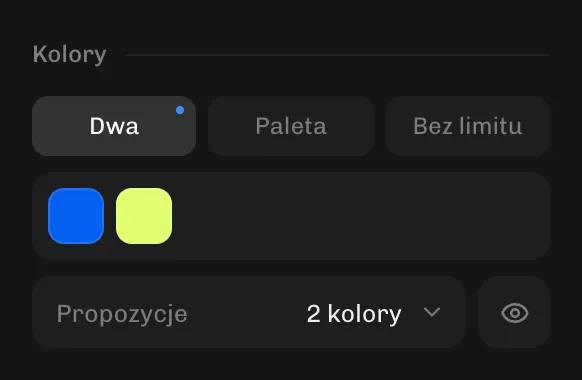
Trudniej jest z kolorowymi logo z plików o niskiej rozdzielczości albo skompresowanych. Multiple scans samo dobiera kolory, więc jeden płaski niebieski może rozpaść się na kilka odcieni, krawędzie między kolorami się strzępią, a ty spędzasz czas na ręcznym łączeniu i usuwaniu ścieżek. W konwerterze powyżej wybierasz kolory bezpośrednio: Paleta z dokładną liczbą kolorów (ustaw Obraz na Wygładzone, jeśli obraz został rozpoznany jako Zdjęcie, bo przy zdjęciu liczba kolorów jest pomijana), a Gładkość i Węzły ustalają, jak ciasno krzywe trzymają się pikseli. SVG otworzy się w Inkscape z jedną ścieżką na kolor.
Przychodzisz z Illustratora? Zobacz Obrys obrazu w Illustratorze nie działa. Ścieżki są za ciężkie do edycji? Przeczytaj, dlaczego twój SVG ma za dużo węzłów. Albo przejdź od razu do strony PNG na SVG.

