Vectoriser une image dans Inkscape : les bons réglages et les pièges
Seuil de luminosité, passes multiples, lissage : à quoi sert chaque réglage.

La vectorisation d’Inkscape se trouve dans Chemin > Vectoriser un objet matriciel (Path > Trace Bitmap en anglais, raccourci Maj+Alt+B). Pour un logo d’une seule couleur, du lettrage ou un dessin au trait, utilisez le mode passe unique (Single scan) avec Seuil de luminosité (Brightness cutoff) et déplacez le seuil jusqu’à ce que les traits fins soient pleins. Pour une image en couleur, utilisez les passes multiples (Multiple scans) avec Couleurs, réglez le nombre de passes sur le nombre de couleurs que vous voulez vraiment, et activez Empiler les passes (Stack scans) et Supprimer l’arrière-plan (Remove background).
Si rien ne semble se passer quand vous cliquez sur Appliquer, la vectorisation est en général bien là, posée exactement sur votre image d’origine. Faites-la glisser sur le côté pour la voir. La suite de ce guide explique chaque réglage et les autres raisons d’un échec. Si vous avez juste besoin du vecteur, déposez l’image ci-dessous et ouvrez le SVG dans Inkscape.
Essayez avec votre image
SVG à ouvrir dans Inkscape
Comment vectoriser une image dans Inkscape
- Importez l’image (Fichier > Importer) et cliquez une fois dessus pour qu’elle soit la seule sélectionnée.
- Ouvrez Chemin > Vectoriser un objet matriciel. La boîte de dialogue s’ouvre dans un panneau ancré.
- Choisissez la passe unique pour une couleur, ou les passes multiples pour plusieurs couleurs ou niveaux de gris.
- Choisissez le mode de détection et réglez sa valeur (voir les réglages ci-dessous). Cliquez sur Mettre à jour (Update) pour rafraîchir l’aperçu.
- Réglez les options de nettoyage des taches (Speckles), de lissage des angles (Smooth corners) et d’optimisation (Optimize) en bas du panneau.
- Cliquez sur Appliquer (Apply). La vectorisation est placée exactement par-dessus l’original. Faites-la glisser sur le côté, vérifiez-la, puis supprimez l’image d’origine.
Les meilleurs réglages pour les logos et les dessins au trait
Utilisez la passe unique et Seuil de luminosité. Tout ce qui est plus sombre que le seuil devient une seule forme pleine. La valeur va de 0 à 1 : augmentez-la et une plus grande partie de l’image entre dans la forme, baissez-la et les traits fins ou clairs disparaissent. Environ 0,45 est un bon point de départ pour de l’encre noire sur papier blanc ; un scan sur papier grisé peut demander moins. Mettez à jour l’aperçu après chaque changement et zoomez sur le trait le plus fin avant d’appliquer.
- Les traits fins se cassent : augmentez un peu le seuil.
- Le grain du papier apparaît en petits points : baissez le seuil, ou augmentez le réglage des taches.
- L’image est un dessin clair sur fond sombre : cochez l’inversion de l’image (Invert image) pour que les parties claires deviennent la forme.
Les meilleurs réglages pour les images en couleur
Utilisez les passes multiples avec Couleurs. Chaque passe devient un chemin séparé rempli d’une seule couleur, et le tout est groupé. Le nombre de passes est le nombre de couleurs : un logo en trois couleurs demande 3 ou 4 passes, pas les 8 proposées par défaut. Le mode niveaux de gris (Grays) fait la même chose en nuances de gris, et le mode par paliers de luminosité (Brightness steps) découpe l’image en bandes de luminosité. Pour un logo, Couleurs est presque toujours le bon choix.
- Empiler les passes : place les couches de couleur les unes sur les autres au lieu de côte à côte. Activez-le, sinon de fins interstices peuvent apparaître entre les couleurs.
- Supprimer l’arrière-plan : retire la couche la plus claire, en général le fond blanc, pour ne garder que le motif.
- Lisser (Smooth) : floute légèrement l’image avant la vectorisation. Utile pour les photos et le bruit JPEG, mais cela arrondit les petits détails des logos.
À quoi servent les taches, le lissage des angles et l’optimisation
- Taches (Speckles) : supprime les formes plus petites que la taille indiquée en pixels. Augmentez-la pour éliminer poussières, bruit et artefacts JPEG.
- Lissage des angles (Smooth corners) : arrondit les angles vifs. Baissez-le, ou décochez-le, pour les logos aux angles nets et le lettrage anguleux.
- Optimisation (Optimize) : fusionne des segments de courbe pour réduire le nombre de nœuds. Des valeurs élevées donnent des chemins plus légers, mais peuvent s’éloigner de la forme d’origine.
Pourquoi la vectorisation ne fait rien (ou donne un mauvais résultat)
- La vectorisation se cache sur l’original. Faites-la glisser sur le côté ou masquez le calque de l’image.
- La sélection n’est pas un bitmap. Un SVG collé, un groupe ou une image découpée par un masque ne se vectorisent pas. Sélectionnez l’image elle-même, ou dégroupez d’abord.
- Vous avez vu l’aperçu sans cliquer sur Appliquer. L’aperçu n’est qu’un aperçu.
- Un PNG à fond transparent donne un résultat vide ou un bloc plein. Essayez les passes multiples avec Couleurs, au moins 2 passes et la suppression de l’arrière-plan, ou aplatissez d’abord l’image sur du blanc.
- L’image est énorme. Des passes multiples sur une grande photo peuvent prendre très longtemps ou figer Inkscape. Réduisez-la à une taille raisonnable avant de la vectoriser.
- En mode Autotrace, l’aperçu peut rester vide, et les réglages des taches et du lissage des angles ont peu d’effet. Cliquez sur Appliquer pour voir le vrai résultat.
Quand Inkscape suffit, et quand essayer autre chose
Pour un dessin noir et blanc propre, le seuil de luminosité donne des formes lisses et précises, et ne coûte rien. Beaucoup de gens n’ont jamais besoin de plus. La boîte de dialogue a aussi un mode à part pour le pixel art, qui garde les pixels carrés bien carrés.
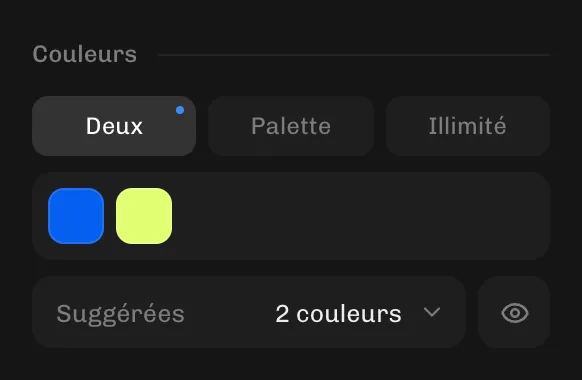
Cela se complique avec les logos en couleur issus de sources en basse résolution ou compressées. Les passes multiples choisissent elles-mêmes leurs couleurs : un même bleu uni peut se diviser en plusieurs nuances, les bords entre couleurs deviennent irréguliers, et vous passez du temps à fusionner et supprimer des chemins à la main. Dans le convertisseur ci-dessus, vous choisissez directement les couleurs : Palette avec le nombre exact de couleurs (réglez le type d’image sur Lissé si l’image a été détectée comme Photo, car une photo ignore le nombre de couleurs), puis Lissage et Nœuds pour régler à quel point les courbes suivent les pixels. Le SVG s’ouvre dans Inkscape avec un chemin par couleur.
Vous venez d’Illustrator ? Voir Vectorisation de l’image ne fonctionne pas. Des chemins trop lourds à modifier ? Lisez pourquoi votre SVG a trop de nœuds. Ou passez directement à PNG en SVG.

