Vectorizar mapa de bits en Inkscape: mejores ajustes y cuándo falla
Corte de brillo, varios colores, suavizado: qué hace cada ajuste.

Trace Bitmap (vectorizar mapa de bits) está en Path > Trace Bitmap (Shift+Alt+B). Los nombres de menú y de ajustes se citan aquí como en la versión en inglés de Inkscape; en español cambian según la versión. Para un logo de un color, un lettering o un dibujo de líneas, usa Single scan (escaneo único) con Brightness cutoff (corte de brillo) y mueve el umbral hasta que las líneas finas queden sólidas. Para una imagen a color, usa Multiple scans (varios escaneos) con Colors, pon tantos escaneos como colores quieras de verdad y activa Stack scans (apilar escaneos) y Remove background (quitar fondo).
Si al hacer clic en Apply parece que no pasa nada, casi siempre el vectorizado está ahí, justo encima de la imagen original. Arrástralo a un lado para verlo. El resto de esta guía explica cada ajuste y las otras razones por las que falla. Si solo necesitas el vector, suelta la imagen aquí abajo y abre el SVG en Inkscape.
Pruébalo con tu imagen
SVG que puedes abrir en Inkscape
Cómo usar Trace Bitmap en Inkscape
- Importa la imagen (File > Import) y haz clic una vez sobre ella para que sea lo único seleccionado.
- Abre Path > Trace Bitmap. El diálogo se abre como un panel acoplado.
- Elige Single scan para un color, o Multiple scans para varios colores o tonos de gris.
- Elige el modo de detección y ajusta su valor (mira los ajustes más abajo). Haz clic en Update (actualizar) para refrescar la vista previa.
- Ajusta Speckles (motas), Smooth corners (suavizar esquinas) y Optimize (optimizar) en la parte de abajo del panel.
- Haz clic en Apply (aplicar). El vectorizado queda exactamente encima del original. Arrástralo a un lado, revísalo y luego borra la imagen original.
Mejores ajustes para logos y dibujos de líneas
Usa Single scan y Brightness cutoff. Convierte todo lo que sea más oscuro que el umbral en una sola forma rellena. El valor va de 0 a 1: si lo subes, más partes de la imagen entran en la forma; si lo bajas, las líneas finas o claras desaparecen. Alrededor de 0,45 es un buen punto de partida para tinta negra sobre papel blanco; los escaneos sobre papel grisáceo pueden necesitar menos. Haz clic en Update después de cada cambio y acércate a la línea más fina antes de aplicar.
- Las líneas finas se cortan: sube un poco el umbral.
- La textura del papel aparece como puntos: baja el umbral, o sube Speckles.
- La imagen es arte claro sobre fondo oscuro: marca Invert image (invertir imagen) para que las partes claras sean la forma.
Mejores ajustes para imágenes a color
Usa Multiple scans con Colors. Cada escaneo se convierte en un trazado aparte relleno de un color, todos agrupados. La cantidad de escaneos es la cantidad de colores, así que un logo de tres colores necesita 3 o 4, no los 8 que vienen por defecto. Grays hace lo mismo con tonos de gris, y Brightness steps corta la imagen en franjas de brillo. Para un logo, Colors es casi siempre la opción correcta.
- Stack scans: coloca las capas de color unas sobre otras en vez de una al lado de otra. Actívalo; si no, pueden aparecer rendijas finas entre colores.
- Remove background: descarta la capa más clara, normalmente el fondo blanco, y te quedas solo con el diseño.
- Smooth: difumina un poco la imagen antes de vectorizar. Ayuda con fotos y ruido de JPEG, pero redondea los detalles pequeños de los logos.
Qué hacen Speckles, Smooth corners y Optimize
- Speckles: quita las formas más pequeñas que el tamaño indicado en píxeles. Súbelo para eliminar polvo, ruido y artefactos de JPEG.
- Smooth corners: redondea las esquinas en punta. Bájalo o desmárcalo en logos con esquinas nítidas y letras angulosas.
- Optimize: une segmentos de curva para reducir la cantidad de nodos. Los valores altos dan trazados más livianos, pero pueden alejarse de la forma original.
Por qué Trace Bitmap no hace nada (o da un mal resultado)
- El vectorizado está escondido encima del original. Arrástralo a un lado u oculta la capa de la imagen.
- La selección no es un mapa de bits. Un SVG pegado, un grupo o una imagen recortada no se vectorizan. Selecciona la imagen en sí, o desagrupa primero.
- Viste la vista previa pero no hiciste clic en Apply. La vista previa es solo eso.
- Un PNG con fondo transparente se vectoriza en nada o en un bloque sólido. Prueba Multiple scans con Colors, al menos 2 escaneos y Remove background, o primero aplana la imagen sobre blanco.
- La imagen es enorme. Multiple scans sobre una foto grande puede tardar mucho o congelar Inkscape. Redúcela a un tamaño razonable antes de vectorizar.
- En modo Autotrace la vista previa puede quedar vacía, y Speckles y Smooth corners tienen poco efecto. Haz clic en Apply para ver el resultado real.
Cuándo alcanza con Inkscape y cuándo probar otra cosa
Para arte limpio en blanco y negro, Brightness cutoff da formas suaves y precisas, y no cuesta nada. Mucha gente nunca necesita más. El diálogo también tiene un modo aparte para pixel art, que mantiene cuadrados los píxeles cuadrados.
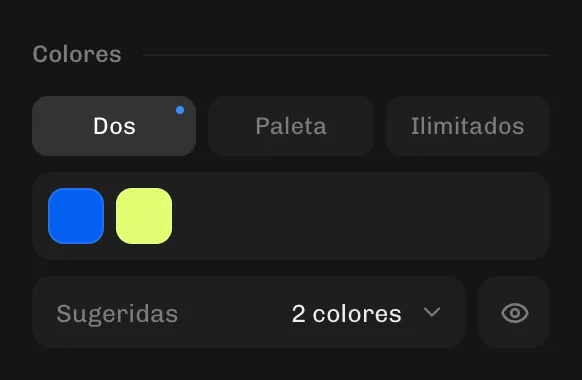
Se complica con logos a color de baja resolución o comprimidos. Multiple scans elige sus propios colores, así que un azul plano puede partirse en varios tonos, los bordes entre colores salen irregulares y terminas uniendo y borrando trazados a mano. En el convertidor de arriba eliges los colores directamente: Paleta con la cantidad exacta de colores (pon Tipo de imagen en Suavizado si la imagen se detectó como Foto, porque una foto ignora la cantidad de colores), y Suavidad y Nodos para decidir qué tan pegadas a los píxeles van las curvas. El SVG se abre en Inkscape con un trazado por color.
¿Vienes de Illustrator? Lee Calco de imagen no funciona. ¿Trazados demasiado pesados para editar? Lee por qué tu SVG tiene demasiados nodos. O ve directo a PNG a SVG.

