Inkscape Trace Bitmap: impostazioni migliori e quando non funziona
Soglia di luminosità, scansioni multiple, smussatura: a cosa serve ogni comando.

Trace Bitmap si trova in Path > Trace Bitmap (Maiusc+Alt+B). Qui usiamo i nomi dell’interfaccia inglese di Inkscape; nella versione italiana le voci sono tradotte e il menu Path diventa Tracciato. Per un logo a un colore, una scritta o un disegno a linee, usa Single scan con Brightness cutoff e sposta la soglia finché le linee sottili sono piene. Per un’immagine a colori, usa Multiple scans con Colors, imposta il numero di scansioni pari al numero di colori che vuoi davvero e attiva Stack scans e Remove background.
Se cliccando Apply sembra non succedere nulla, di solito la vettorizzazione c’è, posata esattamente sopra l’immagine originale. Spostala di lato per vederla. Il resto della guida spiega ogni impostazione e gli altri motivi per cui la vettorizzazione non riesce. Se ti serve solo il vettoriale, trascina l’immagine qui sotto e apri l’SVG in Inkscape.
Provalo con la tua immagine
SVG da aprire in Inkscape
Come usare Trace Bitmap in Inkscape
- Importa l’immagine (File > Import) e cliccala una volta, così è l’unica cosa selezionata.
- Apri Path > Trace Bitmap. La finestra si apre come pannello agganciato.
- Scegli Single scan per un colore, oppure Multiple scans per più colori o toni di grigio.
- Scegli il metodo di rilevamento e impostane il valore (vedi le impostazioni più sotto). Clicca Update per aggiornare l’anteprima.
- Imposta Speckles, Smooth corners e Optimize in fondo al pannello.
- Clicca Apply. La vettorizzazione viene posata esattamente sopra l’originale. Spostala di lato, controllala, poi elimina l’immagine originale.
Le impostazioni migliori per loghi e disegni a linee
Usa Single scan e Brightness cutoff (soglia di luminosità). Trasforma tutto ciò che è più scuro della soglia in un’unica forma piena. Il valore va da 0 a 1: alzalo e una parte maggiore dell’immagine entra nella forma, abbassalo e le linee sottili o chiare spariscono. Circa 0,45 è un buon punto di partenza per inchiostro nero su carta bianca; le scansioni su carta grigia possono richiedere meno. Clicca Update dopo ogni modifica e ingrandisci la linea più sottile prima di applicare.
- Le linee sottili si spezzano: alza un po’ la soglia.
- La grana della carta compare come puntini: abbassa la soglia, oppure alza Speckles.
- L’immagine è chiara su sfondo scuro: spunta Invert image, così le parti chiare diventano la forma.
Le impostazioni migliori per le immagini a colori
Usa Multiple scans con Colors. Ogni scansione diventa un tracciato separato riempito con un colore, e i tracciati sono raggruppati. Il numero di scansioni è il numero di colori, quindi un logo a tre colori ne vuole 3 o 4, non le 8 predefinite. Grays fa lo stesso con i toni di grigio, e Brightness steps divide l’immagine in fasce di luminosità. Per un logo, Colors è quasi sempre la scelta giusta.
- Stack scans: mette i livelli di colore uno sopra l’altro invece che affiancati. Attivalo, altrimenti tra i colori possono comparire fessure sottili.
- Remove background: elimina il livello più chiaro, di solito lo sfondo bianco, così tieni solo il disegno.
- Smooth: sfoca leggermente l’immagine prima della vettorizzazione. Aiuta con le foto e il rumore JPEG, ma arrotonda i dettagli piccoli dei loghi.
A cosa servono Speckles, Smooth corners e Optimize
- Speckles: elimina le forme più piccole della dimensione indicata in pixel. Alzalo per togliere polvere, rumore e artefatti JPEG.
- Smooth corners: arrotonda gli angoli vivi. Abbassalo, o disattivalo, per loghi con angoli netti e scritte spigolose.
- Optimize: unisce i segmenti di curva per ridurre il numero di nodi. Valori più alti danno tracciati più leggeri, ma possono allontanarsi dalla forma originale.
Perché Trace Bitmap non fa nulla (o dà il risultato sbagliato)
- La vettorizzazione è nascosta sopra l’originale. Spostala o nascondi il livello dell’immagine.
- La selezione non è una bitmap. Un SVG incollato, un gruppo o un’immagine ritagliata non si vettorizzano. Seleziona l’immagine stessa, oppure separa prima il gruppo.
- Hai visto l’anteprima ma non hai cliccato Apply. L’anteprima è solo un’anteprima.
- Un PNG con sfondo trasparente non dà nulla o dà un blocco pieno. Prova Multiple scans con Colors, almeno 2 scansioni e Remove background, oppure appiattisci prima l’immagine su bianco.
- L’immagine è enorme. Multiple scans su una foto grande può richiedere molto tempo o bloccare Inkscape. Riducila a una dimensione ragionevole prima di vettorizzare.
- In modalità Autotrace l’anteprima può restare vuota, e Speckles e Smooth corners hanno poco effetto. Clicca Apply per vedere il risultato vero.
Quando Inkscape basta e quando provare altro
Per una grafica in bianco e nero pulita, Brightness cutoff dà forme morbide e precise e non costa nulla. A molti non serve altro. La finestra ha anche una modalità a parte per la pixel art, che mantiene quadrati i pixel quadrati.
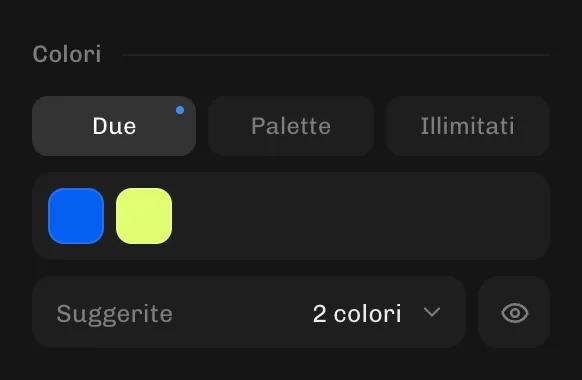
Diventa più difficile con loghi a colori da immagini a bassa risoluzione o compresse. Multiple scans sceglie i colori da sé, quindi un blu piatto può dividersi in diverse tonalità, i bordi tra i colori diventano frastagliati e passi il tempo a unire ed eliminare tracciati a mano. Nel convertitore qui sopra i colori li scegli tu: Palette con il numero esatto di colori (imposta il tipo di Immagine su Sfumata se l’immagine è stata riconosciuta come Foto, perché una foto ignora il numero di colori), e Morbidezza e Nodi per quanto le curve devono aderire ai pixel. L’SVG si apre in Inkscape con un tracciato per colore.
Arrivi da Illustrator? Leggi Ricalco immagine non funziona. Tracciati troppo pesanti da modificare? Leggi perché il tuo SVG ha troppi nodi. Oppure vai direttamente a Da PNG a SVG.

