Inkscape „Bitmap nachzeichnen“: beste Einstellungen und wenn es nicht klappt
Helligkeitsschwelle, mehrere Farben, Glättung: Welcher Regler was bewirkt.

„Bitmap nachzeichnen“ findest du unter Pfad → Bitmap nachzeichnen (in der englischen Oberfläche Path > Trace Bitmap, Tastenkürzel Umschalt+Alt+B). Für ein einfarbiges Logo, einen Schriftzug oder eine Strichzeichnung nimm Single scan mit Brightness cutoff (Helligkeitsschwelle) und verschieb den Schwellwert, bis dünne Linien durchgehend sind. Für ein Farbbild nimm Multiple scans mit Colors, stell die Zahl der Scans auf die Zahl der Farben, die du wirklich willst, und schalte Stack scans und Remove background ein.
Passiert scheinbar nichts, wenn du auf Apply (Anwenden) klickst, ist die Nachzeichnung meist trotzdem da: Sie liegt exakt über deinem Originalbild. Zieh sie zur Seite, dann siehst du sie. Der Rest dieser Anleitung erklärt jede Einstellung und die anderen Gründe, warum das Nachzeichnen scheitert. Die Optionen stehen hier mit ihren englischen Namen; in der deutschen Oberfläche von Inkscape heißen sie entsprechend übersetzt. Brauchst du einfach nur den Vektor, zieh das Bild unten hinein und öffne das SVG in Inkscape.
Probier es mit deinem Bild aus
SVG, das du in Inkscape öffnen kannst
So nutzt du „Bitmap nachzeichnen“ in Inkscape
- Importiere das Bild (Datei → Importieren) und klicke es einmal an, sodass nur es ausgewählt ist.
- Öffne Pfad → Bitmap nachzeichnen. Der Dialog öffnet sich als angedocktes Bedienfeld.
- Wähle Single scan für eine Farbe oder Multiple scans für mehrere Farben oder Graustufen.
- Wähle den Erkennungsmodus und stell seinen Wert ein (siehe Einstellungen unten). Klicke auf Update (Aktualisieren), um die Vorschau zu erneuern.
- Stell unten im Bedienfeld Speckles, Smooth corners und Optimize ein.
- Klicke auf Apply. Die Nachzeichnung wird exakt über das Original gelegt. Zieh sie zur Seite, prüfe sie und lösch dann das Originalbild.
Beste Einstellungen für Logos und Strichzeichnungen
Nimm Single scan und Brightness cutoff. Damit wird alles, was dunkler als der Schwellwert ist, zu einer gefüllten Form. Der Wert reicht von 0 bis 1: Erhöhst du ihn, wird mehr vom Bild Teil der Form; senkst du ihn, fallen dünne oder helle Linien weg. Rund 0,45 ist ein guter Start für schwarze Tinte auf weißem Papier; Scans von grauem Papier brauchen eventuell weniger. Klicke nach jeder Änderung auf Update und zoome vor dem Anwenden an die dünnste Linie heran.
- Dünne Linien brechen auf: Erhöhe den Schwellwert ein wenig.
- Papierstruktur erscheint als Punkte: Senke den Schwellwert oder erhöhe Speckles.
- Das Bild ist helle Grafik auf dunklem Hintergrund: Setz einen Haken bei Invert image, damit die hellen Teile zur Form werden.
Beste Einstellungen für Farbbilder
Nimm Multiple scans mit Colors. Jeder Scan wird zu einem eigenen Pfad in einer Farbe, alle zusammen gruppiert. Die Zahl der Scans ist die Zahl der Farben, ein dreifarbiges Logo braucht also 3 oder 4, nicht die voreingestellten 8. Grays macht dasselbe mit Graustufen, und Brightness steps teilt das Bild in Helligkeitsbänder. Für ein Logo ist Colors fast immer die richtige Wahl.
- Stack scans: legt die Farbebenen übereinander statt nebeneinander. Schalte es ein, sonst können schmale Spalten zwischen den Farben entstehen.
- Remove background: lässt die hellste Ebene weg, meist den weißen Hintergrund, sodass nur die Grafik übrig bleibt.
- Smooth: zeichnet das Bild vor dem Nachzeichnen leicht weich. Das hilft bei Fotos und JPEG-Rauschen, rundet bei Logos aber kleine Details ab.
Was Speckles, Smooth corners und Optimize bewirken
- Speckles: entfernt Formen, die kleiner als die angegebene Größe in Pixeln sind. Erhöhe den Wert, um Staub, Rauschen und JPEG-Artefakte loszuwerden.
- Smooth corners: rundet spitze Ecken ab. Senke den Wert oder nimm den Haken raus bei Logos mit scharfen Ecken und kantiger Schrift.
- Optimize: fasst Kurvensegmente zusammen, um die Zahl der Knoten zu senken. Höhere Werte ergeben leichtere Pfade, können sich aber von der Originalform entfernen.
Warum „Bitmap nachzeichnen“ nichts tut (oder ein falsches Ergebnis liefert)
- Die Nachzeichnung versteckt sich über dem Original. Zieh sie zur Seite oder blende die Bildebene aus.
- Die Auswahl ist keine Bitmap. Ein eingefügtes SVG, eine Gruppe oder ein beschnittenes Bild lässt sich nicht nachzeichnen. Wähle das Bild selbst aus oder heb vorher die Gruppierung auf.
- Du hast die Vorschau gesehen, aber nicht auf Apply geklickt. Die Vorschau ist nur eine Vorschau.
- Ein PNG mit transparentem Hintergrund wird zu nichts oder zu einem massiven Block. Probier Multiple scans mit Colors, mindestens 2 Scans und Remove background, oder leg das Bild vorher auf einen weißen Hintergrund.
- Das Bild ist riesig. Multiple scans auf einem großen Foto kann sehr lange dauern oder Inkscape einfrieren. Verkleinere es vor dem Nachzeichnen auf eine vernünftige Größe.
- Im Modus Autotrace bleibt die Vorschau eventuell leer, und Speckles und Smooth corners wirken kaum. Klicke auf Apply, um das echte Ergebnis zu sehen.
Wann Inkscape reicht und wann du etwas anderes probieren solltest
Bei sauberer Schwarzweiß-Grafik liefert Brightness cutoff glatte, genaue Formen und kostet nichts. Viele brauchen nie mehr. Der Dialog hat außerdem einen eigenen Modus für Pixel Art, der quadratische Pixel quadratisch lässt.
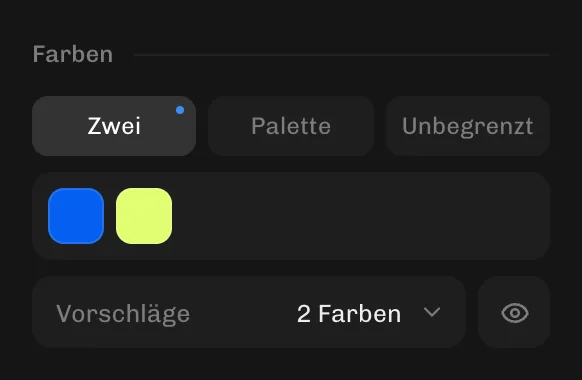
Schwieriger wird es bei farbigen Logos aus niedrig aufgelösten oder komprimierten Vorlagen. Multiple scans wählt die Farben selbst, ein flaches Blau kann also in mehrere Töne zerfallen, Kanten zwischen Farben werden ausgefranst, und du verbringst Zeit damit, Pfade von Hand zusammenzufügen und zu löschen. Im Konverter oben wählst du die Farben direkt: Palette mit genau der Zahl der Farben (stell den Bildtyp auf Weich, wenn das Bild als Foto erkannt wurde, denn bei einem Foto wird die Farbanzahl ignoriert), dazu Glättung und Knoten dafür, wie eng die Kurven den Pixeln folgen. Das SVG öffnet sich in Inkscape mit einem Pfad pro Farbe.
Du kommst von Illustrator? Siehe Bildnachzeichner funktioniert nicht. Pfade zu schwer zum Bearbeiten? Lies warum dein SVG zu viele Knoten hat. Oder geh direkt zu PNG in SVG.

