ChatGPTやMidjourneyで作った画像をベクター化する方法
AIが出力するのはPNGです。印刷会社やカッティングマシン、ロゴのデータに必要なのは図形です。
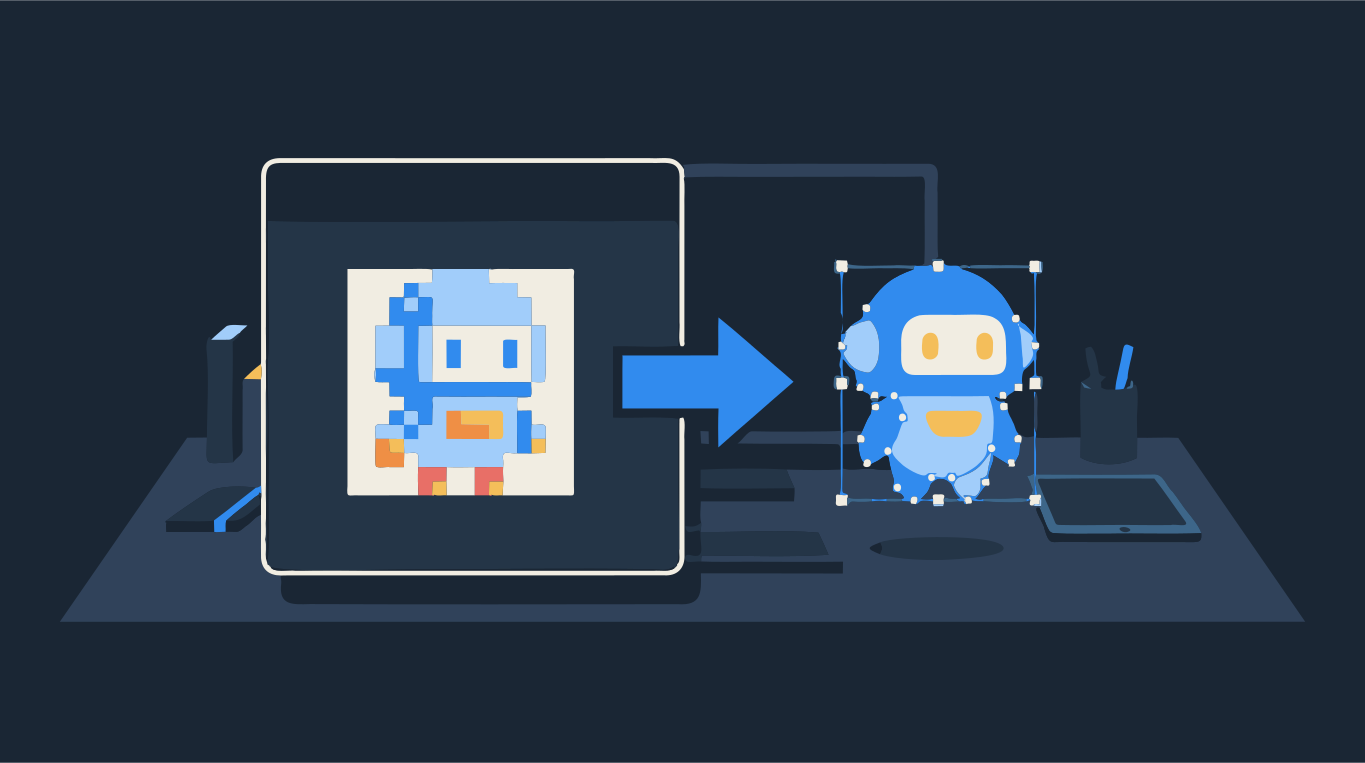
ChatGPT、Midjourney、Geminiが出力するのは、どれもラスター画像です。つまりピクセルの集まりで、たいていはPNG、ときにはWebPやJPGで保存されます。画面上ではくっきり見えますが、印刷会社やカッティングマシン、ロゴのデータに必要なのは輪郭を持った図形で、それが入っているのがベクターファイル(SVG、PDF、EPS)です。ベクターにするには、画像をフラットな色の図形にトレースしてSVGとして保存します。
手順をまとめると、画像をいちばん大きなサイズでダウンロードし、少ない色数のフラットな色でトレースし、輪郭を確認してSVGで書き出します。仕上がりのきれいさは、ほとんど元の画像で決まります。フラットな色と無地の背景ならきれいにトレースできます。やわらかいグラデーションや発光表現、絵画のような質感は、数百個の小さな図形になってしまいます。まずは下に画像をドロップして、何も変えずにトレースした結果を見てみましょう。
お手持ちの画像で試す
フラットな色のきれいなSVG
AIの画像生成がベクターではなくピクセルを出力する理由
画像生成モデルは、絵をピクセル単位で作ります。パスや曲線、レイヤーという概念を持っていないので、ダウンロードできるのは必ずビットマップです。プロンプトで「ベクターロゴ」や「SVG風」と指定すると、見た目はフラットですっきりしたアイコン風になりますが、ファイル自体はPNGのままです。
チャットAIはSVGのコードを直接書くこともできます。円やバッジ、数文字の文字のようなごく単純なものならそれで十分ですが、しっかりした形や細部がある絵では、たいてい雑な仕上がりになり、気に入った画像とも違うものになります。先に画像を生成してからトレースすれば、選んだ絵そのものを図形として手に入れられます。
ベクター化しやすい画像を生成するプロンプトのコツ
まだ最終的な画像を生成していないなら、プロンプトに少し言葉を足すだけで、あとの手直しがぐっと減ります。最初からベクターアートに近い絵を頼むイメージです。
- フラットな色:「フラットなベクターイラスト」「フラットカラー」「ベタ塗り」と指定します。フラットな面は、それぞれ1つのきれいな図形になります。
- グラデーションや陰影なし:「グラデーションなし、影なし、テクスチャなし」と加えます。グラデーションは段階ごとに別々の色の帯になってしまいます。
- 無地の背景:「無地の白背景」「単色の背景に被写体だけ」と指定します。被写体の後ろのごちゃごちゃした景色も一緒にトレースされます。
- 少ない色数:「4色に限定したパレット」「2色のロゴ」など。色が少ないほど、カットや印刷のレイヤーも少なくなります。
- 太くシンプルな形:「太い輪郭線」「シンプルな形」「最小限のディテール」。細い線や小さな装飾は、トレースが乱れやすい部分です。
AI画像をSVGにする手順
- 生成ツールで選べるいちばん大きなサイズで画像をダウンロードします。アップスケールや高解像度ダウンロードの機能があれば使いましょう。ピクセルが多いほど、曲線がなめらかになります。
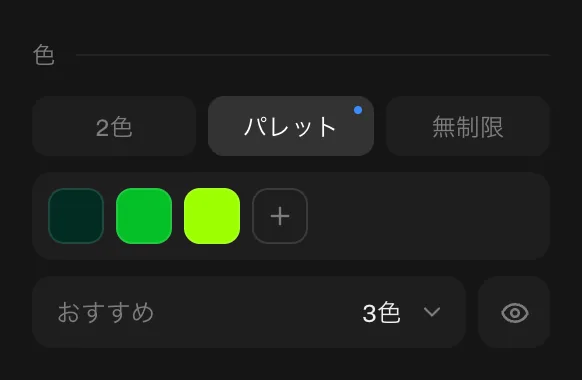
- 上の変換ツールで画像を開きます。色は自動で選ばれます。不要な色の濃淡が混ざっている場合は、パレットに切り替えて必要な色の数を設定します。
- ほぼ同じ色が別々の図形として残るときは、パレットの色の数を1つか2つ減らします。AI画像には、本来1色のはずの面にうっすらノイズが入っていることが多く、色数を絞るとそれが1色にまとまります。
- 比較表示で輪郭を確認します。小さな点が出ていれば最小図形サイズを上げます。曲線がよれているときは、なめらかさをなめらかな曲線の方向に動かします。
- 背景の切れ端など不要なものを図形を削除ツールで消したら、ダウンロードを押してSVGを選びます(印刷会社に渡すならPDFやEPSも選べます)。
ChatGPTやClaudeから離れずにベクター化する
ShapesodaはChatGPTとClaudeの中で使えるアプリとしても動きます。ChatGPTでは設定(Settings)→ アプリ(Apps)を開いてShapesodaを探し、画像を添付してSVGにしてほしいと頼むと、チャットの中にShapesodaの画面が開いて結果が表示されます。Claudeでは設定(Settings)→ コネクタ(Connectors)からShapesodaを追加し、画像をベクター化してほしいと頼むと、Shapesodaの画面が開くので、そこでファイルを選びます。開発者の方はAPIから同じことができます。
細かく調整したいならWebサイトがいちばんです。すべての設定パネルと編集ツールが使えます。会話の中で画像を生成している最中なら、チャットのアプリのほうが手早く済みます。

トレース結果がごちゃごちゃするときは
- 陰影のある部分に図形が多すぎる:パレットの色の数を減らすか、複雑さを図形を少なくの方向に動かします。
- 背景がまだらにトレースされる:無地の背景で生成し直すか、ダウンロードの前に余分な図形を削除します。
- 輪郭がギザギザになる:もっと大きな画像から始めるか、なめらかさを上げます。アンカーポイントの数はパスとアンカーポイントを表示で確認できます。詳しくはSVGのアンカーポイントが多すぎる原因をご覧ください。
- やわらかい光の写真のような画像:トレースするとフラットな色の帯になります。きれいな図形が必要なら、フラットなスタイルで生成し直しましょう。
AIで作った画像をロゴに使ってもいい?
トレースしてロゴのデータにすることはでき、実際にそうしている小さなお店もたくさんあります。気をつけたい点は2つです。1つ目は、使った生成ツールの利用規約で、出力をどう使ってよいかを確認すること。2つ目は、ロゴは小さくしても1色にしても使える必要があるので、色を減らし、形を太くし、細かい質感をなくしてシンプルにすることです。ベクター版ができたら、SVG・EPS・PDFをまとめて保管しておけば、あとで探し回らずに済みます。印刷会社や看板店が何を求めているかは、ロゴのベクターデータを手に入れる方法で解説しています。
変換だけしたい場合は、画像をSVGに変換、PNGをSVGに変換、ロゴをベクター化をお使いください。