Bild von ChatGPT oder Midjourney vektorisieren
Die KI gibt dir ein PNG. Druckerei, Schneideplotter und Logodatei brauchen Formen.
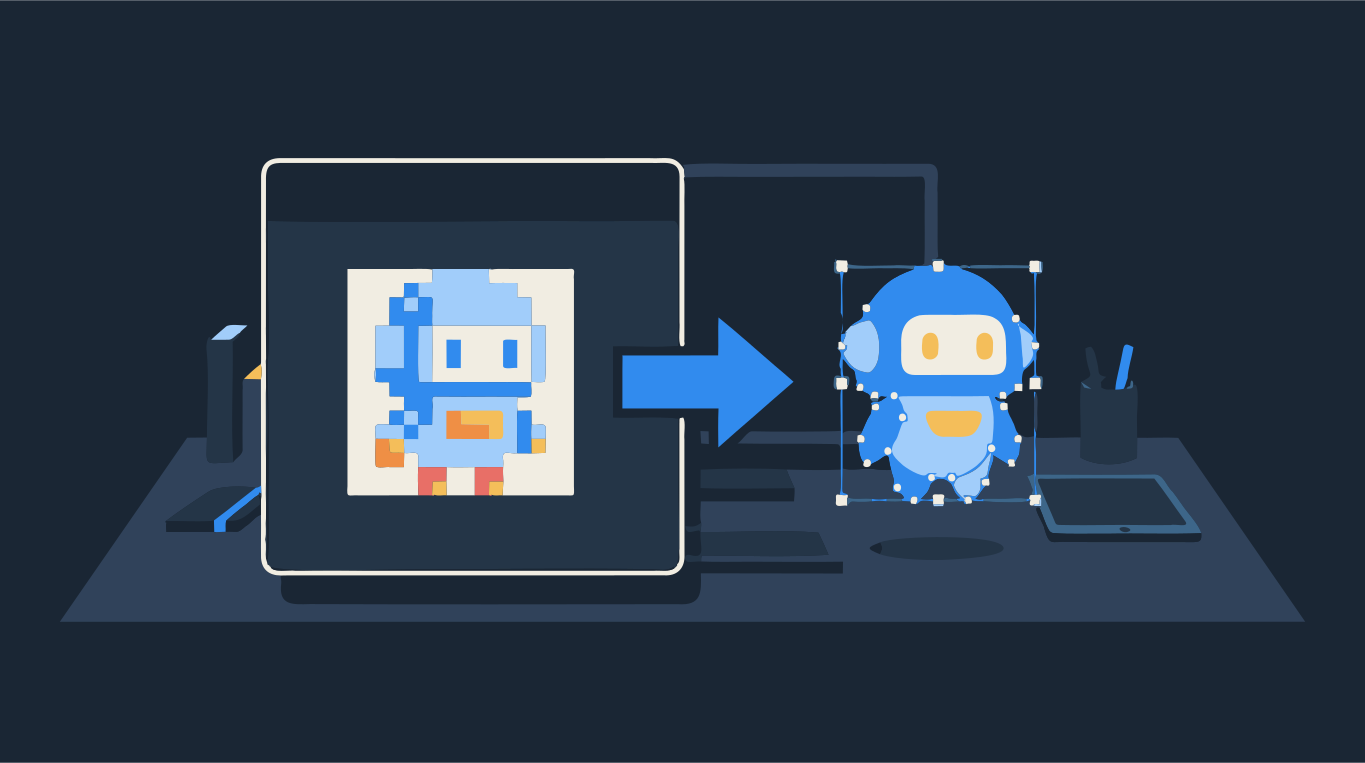
ChatGPT, Midjourney und Gemini liefern dir alle ein Rasterbild: ein Raster aus Pixeln, meist als PNG gespeichert, manchmal als WebP oder JPG. Am Bildschirm wirkt es scharf, aber eine Druckerei, ein Schneideplotter oder eine Logodatei braucht Formen mit Kanten, und genau die enthält eine Vektordatei (SVG, PDF, EPS). Um eine zu bekommen, vektorisierst du das Bild in Formen mit flachen Farben und speicherst sie als SVG.
Kurz gesagt: Lade die größte Version des Bildes herunter, vektorisiere sie mit wenigen flachen Farben, prüfe die Kanten und exportiere als SVG. Wie sauber das Ergebnis wird, hängt vor allem vom Bild selbst ab. Flache Farben und ein ruhiger Hintergrund lassen sich gut vektorisieren. Weiche Verläufe, Leuchteffekte und malerische Strukturen werden zu Hunderten kleiner Formen. Zieh dein Bild unten hinein und sieh dir die Vektorisierung an, bevor du etwas änderst.
Probier es mit deinem Bild aus
Sauberes SVG mit flachen Farben
Warum KI-Generatoren Pixel liefern und keine Vektoren
Bildmodelle erzeugen ein Bild Pixel für Pixel. Pfade, Kurven oder Ebenen kennen sie nicht, deshalb lädst du immer eine Bitmap herunter. Wenn du im Prompt nach „einem Vektorlogo“ oder „SVG-Stil“ fragst, ändert das nur den Look (flacher, klarer, eher wie ein Icon), die Datei ist trotzdem ein PNG.
Chat-Assistenten können auch direkt SVG-Code schreiben. Das klappt bei sehr einfachen Dingen wie einem Kreis, einem Abzeichen oder ein paar Buchstaben. Bei allem mit echter Form und Details wird die Zeichnung aber meist grob und sieht nicht aus wie das Bild, das dir gefallen hat. Erst das Bild generieren und dann vektorisieren gibt dir genau das Bild, das du ausgesucht hast, als Formen.
So promptest du ein Bild, das sich gut vektorisieren lässt
Ist das endgültige Bild noch nicht generiert, sparen ein paar Wörter im Prompt später viel Nacharbeit. Du bittest um ein Bild, das schon nah an Vektorgrafik ist:
- Flache Farben: schreib „flat vector illustration“, „flat colors“ oder „solid fills“. Jede flache Fläche wird zu einer sauberen Form.
- Keine Verläufe, keine Schattierung: ergänze „no gradients, no shadows, no texture“. Jede Stufe eines Verlaufs wird sonst zu einem eigenen Farbstreifen.
- Ein ruhiger Hintergrund: „on a plain white background“ oder „isolated on a solid background“. Eine unruhige Szene hinter dem Motiv wird mitvektorisiert.
- Wenige Farben: „limited palette of 4 colors“ oder „two-color logo“. Weniger Farben heißt weniger Ebenen zum Schneiden oder Drucken.
- Kräftige, einfache Formen: „thick outlines“, „simple shapes“, „minimal detail“. Haarfeine Linien und winzige Details sind genau die Stellen, an denen Vektorisierungen unsauber werden.
Schritt für Schritt: vom KI-Bild zum SVG
- Lade das Bild in der größten Größe herunter, die der Generator anbietet. Nutze Upscale oder hochauflösende Downloads, wenn dein Werkzeug sie hat: Mehr Pixel ergeben glattere Kurven.
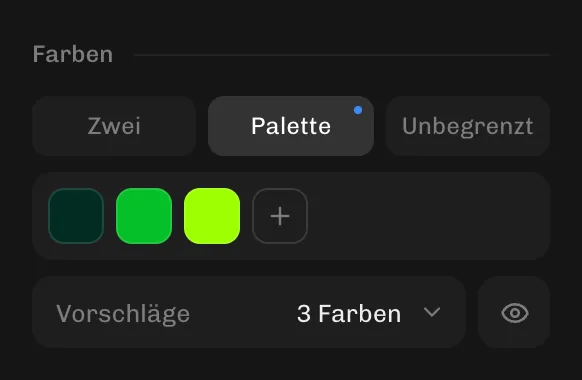
- Öffne es im Konverter oben. Die Farben werden automatisch gewählt; hat das Bild zusätzliche Töne, die du nicht willst, wechsle zu Palette und stell die gewünschte Zahl der Farben ein.
- Tauchen fast gleiche Töne weiterhin als getrennte Formen auf, verringere die Zahl der Farben in Palette um eins oder zwei. KI-Bilder haben oft leichtes Rauschen in Flächen, die eine einheitliche Farbe sein sollten, und eine knappere Palette fasst es zu einer zusammen.
- Prüfe die Kanten in der Ansicht Vergleichen. Erscheinen winzige Sprenkel, erhöhe Min. Formgröße. Wirken Kurven wackelig, schieb Glättung in Richtung Flachere Kurven.
- Entferne alles, was du nicht brauchst, etwa einen übrig gebliebenen Hintergrundfleck, mit dem Werkzeug „Form entfernen“. Klicke dann auf Download und wähle SVG (oder PDF bzw. EPS für eine Druckerei).
Vektorisieren, ohne ChatGPT oder Claude zu verlassen
Shapesoda gibt es auch als App in ChatGPT und Claude. Öffne in ChatGPT Einstellungen → Apps und such nach Shapesoda; häng dann ein Bild an und bitte darum, ein SVG daraus zu machen. Das Shapesoda-Fenster zeigt das Ergebnis direkt im Chat. In Claude fügst du Shapesoda in den Einstellungen unter Connectors hinzu und bittest darum, ein Bild zu vektorisieren; das Shapesoda-Fenster öffnet sich, und du wählst dort die Datei. Entwickler können dasselbe über die API tun.
Die Website gibt dir die meiste Kontrolle: alle Einstellungen und die Bearbeitungswerkzeuge. Die Chat-App ist schneller, wenn du ohnehin gerade im Gespräch Bilder generierst.

Was tun, wenn die Vektorisierung unsauber aussieht
- Zu viele Formen in schattierten Bereichen: Verringere die Zahl der Farben unter Palette oder schieb Komplexität in Richtung Weniger Formen.
- Hintergrund als Flecken vektorisiert: Generiere das Bild mit ruhigem Hintergrund neu oder entferne die überflüssigen Formen vor dem Herunterladen.
- Gezackte Umrisse: Starte mit einem größeren Bild oder erhöhe Glättung. Prüfe die Knotenzahl mit Pfade und Knoten anzeigen; siehe warum ein SVG zu viele Knoten hat.
- Fotorealistisches Bild mit weichem Licht: Die Vektorisierung macht daraus flache Farbstreifen. Generiere es im flachen Stil neu, wenn du saubere Formen brauchst.
Kann man ein KI-Bild als Logo verwenden?
Du kannst es in eine Logodatei vektorisieren, und viele kleine Unternehmen machen das. Zwei Dinge solltest du beachten. Erstens: Lies in den Nutzungsbedingungen des Generators nach, was du mit seinen Bildern machen darfst. Zweitens: Ein Logo muss auch klein und einfarbig funktionieren, also vereinfache es: weniger Farben, kräftigere Formen, keine feinen Strukturen. Hast du die Vektorversion, bewahre SVG, EPS und PDF zusammen auf, damit du sie nie wieder suchen musst. Was Druckereien und Werbetechniker erwarten, steht in der Anleitung So bekommst du dein Logo als Vektordatei.
Du brauchst nur den Konverter? Nimm Bild in SVG, PNG in SVG oder Logo vektorisieren.