Como vetorizar uma imagem do ChatGPT ou do Midjourney
A IA entrega um PNG. Gráficas, plotters de recorte e arquivos de logo precisam de formas.
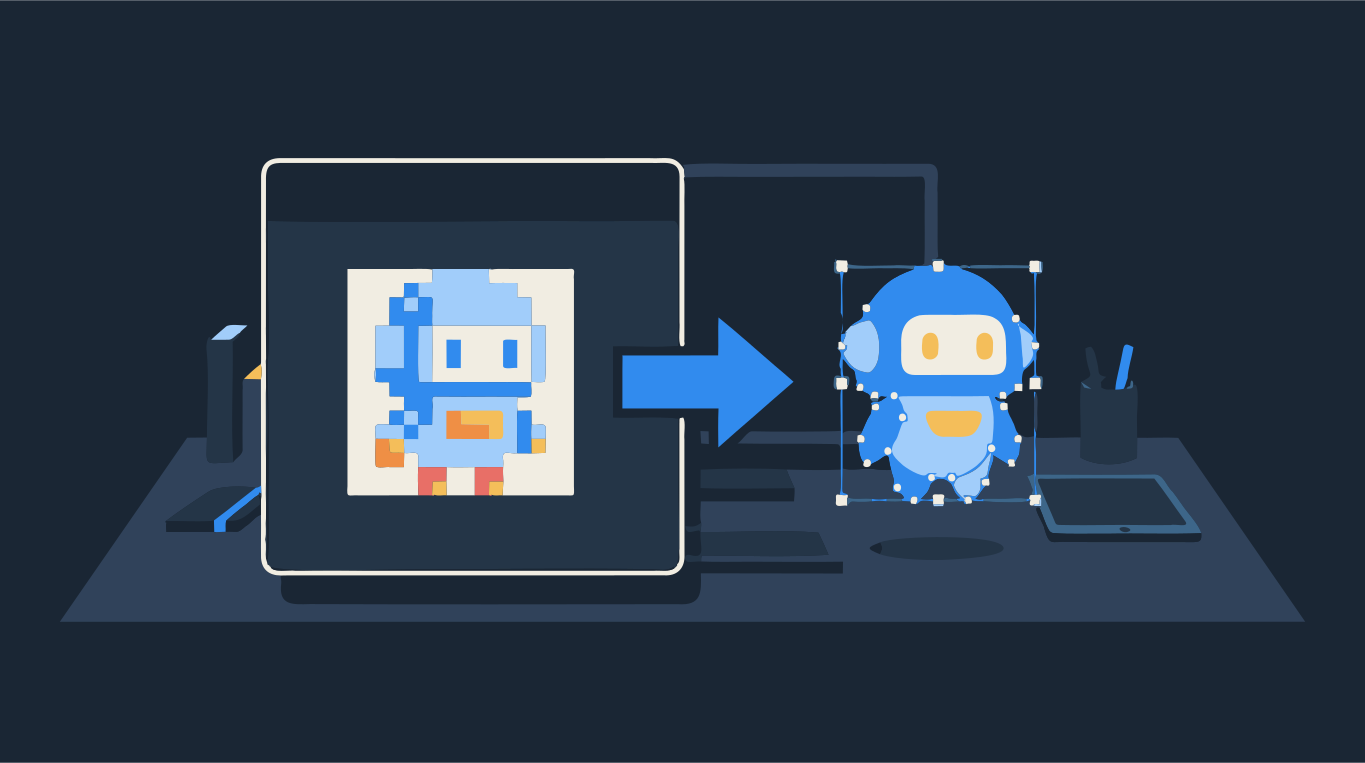
ChatGPT, Midjourney e Gemini entregam uma imagem rasterizada: uma grade de pixels, normalmente salva em PNG, às vezes em WebP ou JPG. Na tela ela parece nítida, mas uma gráfica, uma plotter de recorte ou um arquivo de logo precisa de formas com bordas, e é isso que um arquivo vetorial (SVG, PDF, EPS) contém. Para ter um, você vetoriza a imagem em formas de cor chapada e salva em SVG.
Resumindo: baixe a maior versão da imagem, vetorize com poucas cores chapadas, confira as bordas e exporte em SVG. O quanto o resultado fica limpo depende principalmente da própria imagem. Cores chapadas e fundo liso vetorizam bem. Degradês suaves, brilhos e textura de pintura viram centenas de formas pequenas. Solte a sua imagem aqui embaixo para ver a vetorização antes de mudar qualquer coisa.
Teste com a sua imagem
SVG limpo com cores chapadas
Por que a IA entrega pixels e não vetores
Os modelos de imagem produzem a figura pixel por pixel. Eles não têm noção de traçado, curva ou camada, então o que você baixa é sempre um bitmap. Pedir “logo vetorial” ou “estilo SVG” no prompt muda a aparência da imagem (mais chapada, mais limpa, mais parecida com um ícone), mas o arquivo continua sendo um PNG.
Os assistentes de chat também conseguem escrever código SVG diretamente. Isso funciona para coisas bem simples, como um círculo, um selo ou algumas letras, mas para qualquer coisa com forma e detalhe de verdade o desenho costuma sair tosco e não bate com a imagem que você gostou. Gerar a imagem primeiro e depois vetorizar entrega a figura que você escolheu, em formas.
Como escrever o prompt para uma imagem que vetoriza bem
Se você ainda não gerou a imagem final, algumas palavras no prompt poupam muita limpeza depois. A ideia é pedir uma imagem que já esteja perto de uma arte vetorial:
- Cores chapadas: escreva “flat vector illustration”, “cores chapadas” ou “preenchimentos sólidos”. Cada área chapada vira uma forma limpa.
- Sem degradês nem sombras: acrescente “sem degradê, sem sombras, sem textura”. Cada passo de um degradê vira uma faixa de cor separada.
- Fundo liso: “sobre fundo branco liso” ou “isolado em fundo sólido”. Um cenário cheio atrás do tema também é vetorizado.
- Poucas cores: “paleta limitada de 4 cores” ou “logo em duas cores”. Menos cores significam menos camadas para cortar ou imprimir.
- Formas simples e marcantes: “contornos grossos”, “formas simples”, “poucos detalhes”. Linhas finíssimas e detalhes minúsculos são onde a vetorização fica bagunçada.
Passo a passo: de imagem de IA a SVG
- Baixe a imagem no maior tamanho que o gerador oferece. Use as opções de upscale ou download em alta resolução, se a sua ferramenta tiver: mais pixels dão curvas mais suaves.
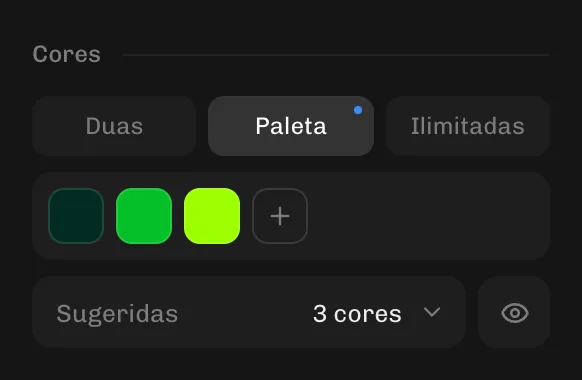
- Abra no conversor acima. As cores são escolhidas automaticamente; se a imagem tiver tons extras que você não quer, mude para Paleta e defina o número de cores que precisa.
- Se tons quase iguais ainda aparecerem como formas separadas, diminua o número de cores em Paleta em uma ou duas. Imagens de IA costumam ter um ruído leve em áreas que deveriam ser de uma cor só, e uma paleta mais enxuta junta tudo em uma cor.
- Confira as bordas em Comparar. Se aparecerem pontinhos soltos, aumente o Tamanho mín. da forma. Se as curvas estiverem tremidas, mova Suavidade para Curvas mais suaves.
- Tire o que você não quer, como um pedaço de fundo perdido, com a ferramenta de remover formas, depois clique em Baixar e escolha SVG (ou PDF ou EPS para a gráfica).
Vetorize sem sair do ChatGPT ou do Claude
O Shapesoda também funciona como app dentro do ChatGPT e do Claude. No ChatGPT, abra Configurações → Apps e procure o Shapesoda; depois anexe uma imagem e peça para transformá-la em SVG, e a janela do Shapesoda mostra o resultado na conversa. No Claude, adicione o Shapesoda em Configurações → Conectores e peça para vetorizar uma imagem; a janela do Shapesoda abre e você escolhe o arquivo ali. Desenvolvedores podem fazer o mesmo pela API (documentação em inglês).
O site dá mais controle: o painel completo de configurações e as ferramentas de edição. O app no chat é mais rápido quando você já está gerando imagens na conversa.

O que fazer quando a vetorização fica bagunçada
- Formas demais nas áreas sombreadas: diminua o número de cores em Paleta, ou mova Complexidade para Menos formas.
- Fundo vetorizado em manchas: gere de novo com fundo liso, ou apague as formas extras antes de baixar.
- Contornos serrilhados: comece de uma imagem maior, ou aumente a Suavidade. Confira a quantidade de nós com Mostrar traçados e nós; veja por que um SVG tem nós demais.
- Imagem com cara de foto e luz suave: a vetorização transforma isso em faixas chapadas de cor. Gere de novo em estilo chapado se você precisa de formas limpas.
Dá para usar uma imagem de IA como logo?
Dá para vetorizar e transformar em arquivo de logo, e muitas pequenas empresas fazem isso. Duas coisas para ter em mente. Primeiro, confira nos termos do gerador que você usou o que pode ser feito com as imagens dele. Segundo, um logo precisa funcionar pequeno e em uma cor só, então simplifique: menos cores, formas mais marcantes, sem textura fina. Quando tiver a versão vetorial, guarde o SVG, o EPS e o PDF juntos para nunca mais precisar procurar. O guia sobre como conseguir o arquivo do seu logo em vetor explica o que gráficas e empresas de comunicação visual esperam.
Precisa só do conversor? Use Imagem para SVG, PNG para SVG ou Logo em vetor.