Cómo vectorizar una imagen de ChatGPT o Midjourney
La IA te da un PNG. Las imprentas, los plotters de corte y un logo necesitan formas.
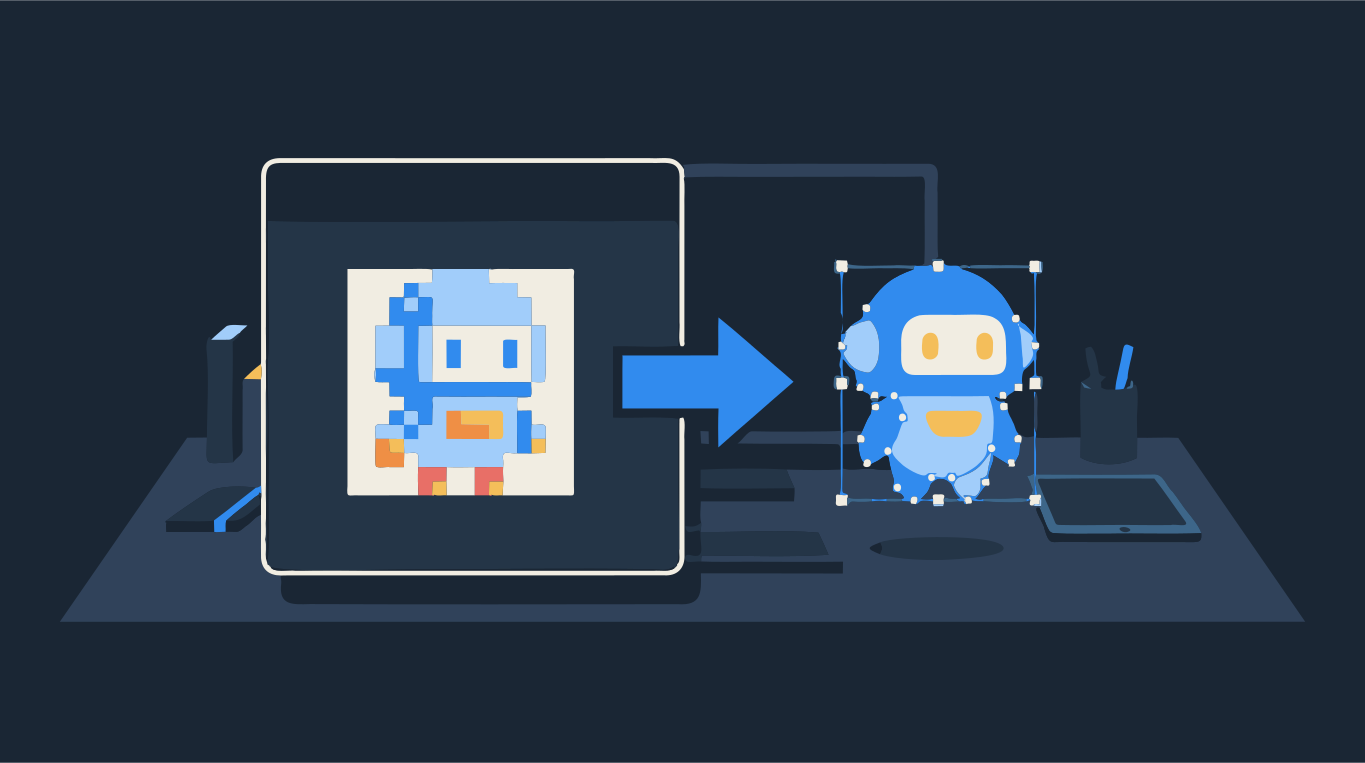
ChatGPT, Midjourney y Gemini te entregan una imagen rasterizada: una cuadrícula de píxeles, casi siempre en PNG y a veces en WebP o JPG. Se ve nítida en pantalla, pero una imprenta, un plotter de vinil o un archivo de logo necesitan formas con bordes, que es lo que contiene un archivo vectorial (SVG, PDF, EPS). Para conseguirlo, vectorizas la imagen en formas de color plano y las guardas como SVG.
En resumen: descarga la versión más grande de la imagen, vectorízala con pocos colores planos, revisa los bordes y exporta en SVG. Qué tan limpio queda depende sobre todo de la imagen. Los colores planos y un fondo liso se vectorizan bien. Los degradados suaves, los brillos y las texturas tipo pintura se convierten en cientos de formas pequeñas. Suelta tu imagen aquí abajo para ver el vectorizado antes de cambiar nada.
Pruébalo con tu imagen
SVG limpio con colores planos
Por qué la IA te da píxeles y no vectores
Los modelos de imagen generan la imagen píxel a píxel. No saben lo que es un trazado, una curva o una capa, así que lo que descargas siempre es un mapa de bits. Pedir «logo vectorial» o «estilo SVG» en el prompt cambia el aspecto de la imagen (más plana, más limpia, más parecida a un ícono), pero el archivo sigue siendo un PNG.
Los asistentes de chat también pueden escribir código SVG directamente. Eso sirve para cosas muy simples, como un círculo, una insignia o unas pocas letras, pero con cualquier forma con detalle real el dibujo suele salir tosco y no se parece a la imagen que te gustó. Si primero generas la imagen y luego la vectorizas, obtienes justo la imagen que elegiste, convertida en formas.
Cómo pedir una imagen que se vectorice bien
Si todavía no generaste la imagen final, unas pocas palabras en el prompt te ahorran mucha limpieza después. Estás pidiendo una imagen que ya se parezca al arte vectorial:
- Colores planos: escribe «ilustración vectorial plana», «colores planos» o «rellenos sólidos». Cada zona plana se convierte en una forma limpia.
- Sin degradados ni sombras: agrega «sin degradados, sin sombras, sin textura». Cada paso de un degradado se vuelve su propia franja de color.
- Fondo liso: «sobre fondo blanco liso» o «aislado sobre un fondo sólido». Una escena recargada detrás del motivo también se vectoriza.
- Pocos colores: «paleta limitada de 4 colores» o «logo a dos colores». Menos colores significa menos capas que cortar o imprimir.
- Formas simples y marcadas: «contornos gruesos», «formas simples», «poco detalle». Las líneas muy finas y los detalles diminutos son donde el vectorizado se ensucia.
Paso a paso: de imagen de IA a SVG
- Descarga la imagen en el tamaño más grande que ofrezca el generador. Usa las opciones de escalado o descarga en alta resolución si tu herramienta las tiene: más píxeles dan curvas más suaves.
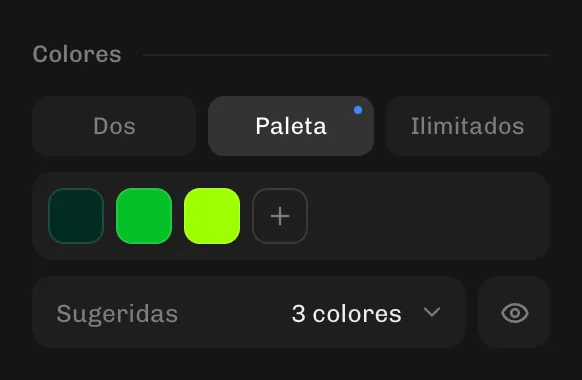
- Ábrela en el convertidor de arriba. Los colores se eligen automáticamente; si la imagen tiene tonos de más que no quieres, cambia a Paleta y pon la cantidad de colores que necesitas.
- Si tonos casi idénticos siguen saliendo como formas separadas, baja uno o dos colores en Paleta. Las imágenes de IA suelen tener un ruido leve en zonas que deberían ser de un solo color plano, y una paleta más corta lo une en uno.
- Revisa los bordes en la vista Comparar. Si aparecen puntitos, sube Tamaño mín. de forma. Si las curvas se ven temblorosas, mueve Suavidad hacia Curvas más suaves.
- Quita lo que no quieras, como un trozo suelto de fondo, con la herramienta de borrado. Luego haz clic en Descargar y elige SVG (o PDF o EPS para una imprenta).
Vectorizar sin salir de ChatGPT o Claude
Shapesoda también funciona como app dentro de ChatGPT y Claude. En ChatGPT, abre Settings → Apps y busca Shapesoda; luego adjunta una imagen y pide convertirla en SVG, y la ventana de Shapesoda muestra el resultado en el chat. En Claude, agrega Shapesoda en Settings → Connectors y pide vectorizar una imagen; se abre la ventana de Shapesoda y eliges el archivo ahí. Los desarrolladores pueden hacer lo mismo con la API.
El sitio web te da el mayor control: el panel completo de ajustes y las herramientas de edición. La app de chat es más rápida si ya estás generando imágenes en la conversación.

Qué hacer si el vectorizado sale desordenado
- Demasiadas formas en las zonas sombreadas: baja la cantidad de colores en Paleta, o mueve Complejidad hacia Menos formas.
- El fondo se vectorizó en parches: vuelve a generar la imagen con un fondo liso, o borra las formas sobrantes antes de descargar.
- Contornos dentados: parte de una imagen más grande o sube Suavidad. Revisa la cantidad de nodos con Ver trazados y nodos; lee por qué un SVG tiene demasiados nodos.
- Render tipo foto con iluminación suave: el vectorizado lo convierte en franjas planas de color. Vuelve a generarla en estilo plano si necesitas formas limpias.
¿Se puede usar una imagen de IA como logo?
Puedes vectorizarla como archivo de logo, y muchos negocios pequeños lo hacen. Ten en cuenta dos cosas. Primero, revisa los términos del generador que usaste para saber qué puedes hacer con lo que produce. Segundo, un logo tiene que funcionar en tamaño pequeño y a un solo color, así que simplifícalo: menos colores, formas más marcadas, nada de textura fina. Cuando tengas la versión vectorial, guarda juntos el SVG, el EPS y el PDF para no tener que buscarlos nunca más. La guía para obtener el archivo vectorial de tu logo explica qué esperan las imprentas y los rotulistas.
¿Solo necesitas el convertidor? Usa Imagen a SVG, PNG a SVG o Logo a vector.