ChatGPT veya Midjourney görseli vektöre nasıl çevrilir
Yapay zekâ sana bir PNG verir. Matbaa, kesim plotterı ve logo dosyası ise şekil ister.
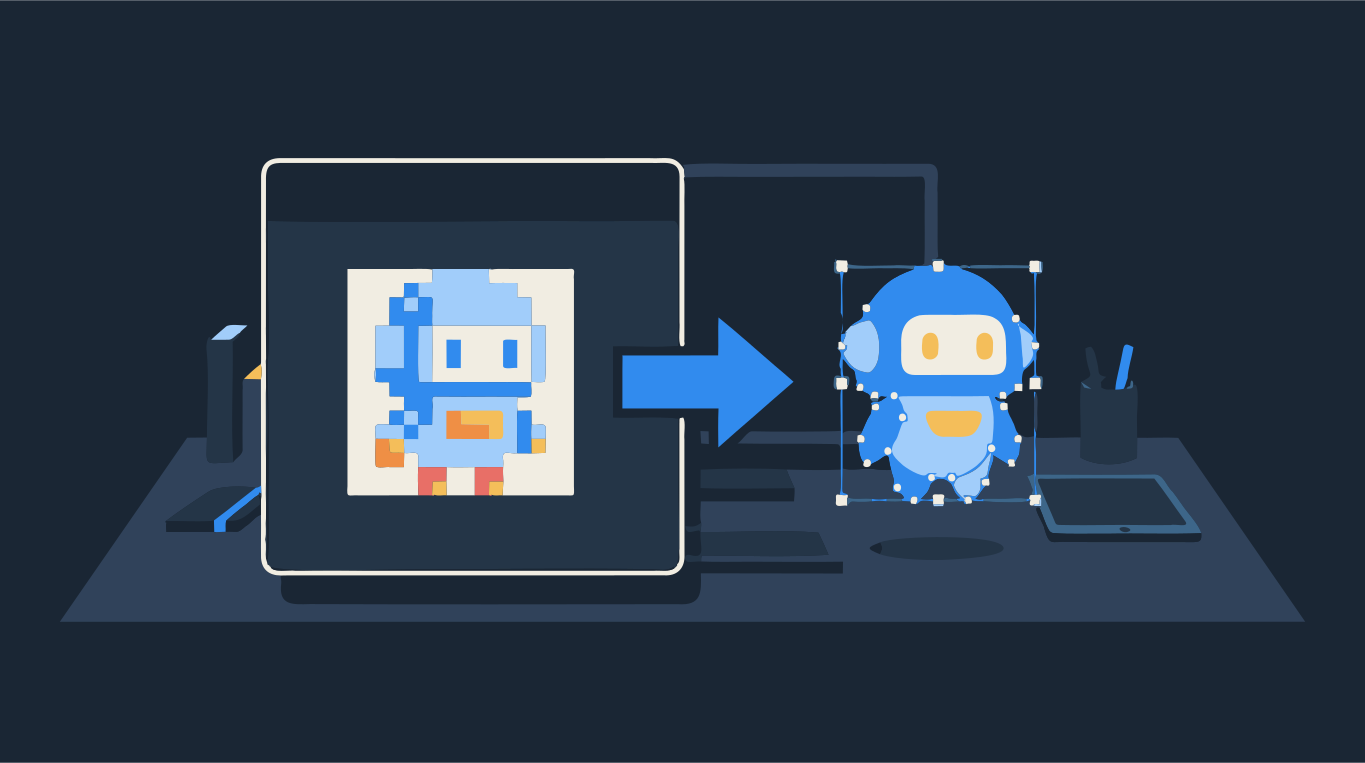
ChatGPT, Midjourney ve Gemini'nin hepsi sana raster bir görsel verir: genellikle PNG, bazen WebP ya da JPG olarak kaydedilmiş bir piksel ızgarası. Ekranda net görünür, ama matbaa, folyo kesim plotterı ya da bir logo dosyası kenarları olan şekillere ihtiyaç duyar; vektör dosyası (SVG, PDF, EPS) tam olarak bunu içerir. Böyle bir dosya için resmi düz renkli şekillere vektörleştirir ve SVG olarak kaydedersin.
Kısaca: görselin en büyük sürümünü indir, az sayıda düz renkle vektörleştir, kenarları kontrol et ve SVG olarak dışa aktar. Sonucun ne kadar temiz olacağı büyük ölçüde resmin kendisine bağlıdır. Düz renkler ve sade bir arka plan iyi vektörleşir. Yumuşak geçişler, parıltı ve tablo gibi doku yüzlerce küçük şekle dönüşür. Hiçbir şeyi değiştirmeden önce sonucun nasıl göründüğünü görmek için görselini aşağıya bırak.
Kendi görselinle dene
Düz renkli, temiz SVG
Yapay zekâ neden vektör değil piksel verir
Görsel modelleri resmi piksel piksel üretir. Yol, eğri ya da katman diye bir kavramları yoktur; bu yüzden indirdiğin şey her zaman bir bitmap'tir. İstemde "vektör logo" ya da "SVG tarzı" istemek resmin görünüşünü değiştirir (daha düz, daha temiz, daha ikon gibi), ama aldığın dosya yine de bir PNG'dir.
Sohbet asistanları doğrudan SVG kodu da yazabilir. Bu bir daire, bir rozet ya da birkaç harf gibi çok basit şeyler için işe yarar; ama gerçek bir biçimi ve detayı olan her şeyde çizim genellikle kaba çıkar ve beğendiğin görsele benzemez. Önce görseli üretip sonra vektörleştirmek, seçtiğin resmi şekiller olarak almanı sağlar.
İyi vektörleşen bir görsel için istem nasıl yazılır
Son görseli henüz üretmediysen, istemdeki birkaç kelime sonradan çok temizlik işinden kurtarır. İstediğin şey, zaten vektör çizime yakın bir resimdir:
- Düz renkler: "flat vector illustration", "flat colors" ya da "solid fills" yaz. Her düz alan tek, temiz bir şekil olur.
- Geçiş ve gölge yok: "no gradients, no shadows, no texture" ekle. Bir geçişin her basamağı kendi renk bandına dönüşür.
- Sade bir arka plan: "on a plain white background" ya da "isolated on a solid background". Konunun arkasındaki kalabalık sahne de vektörleştirilir.
- Az renk: "limited palette of 4 colors" ya da "two-color logo". Daha az renk, kesilecek ya da basılacak daha az katman demektir.
- Kalın, basit şekiller: "thick outlines", "simple shapes", "minimal detail". İnce kıl çizgiler ve minik detaylar, vektörleştirmenin dağıldığı yerlerdir.
Adım adım: yapay zekâ görselinden SVG'ye
- Görseli üreticinin sunduğu en büyük boyutta indir. Aracında büyütme (upscale) ya da yüksek çözünürlüklü indirme seçeneği varsa kullan: daha çok piksel, daha yumuşak eğri demektir.
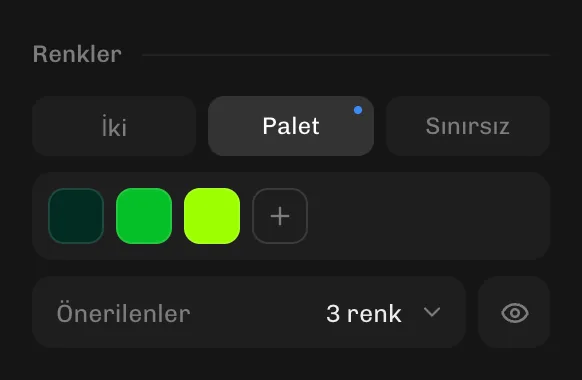
- Görseli yukarıdaki dönüştürücüde aç. Renkler otomatik seçilir; resimde istemediğin fazladan tonlar varsa Palet'e geç ve ihtiyacın olan renk sayısını ayarla.
- Neredeyse aynı tonlar hâlâ ayrı şekiller olarak çıkıyorsa Palet'teki renk sayısını bir iki azalt. Yapay zekâ görsellerinde tek düz renk olması gereken alanlarda çoğu zaman hafif bir gürültü olur; daha dar bir palet bunu tek renge toplar.
- Kenarları Karşılaştır görünümünde kontrol et. Minik benekler çıkıyorsa Min. şekil boyutu'nu artır. Eğriler titrek görünüyorsa Yumuşaklık'ı Daha düz eğriler yönüne kaydır.
- İstemediğin her şeyi, örneğin arka planda kalan bir lekeyi, şekil kaldırma aracıyla sil; sonra İndir'e tıkla ve SVG'yi seç (matbaa için PDF ya da EPS).
ChatGPT ya da Claude'dan çıkmadan vektörleştir
Shapesoda, ChatGPT ve Claude içinde bir uygulama olarak da çalışır. ChatGPT'de Ayarlar → Uygulamalar'ı aç ve Shapesoda'yı bul; sonra bir görsel ekleyip SVG yapmasını iste, Shapesoda penceresi sonucu sohbette gösterir. Claude'da Shapesoda'yı Ayarlar → Bağlayıcılar altından ekle ve bir görseli vektörleştirmesini iste; Shapesoda penceresi açılır ve dosyayı orada seçersin. Geliştiriciler aynısını API üzerinden yapabilir.
Web sitesi sana en fazla kontrolü verir: tam ayar paneli ve düzenleme araçları. Görselleri zaten sohbette üretiyorsan sohbet uygulaması daha hızlıdır.

Sonuç dağınık görünürse ne yapmalı
- Gölgeli alanlarda çok fazla şekil: Palet altındaki renk sayısını azalt ya da Karmaşıklık'ı Daha az şekil yönüne kaydır.
- Arka plan yamalar hâlinde vektörleşmiş: görseli sade arka planla yeniden üret ya da indirmeden önce fazla şekilleri sil.
- Tırtıklı konturlar: daha büyük bir görselle başla ya da Yumuşaklık'ı artır. Düğüm sayısını Yolları ve düğümleri göster ile kontrol et; SVG'de neden çok fazla düğüm olur rehberine bak.
- Yumuşak ışıklı, fotoğraf gibi bir render: vektörleştirme onu düz renk bantlarına çevirir. Temiz şekiller gerekiyorsa düz bir stilde yeniden üret.
Yapay zekâ görseli logo olarak kullanılabilir mi?
Onu bir logo dosyasına vektörleştirebilirsin ve birçok küçük işletme bunu yapıyor. Aklında tutman gereken iki şey var. Birincisi, kullandığın üreticinin koşullarında çıktısıyla neler yapabileceğine bak. İkincisi, bir logonun küçük boyutta ve tek renkte de çalışması gerekir; bu yüzden onu sadeleştir: daha az renk, daha kalın şekiller, ince doku yok. Vektör hâlini aldıktan sonra SVG, EPS ve PDF'i bir arada sakla ki bir daha aramak zorunda kalmayasın. Logonun vektör dosyasını alma rehberi, matbaaların ve tabelacıların ne beklediğini anlatıyor.
Sadece dönüştürücü mü lazım? Görselden SVG'ye, PNG'den SVG'ye ya da Logodan vektöre sayfasını kullan.