Come vettorizzare un’immagine di ChatGPT o Midjourney
L’IA ti dà un PNG. Tipografie, plotter da taglio e file del logo hanno bisogno di forme.
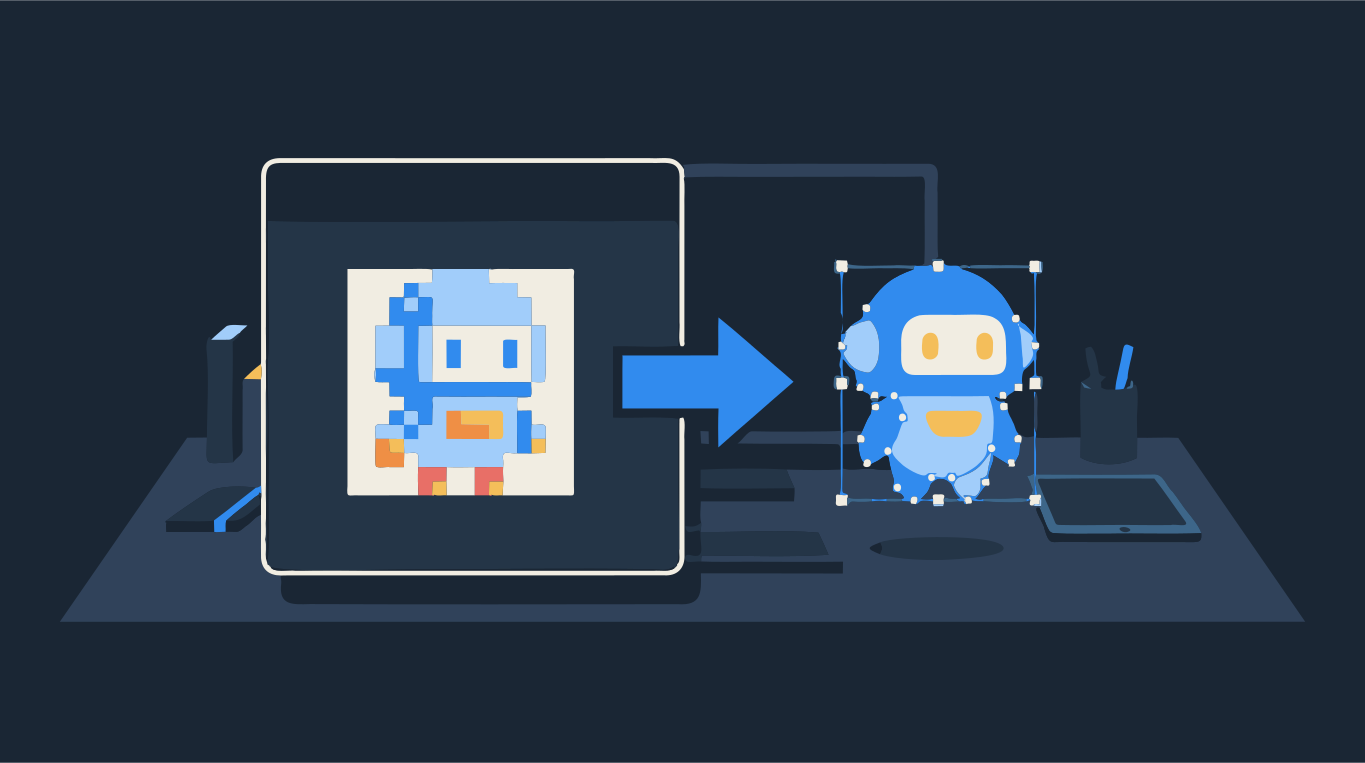
ChatGPT, Midjourney e Gemini ti danno tutti un’immagine raster: una griglia di pixel, di solito salvata in PNG, a volte in WebP o JPG. Sullo schermo sembra nitida, ma una tipografia, un plotter da taglio o il file di un logo hanno bisogno di forme con bordi veri, cioè di quello che contiene un file vettoriale (SVG, PDF, EPS). Per ottenerlo devi vettorizzare l’immagine in forme a colori pieni e salvarle in SVG.
In breve: scarica la versione più grande dell’immagine, vettorizzala con pochi colori pieni, controlla i bordi ed esporta in SVG. Quanto viene pulito il risultato dipende soprattutto dall’immagine. Colori pieni e sfondo uniforme si vettorizzano bene. Sfumature morbide, bagliori e texture pittoriche diventano centinaia di piccole forme. Trascina la tua immagine qui sotto per vedere il risultato prima di cambiare qualsiasi impostazione.
Provalo con la tua immagine
SVG pulito a colori pieni
Perché i generatori IA danno pixel e non vettori
I modelli di immagini producono un’immagine pixel per pixel. Non sanno cosa sia un tracciato, una curva o un livello, quindi quello che scarichi è sempre una bitmap. Chiedere nel prompt «un logo vettoriale» o «stile SVG» cambia l’aspetto dell’immagine (più piatta, più pulita, più simile a un’icona), ma il file che ottieni resta un PNG.
Gli assistenti in chat possono anche scrivere direttamente codice SVG. Funziona per cose molto semplici come un cerchio, un badge o qualche lettera, ma per qualcosa con forme e dettagli veri il disegno di solito viene rozzo e non somiglia all’immagine che ti era piaciuta. Generare prima l’immagine e poi vettorizzarla ti dà proprio l’immagine che hai scelto, fatta di forme.
Come scrivere un prompt per un’immagine che si vettorizza bene
Se non hai ancora generato l’immagine finale, qualche parola in più nel prompt ti risparmia molta pulizia dopo. Stai chiedendo un’immagine che sia già vicina a una grafica vettoriale:
- Colori piatti: scrivi «illustrazione vettoriale flat», «colori piatti» o «riempimenti pieni». Ogni zona piatta diventa una forma pulita.
- Niente sfumature né ombre: aggiungi «senza sfumature, senza ombre, senza texture». Ogni gradino di una sfumatura diventa una fascia di colore a sé.
- Sfondo uniforme: «su sfondo bianco uniforme» o «isolato su sfondo pieno». Una scena affollata dietro il soggetto viene vettorizzata anche lei.
- Pochi colori: «palette limitata a 4 colori» o «logo a due colori». Meno colori vuol dire meno livelli da tagliare o stampare.
- Forme semplici e decise: «contorni spessi», «forme semplici», «pochi dettagli». Linee sottilissime e dettagli minuscoli sono i punti in cui la vettorizzazione si sporca.
Passo per passo: da immagine IA a SVG
- Scarica l’immagine nella dimensione più grande che il generatore offre. Se lo strumento ha opzioni di upscale o di download ad alta risoluzione, usale: più pixel danno curve più morbide.
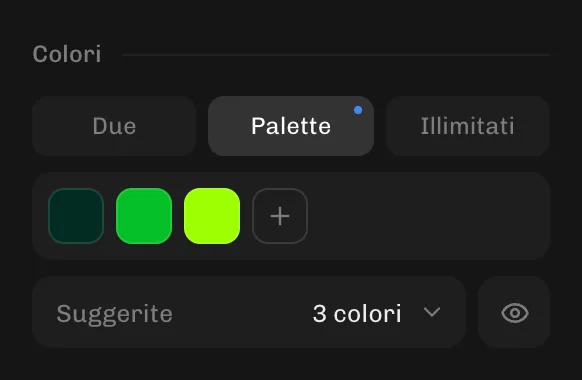
- Aprila nel convertitore qui sopra. I colori vengono scelti in automatico; se l’immagine ha sfumature in più che non vuoi, passa a Palette e imposta il numero di colori che ti serve.
- Se tonalità quasi identiche escono ancora come forme separate, abbassa di uno o due il numero di colori in Palette. Le immagini IA hanno spesso un leggero rumore nelle zone che dovrebbero essere di un solo colore, e una palette più stretta lo unisce in un colore unico.
- Controlla i bordi nella vista Confronta. Se compaiono puntini, alza Dimensione min. forma. Se le curve sembrano tremolanti, sposta Morbidezza verso Curve più morbide.
- Togli quello che non vuoi, per esempio una macchia di sfondo rimasta, con lo strumento Rimuovi forma, poi clicca Scarica e scegli SVG (oppure PDF o EPS per la tipografia).
Vettorizzare senza uscire da ChatGPT o Claude
Shapesoda funziona anche come app dentro ChatGPT e Claude. In ChatGPT apri Impostazioni → App e cerca Shapesoda; poi allega un’immagine e chiedi di trasformarla in SVG, e la finestra di Shapesoda mostra il risultato nella chat. In Claude aggiungi Shapesoda in Impostazioni → Connettori e chiedi di vettorizzare un’immagine; si apre la finestra di Shapesoda e lì scegli il file. Gli sviluppatori possono fare lo stesso tramite l’API.
Il sito ti dà più controllo: il pannello completo delle impostazioni e gli strumenti di modifica. L’app in chat è più rapida quando stai già generando immagini nella conversazione.

Cosa fare se il risultato è disordinato
- Troppe forme nelle zone sfumate: abbassa il numero di colori in Palette, oppure sposta Complessità verso Meno forme.
- Sfondo vettorizzato a chiazze: rigenera l’immagine con uno sfondo uniforme, oppure elimina le forme in più prima di scaricare.
- Contorni seghettati: parti da un’immagine più grande, oppure alza Morbidezza. Controlla quanti nodi ci sono con Mostra tracciati e nodi; leggi perché un SVG ha troppi nodi.
- Resa fotografica con luci morbide: la vettorizzazione la trasforma in fasce piatte di colore. Se ti servono forme pulite, rigenera l’immagine in stile flat.
Si può usare un’immagine IA come logo?
Puoi vettorizzarla e farne il file del logo, e molte piccole attività lo fanno. Tieni a mente due cose. Primo, controlla nei termini del generatore che hai usato cosa puoi fare con le immagini prodotte. Secondo, un logo deve funzionare anche piccolo e a un solo colore, quindi semplificalo: meno colori, forme più decise, niente texture fini. Una volta che hai la versione vettoriale, tieni insieme SVG, EPS e PDF, così non dovrai mai più cercarla. La guida su come avere il logo in formato vettoriale spiega cosa si aspettano tipografie e insegnisti.
Ti serve solo il convertitore? Usa Da immagine a SVG, Da PNG a SVG o Da logo a vettoriale.