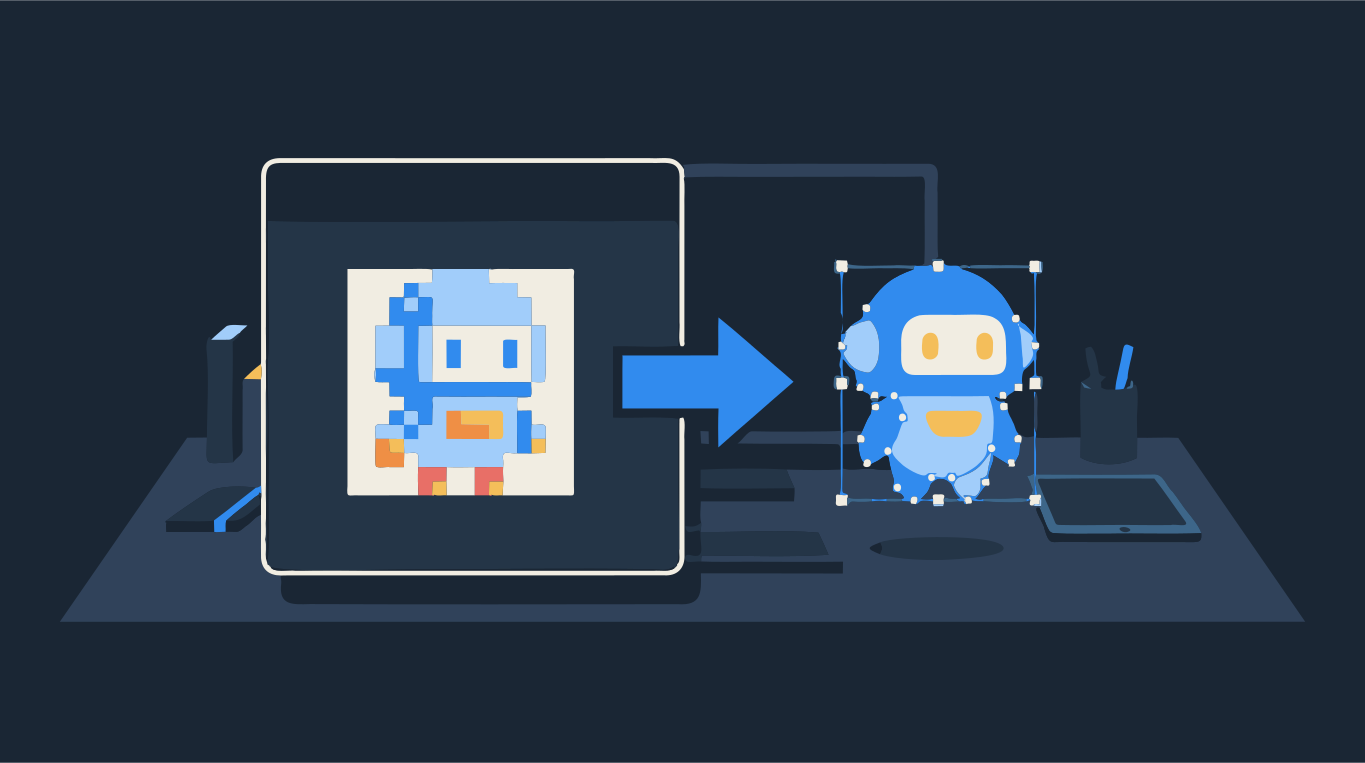
Logonun vektör dosyası nasıl alınır
Matbaa, tabelacı ve nakışçı SVG, EPS ya da PDF ister. İşte nasıl edineceğin.
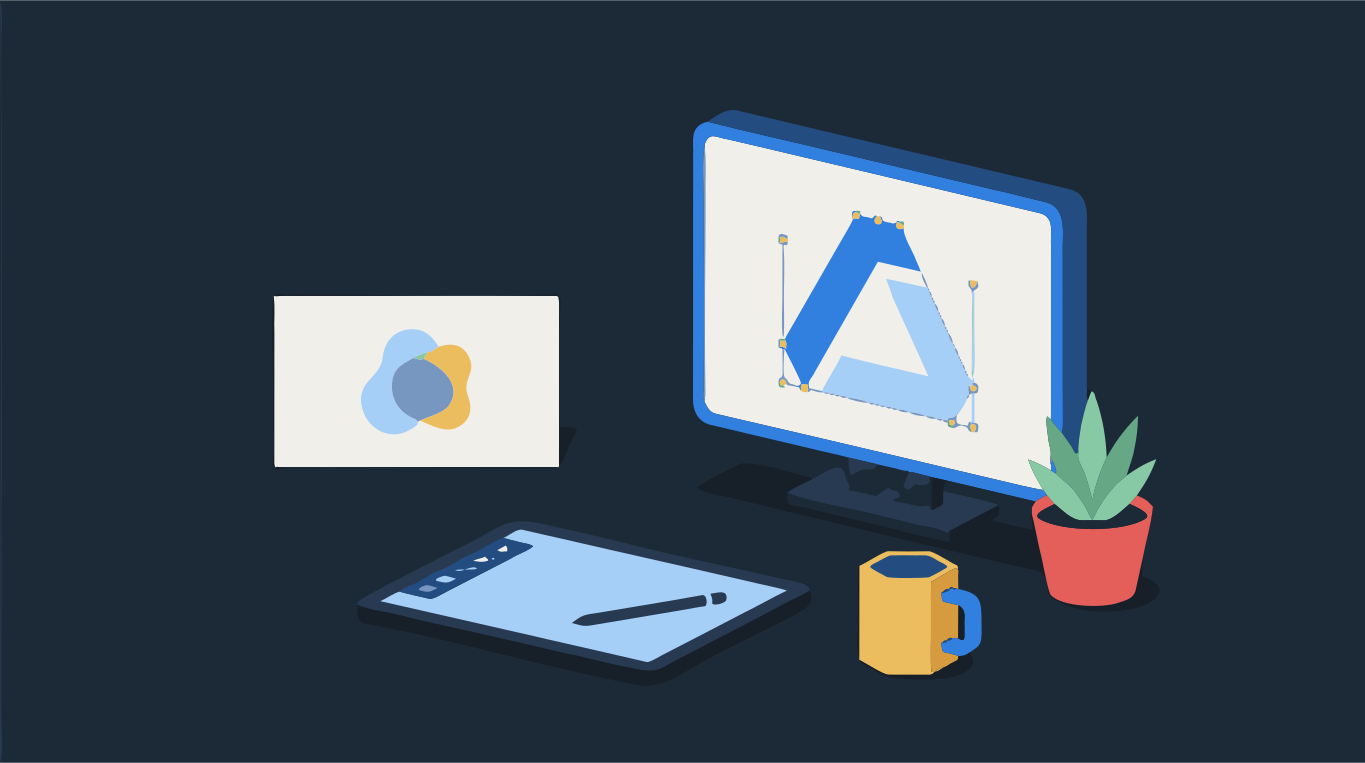
Logonun vektör dosyası, piksel yerine şekillerden oluşan ve SVG, EPS, PDF ya da AI olarak kaydedilmiş bir sürümüdür. Kartvizitten bina cephesine kadar her boyuta bulanıklaşmadan büyür; matbaaların ve tabelacıların onu istemesinin nedeni budur. Elinde yalnızca PNG ya da JPG varsa iki yol var: belki zaten var olan vektör sürümünü bulmak ya da resmi yeni bir vektör dosyasına çevirmek.
Önce ara. Logoyu bir tasarımcı yaptıysa vektör orijinali neredeyse kesin bir yerlerde duruyordur. Bulamazsan, basit bir logonun temiz vektörleştirmesi birkaç dakika sürer: görseli yükle, kenarları kontrol et ve SVG, EPS ya da PDF indir. Vektör hâlini görmek için logonu aşağıya bırak.
Kendi görselinle dene
Vektör logo: SVG, EPS veya PDF olarak indir
Logonun vektör dosyası zaten nerede olabilir
- Tasarımcının dosyaları: e-postanda ilk teslimatı ara. Logo paketlerinde genellikle AI, EPS, SVG ve PDF dosyaları olur, çoğu zaman hiç açmadığın bir zip içinde. Bir serbest çalışanla çalıştıysan ona sor; çoğu proje dosyalarını saklar.
- Marka kiti ya da kurumsal kimlik kılavuzu: şirketlerin çoğu zaman logo indirmeleri olan ortak bir klasörü ya da marka sayfası olur. Sonu .svg, .eps, .ai ya da .pdf ile biten dosyalara bak.
- Web siten: birçok site logoyu SVG olarak gösterir. Tarayıcında logoya sağ tıkla ve görseli aç ya da kaydet; dosya adı .svg ile bitiyorsa elinde bir vektör var demektir.
- Baskı siparişleri: kartvizitlerini, tabelalarını ya da promosyon ürünlerini basan firmada dosya hâlâ duruyor olabilir. Kullandıkları vektör sürümünü iste.
- Logoyu yaptığın araç: logo Canva, Illustrator, Inkscape ya da Affinity'de şekiller ve metinle oluşturulduysa, orijinal projeden yeniden SVG ya da PDF olarak dışa aktar.
Bir PDF ya da EPS'nin gerçekten vektör olup olmadığı nasıl anlaşılır
Sonu .pdf, .eps hatta .svg ile biten bir dosya kendiliğinden vektör değildir. Bu formatlar içinde sıradan bir resim de taşıyabilir ve o resim PNG kadar bulanıktır. Dosyayı matbaaya göndermeden önce kontrol et:
- Yakınlaştırma testi: dosyayı aç ve kavisli bir kenarda %800 ya da daha fazla yakınlaştır. Vektör kenar her yakınlaştırmada keskin kalır. Kare pikseller ya da yumuşak bir bulanıklık görüyorsan bu bir resimdir.
- Illustrator'da anahat görünümü: Görünüm → Anahat'a (View → Outline) geç. Vektör çizim ince yol konturları olarak görünür. Gömülü bir resim yalnızca boş bir dikdörtgen olarak görünür.
- Inkscape: dosyayı aç ve logoya tıkla. Alttaki durum çubuğu neyin seçili olduğunu söyler; görsel (image) piksel demektir, yol (path) ya da yol grubu vektör demektir.
- Dosya boyutu ipucu: gerçek vektör olarak kaydedilmiş basit bir logo genellikle küçüktür. Basit bir logonun birkaç megabaytlık PDF ya da EPS'si çoğu zaman içinde büyük bir resim taşır.
Adım adım: PNG ya da JPG'den vektör dosyası yap
- Logonun elindeki en büyük, en temiz kopyasını bul. Web sitendeki ya da e-posta imzandaki dosya çoğu zaman sosyal medya profil resminden büyüktür. Ekran görüntüsünün ekran görüntüsünden kaçın.
- Yukarıdaki dönüştürücüye yükle. Renkler otomatik seçilir; sabit kurumsal renkleri olan bir logo için Palet'i seç ve tam sayıyı ayarla.
- Sonucu Karşılaştır görünümünde kontrol et. Geometrik logolarda sivri uçlar ve harf uçları keskin kalsın diye Keskin köşeler'i açık tut. JPG sıkıştırmasından gelen benekleri atmak için Min. şekil boyutu'nu artır.
- Arka plan ihtiyacın olmayan bir şekil olarak vektörleştiyse onu şekil kaldırma aracıyla sil.
- İndir'e tıkla ve formatı seç: web ve çoğu tasarım programı için SVG, matbaa ve tabelacılar için EPS ya da PDF. Tek vektörleştirme hepsini verir.
Hangi formatı göndermeli: SVG, EPS mi PDF mi?
Dosyayı kullanacak kişiye sor; genellikle bir tercihi vardır. Genel kural olarak:
- SVG: web siteleri, uygulamalar, Figma, Canva ve Cricut, Silhouette gibi kesim plotterları.
- EPS: eski baskı iş akışları, tabelacılar ve promosyon ürünü tedarikçileri.
- PDF: matbaalar ve dosyayı sadece açıp kontrol etmesi gereken herkes.
- PNG: biri vektör değil resim istediğinde. Vektörden yine de daha büyük boyutta, taze ve net bir PNG indirebilirsin.
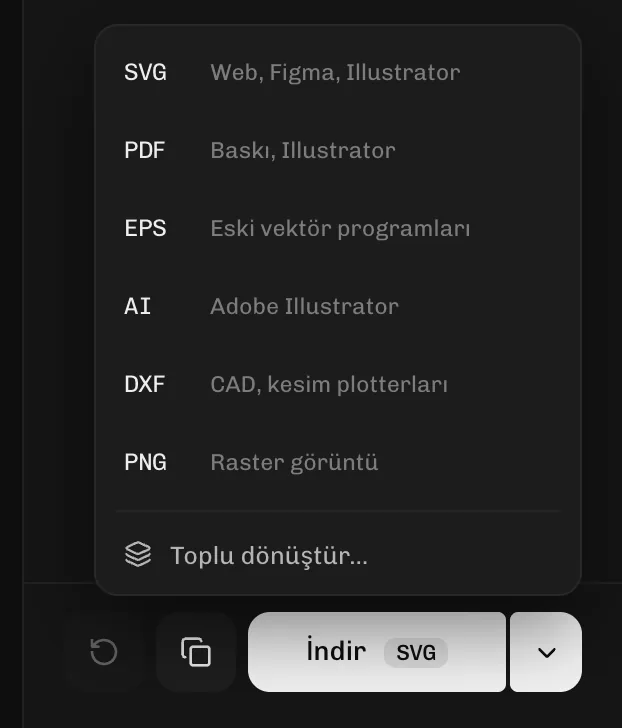
Daha ayrıntılı karşılaştırma için SVG, PNG, EPS, PDF ve DXF farkı rehberine bak.
Vektörleştirme ne zaman yetmez
Vektörleştirme en iyi sonucu düz renkli ve kenarları belirgin logolarda verir. Bazı durumlar daha fazla özen ister:
- Çok küçük ya da çok bulanık kaynak görseller: vektörleştirme yalnızca gördüğü kenarları takip edebilir. Daha büyük bir kopya bul ya da eğrileri elle toparlamayı göze al.
- Logodaki metin: vektörleştirilmiş harfler şekle dönüşür. Doğru görünürler ama yeniden yazamazsın. Fontu biliyorsan metni bir tasarım programında yeniden oluşturabilirsin.
- Geçişler ve fotoğraf öğeleri: düz renk bantlarına dönüşürler. Birçok marka tam da bu yüzden logosunun düz, tek renkli bir sürümünü saklar.
- Nakış: nakış atölyesi, bir dijitalleştirme uzmanının hazırladığı dikiş dosyasına ihtiyaç duyar. Temiz bir vektör logo onlara göndermek için iyi bir başlangıçtır, o dosyanın yerini tutmaz.
Logon yapay zekâyla mı üretildi? ChatGPT veya Midjourney görseli vektöre nasıl çevrilir rehberine bak. Sadece dönüştürücü mü lazım? Logodan vektöre, PNG'den EPS'ye ya da PNG'den PDF'e sayfasını kullan.