So bekommst du dein Logo als Vektordatei
Druckereien, Werbetechniker und Stickereien wollen SVG, EPS oder PDF. So kommst du dran.
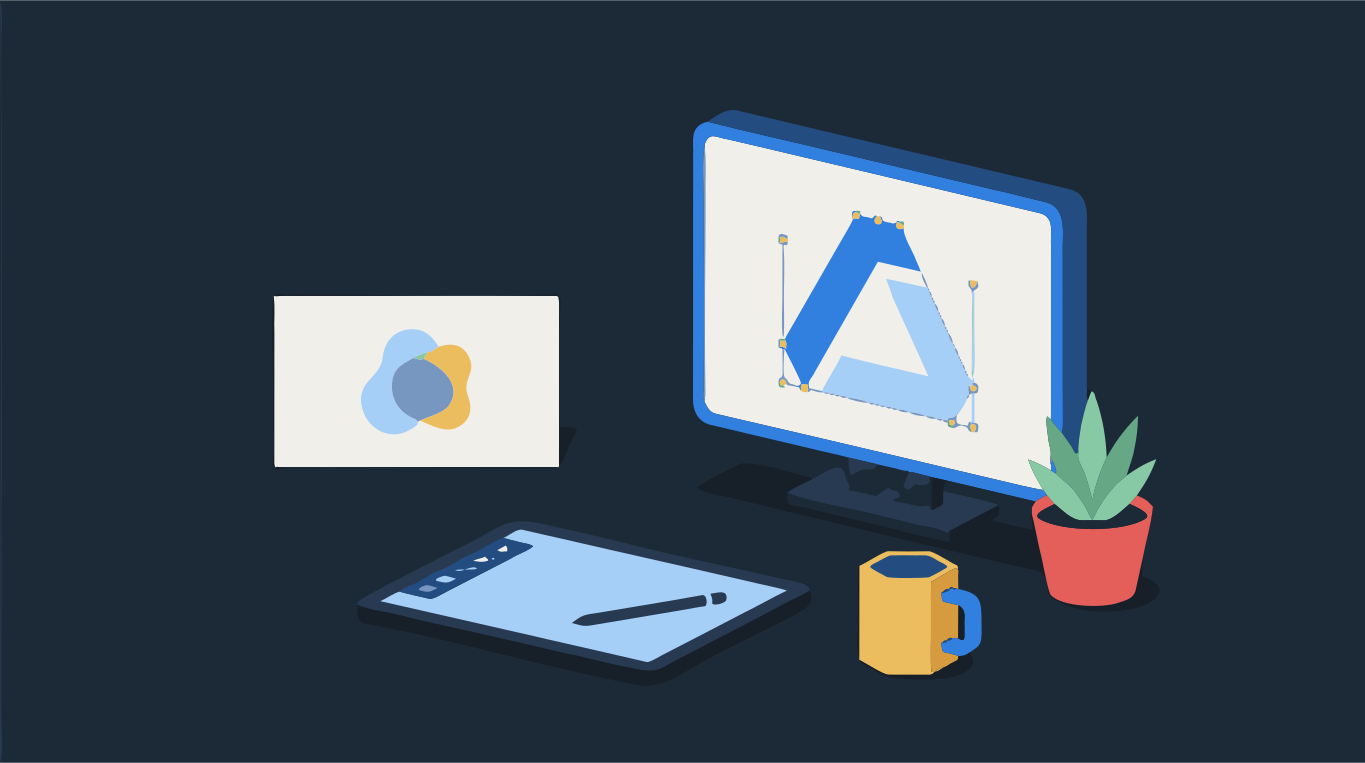
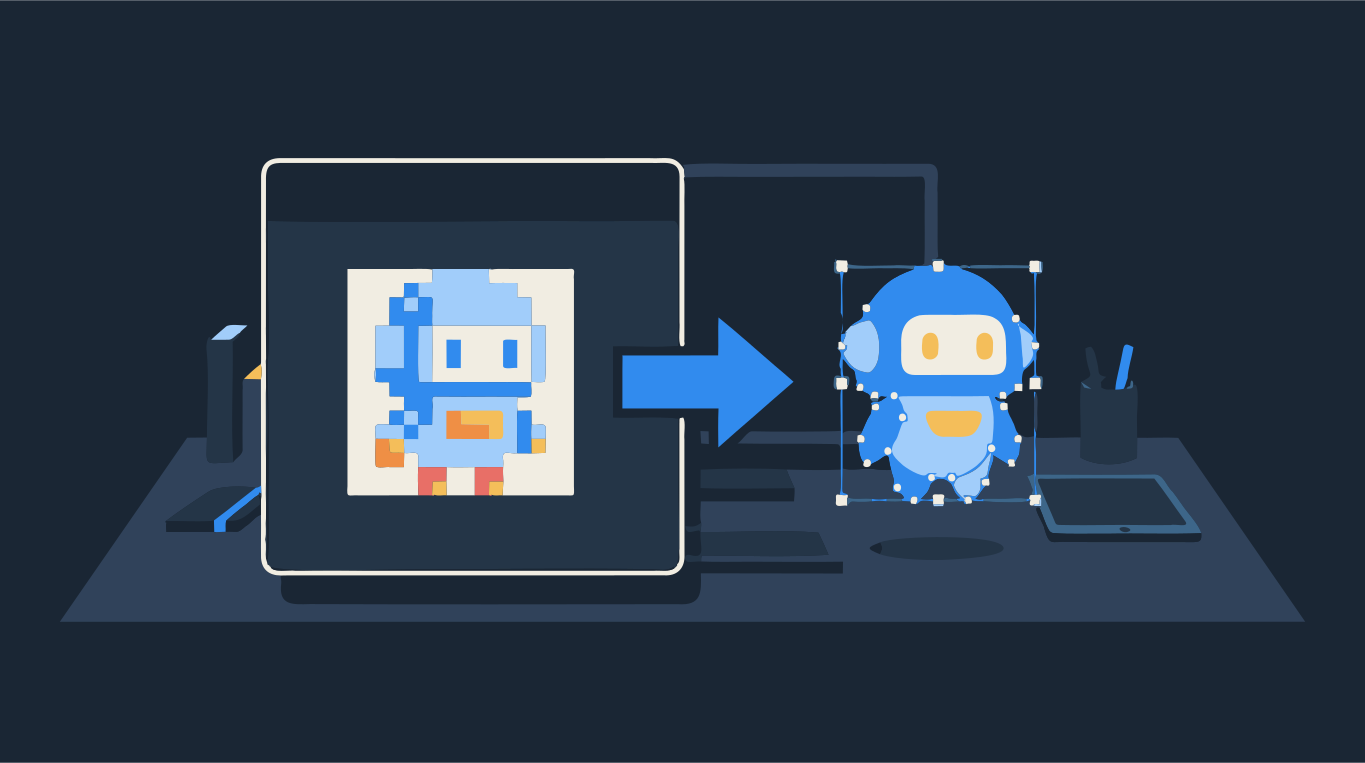
Eine Vektordatei deines Logos ist eine Version aus Formen statt aus Pixeln, gespeichert als SVG, EPS, PDF oder AI. Sie lässt sich auf Visitenkartengröße oder auf eine Hauswand skalieren, ohne unscharf zu werden, und genau deshalb verlangen Druckereien und Werbetechniker sie. Hast du nur ein PNG oder JPG, gibt es zwei Wege: die Vektorversion finden, die vielleicht schon existiert, oder das Bild in eine neue Vektordatei umwandeln.
Such zuerst. Hat eine Designerin oder ein Designer das Logo gestaltet, gibt es das Vektororiginal mit ziemlicher Sicherheit irgendwo. Findest du es nicht, ist eine saubere Vektorisierung eines einfachen Logos in wenigen Minuten erledigt: Bild hochladen, Kanten prüfen und SVG, EPS oder PDF herunterladen. Zieh dein Logo unten hinein und sieh dir die Vektorversion an.
Probier es mit deinem Bild aus
Logo als Vektor – herunterladen als SVG, EPS oder PDF
Wo die Vektordatei deines Logos vielleicht schon liegt
- Die Dateien vom Designer: Durchsuch deine E-Mails nach der ursprünglichen Lieferung. Logopakete enthalten meist AI-, EPS-, SVG- und PDF-Dateien, oft in einem ZIP, das du nie geöffnet hast. Hast du mit Freelancern gearbeitet, frag nach; die meisten heben Projektdateien auf.
- Ein Brand Kit oder Styleguide: Unternehmen haben oft einen gemeinsamen Ordner oder eine Markenseite mit Logo-Downloads. Such nach Dateien mit der Endung .svg, .eps, .ai oder .pdf.
- Deine Website: Viele Websites zeigen das Logo als SVG. Klick im Browser mit der rechten Maustaste auf das Logo und öffne oder speichere das Bild; endet der Dateiname auf .svg, hast du einen Vektor.
- Druckaufträge: Die Druckerei, die deine Visitenkarten, Schilder oder Werbeartikel gedruckt hat, hat die Datei vielleicht noch. Frag nach der Vektorversion, die sie verwendet hat.
- Das Programm, in dem es entstanden ist: Wurde das Logo in Canva, Illustrator, Inkscape oder Affinity aus Formen und Text gebaut, exportiere es aus dem Originalprojekt erneut als SVG oder PDF.
So prüfst du, ob ein PDF oder EPS wirklich ein Vektor ist
Eine Datei mit der Endung .pdf, .eps oder sogar .svg ist nicht automatisch ein Vektor. Diese Formate können auch ein ganz normales Bild enthalten, und dieses Bild ist genauso unscharf wie das PNG. Prüfe die Datei, bevor du sie an die Druckerei schickst:
- Zoom-Test: Öffne die Datei und zoome auf 800 % oder mehr an eine gebogene Kante heran. Eine Vektorkante bleibt bei jedem Zoom scharf. Siehst du quadratische Pixel oder eine weiche Unschärfe, ist es ein Bild.
- Pfadansicht in Illustrator: Wechsle zu Ansicht → Pfadansicht. Vektorgrafik erscheint als dünne Pfadlinien. Ein eingebettetes Bild erscheint nur als leeres Rechteck.
- Inkscape: Öffne die Datei und klicke das Logo an. Die Statusleiste unten zeigt, was ausgewählt ist; ein Bild bedeutet Pixel, ein Pfad oder eine Gruppe von Pfaden bedeutet Vektor.
- Hinweis Dateigröße: Ein einfaches Logo als echter Vektor ist meist klein. Ein PDF oder EPS eines einfachen Logos, das mehrere Megabyte groß ist, enthält oft ein großes Bild.
Schritt für Schritt: Vektordatei aus PNG oder JPG erstellen
- Such die größte und sauberste Kopie des Logos, die du hast. Eine Datei von deiner Website oder aus einer E-Mail-Signatur ist oft größer als ein Profilbild aus Social Media. Vermeide Screenshots von Screenshots.
- Lade sie im Konverter oben hoch. Die Farben werden automatisch gewählt; für ein Logo mit festen Markenfarben wähle Palette und stell die genaue Zahl ein.
- Prüfe das Ergebnis in der Ansicht Vergleichen. Lass bei geometrischen Logos Scharfe Ecken an, damit Spitzen und Buchstabenenden scharf bleiben. Erhöhe Min. Formgröße, um Sprenkel aus der JPG-Kompression zu entfernen.
- Wurde der Hintergrund als Form vektorisiert, die du nicht brauchst, entferne ihn mit dem Werkzeug „Form entfernen“.
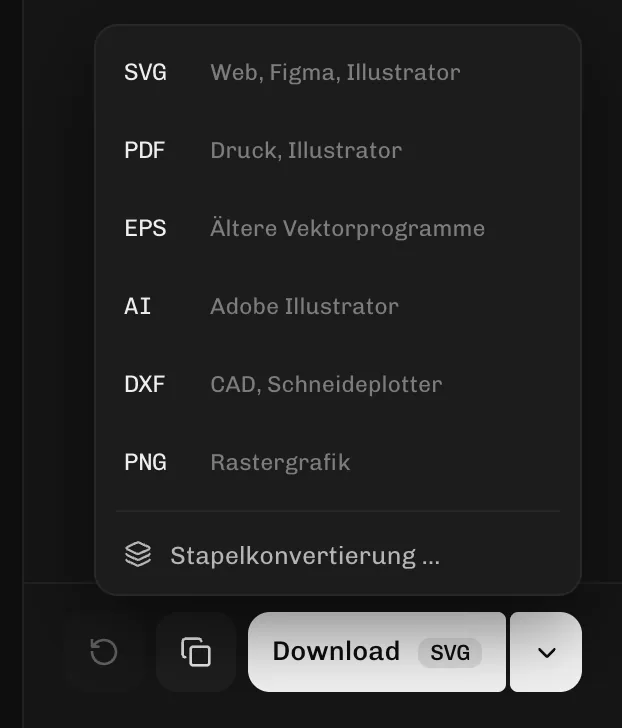
- Klicke auf Download und wähle das Format: SVG fürs Web und die meisten Grafikprogramme, EPS oder PDF für Druckereien und Werbetechniker. Eine Vektorisierung liefert dir alle.
Welches Format schicken: SVG, EPS oder PDF?
Frag die Person, die mit der Datei arbeiten wird; meist hat sie eine Vorliebe. Als Faustregel:
- SVG: Websites, Apps, Figma, Canva und Schneideplotter wie Cricut und Silhouette.
- EPS: ältere Druckabläufe, Werbetechniker und Anbieter von Werbeartikeln.
- PDF: Druckereien und alle, die die Datei einfach nur öffnen und prüfen wollen.
- PNG: wenn jemand ein Bild will, keinen Vektor. Aus dem Vektor kannst du jederzeit ein frisches, scharfes PNG in größerer Größe herunterladen.
Einen ausführlicheren Vergleich findest du in SVG, PNG, EPS, PDF oder DXF.
Wann Vektorisieren nicht reicht
Vektorisieren funktioniert am besten bei Logos mit einheitlichen Farben und klaren Kanten. Einige Fälle brauchen mehr Sorgfalt:
- Winzige oder sehr unscharfe Vorlagen: Die Vektorisierung kann nur den Kanten folgen, die sie sieht. Such eine größere Kopie oder rechne damit, Kurven von Hand nachzubessern.
- Text im Logo: Vektorisierte Buchstaben werden zu Formen. Sie sehen richtig aus, lassen sich aber nicht neu tippen. Kennst du die Schrift, kannst du den Text in einem Grafikprogramm neu setzen.
- Verläufe und Fotoelemente: Sie werden zu Streifen aus flachen Farben. Viele Marken haben genau deshalb eine flache, einfarbige Version ihres Logos.
- Stickerei: Eine Stickerei braucht eine Stickdatei, die von einem Punchier-Profi erstellt wird. Ein sauberes Vektorlogo ist ein guter Ausgangspunkt dafür, ersetzt diese Datei aber nicht.
Dein Logo stammt aus einem KI-Generator? Siehe Bild von ChatGPT oder Midjourney vektorisieren. Du brauchst nur den Konverter? Nimm Logo vektorisieren, PNG in EPS oder PNG in PDF.