Cómo obtener el archivo vectorial de tu logo
Imprentas, rotulistas y talleres de bordado piden SVG, EPS o PDF. Así lo consigues.
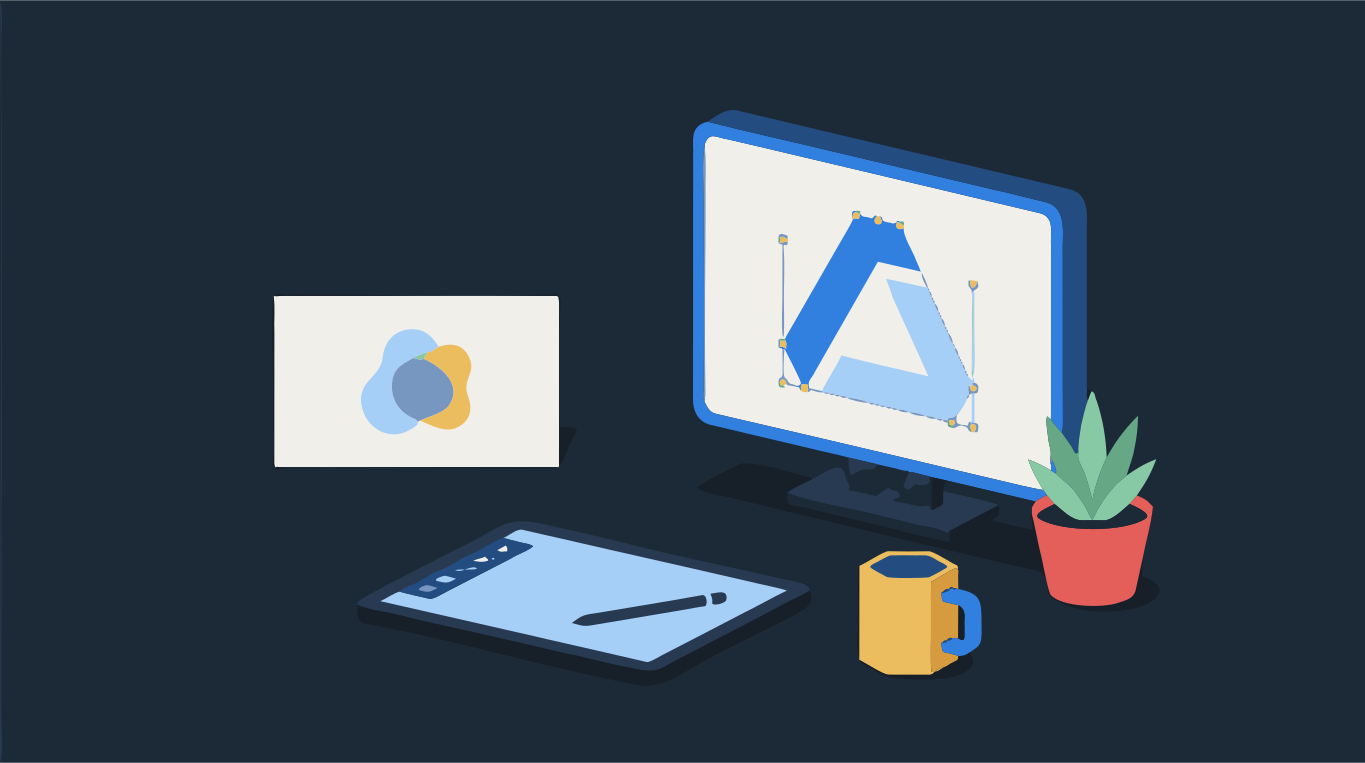
El archivo vectorial de tu logo es una versión hecha de formas en lugar de píxeles, guardada como SVG, EPS, PDF o AI. Se puede ampliar del tamaño de una tarjeta de presentación al de un edificio sin verse borrosa, y por eso las imprentas y los rotulistas lo piden. Si solo tienes un PNG o un JPG, hay dos caminos: encontrar la versión vectorial que quizá ya existe, o vectorizar la imagen en un archivo nuevo.
Primero busca. Si un diseñador hizo el logo, el original vectorial casi seguro existe en algún lado. Si no lo encuentras, vectorizar bien un logo sencillo toma unos minutos: sube la imagen, revisa los bordes y descarga SVG, EPS o PDF. Suelta tu logo aquí abajo para ver la versión vectorial.
Pruébalo con tu imagen
Logo en vector: descárgalo en SVG, EPS o PDF
Dónde puede estar ya el archivo vectorial de tu logo
- Los archivos del diseñador: busca en tu correo la entrega original. Los paquetes de logo suelen incluir archivos AI, EPS, SVG y PDF, muchas veces en un zip que nunca abriste. Si trabajaste con un freelancer, pregúntale; la mayoría guarda los archivos del proyecto.
- Un kit de marca o manual de identidad: las empresas suelen tener una carpeta compartida o una página de marca con los logos para descargar. Busca archivos que terminen en .svg, .eps, .ai o .pdf.
- Tu sitio web: muchos sitios muestran el logo como SVG. Haz clic derecho en el logo en tu navegador y abre o guarda la imagen; si el nombre del archivo termina en .svg, tienes un vector.
- Pedidos de impresión: la imprenta que hizo tus tarjetas, letreros o productos promocionales quizá todavía tenga el archivo. Pide la versión vectorial que usaron.
- La herramienta donde lo hiciste: si el logo se armó en Canva, Illustrator, Inkscape o Affinity con formas y texto, vuelve a exportarlo como SVG o PDF desde el proyecto original.
Cómo saber si un PDF o EPS es realmente vectorial
Un archivo que termina en .pdf, .eps o incluso .svg no es vectorial por eso. Estos formatos también pueden contener una imagen común, y esa imagen es igual de borrosa que el PNG. Antes de mandar un archivo a la imprenta, revísalo:
- Prueba de zoom: abre el archivo y acércate al 800 % o más sobre un borde curvo. Un borde vectorial se ve nítido con cualquier zoom. Si ves píxeles cuadrados o un desenfoque, es una imagen.
- Vista de contorno en Illustrator: cambia a View → Outline (vista de contorno). El arte vectorial se muestra como finos contornos de trazado. Una imagen incrustada se ve solo como un rectángulo vacío.
- Inkscape: abre el archivo y haz clic en el logo. La barra de estado de abajo dice qué está seleccionado; una imagen significa píxeles, un trayecto o un grupo de trayectos significa vector.
- Pista por el peso: un logo sencillo guardado como vector real suele pesar poco. Un PDF o EPS de un logo simple que pesa varios megas muchas veces lleva una imagen grande adentro.
Paso a paso: crear un archivo vectorial desde un PNG o JPG
- Busca la copia más grande y limpia del logo que tengas. Un archivo de tu sitio web o de la firma de correo suele ser más grande que un avatar de redes sociales. Evita las capturas de capturas.
- Súbelo en el convertidor de arriba. Los colores se eligen automáticamente; para un logo con colores de marca fijos, elige Paleta y pon la cantidad exacta.
- Revisa el resultado en la vista Comparar. En los logos geométricos deja activado Esquinas definidas para que las puntas y los extremos de las letras queden nítidos. Sube Tamaño mín. de forma para quitar los puntitos de la compresión JPG.
- Si el fondo se vectorizó como una forma que no necesitas, quítalo con la herramienta de borrado.
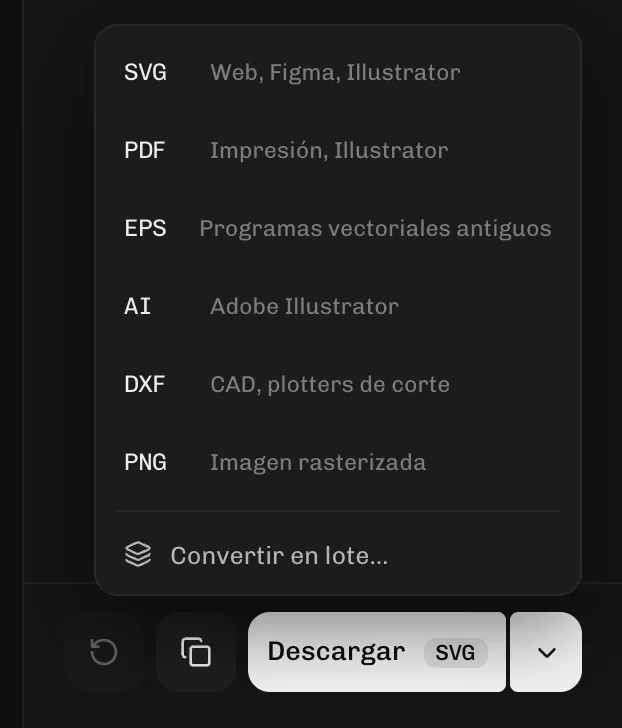
- Haz clic en Descargar y elige el formato: SVG para la web y la mayoría de las apps de diseño, EPS o PDF para imprentas y rotulistas. Un solo vectorizado te da todos.
Qué formato mandar: ¿SVG, EPS o PDF?
Pregúntale a quien va a usar el archivo; casi siempre tiene una preferencia. Como regla general:
- SVG: sitios web, apps, Figma, Canva y máquinas de corte como Cricut y Silhouette.
- EPS: flujos de impresión más antiguos, rotulistas y proveedores de artículos promocionales.
- PDF: imprentas y cualquiera que solo necesite abrir y revisar el archivo.
- PNG: cuando alguien quiere una imagen, no un vector. Aun así puedes descargar desde el vector un PNG nuevo y nítido en un tamaño mayor.
Para una comparación más completa, lee SVG, PNG, EPS, PDF o DXF: qué archivo usar.
Cuándo vectorizar no alcanza
El vectorizado funciona mejor con logos de colores sólidos y bordes claros. Algunos casos piden más cuidado:
- Imágenes de origen diminutas o muy borrosas: el vectorizado solo puede seguir los bordes que ve. Busca una copia más grande, o cuenta con retocar curvas a mano.
- Texto en el logo: las letras vectorizadas se convierten en formas. Se ven bien, pero no puedes volver a escribirlas. Si conoces la fuente, puedes rehacer el texto en una app de diseño.
- Degradados y elementos fotográficos: se convierten en franjas de color plano. Muchas marcas tienen una versión plana a un color del logo justo por esto.
- Bordado: un taller de bordado necesita un archivo de puntadas hecho por un digitalizador. Un logo vectorial limpio es un buen punto de partida para mandarles, no un reemplazo de ese archivo.
¿Tu logo lo hizo una IA? Lee cómo vectorizar una imagen de ChatGPT o Midjourney. ¿Solo quieres el convertidor? Usa Logo a vector, PNG a EPS o PNG a PDF.