Как получить логотип в векторе
Типографии, изготовители вывесок и вышивки просят SVG, EPS или PDF. Рассказываем, где его взять.
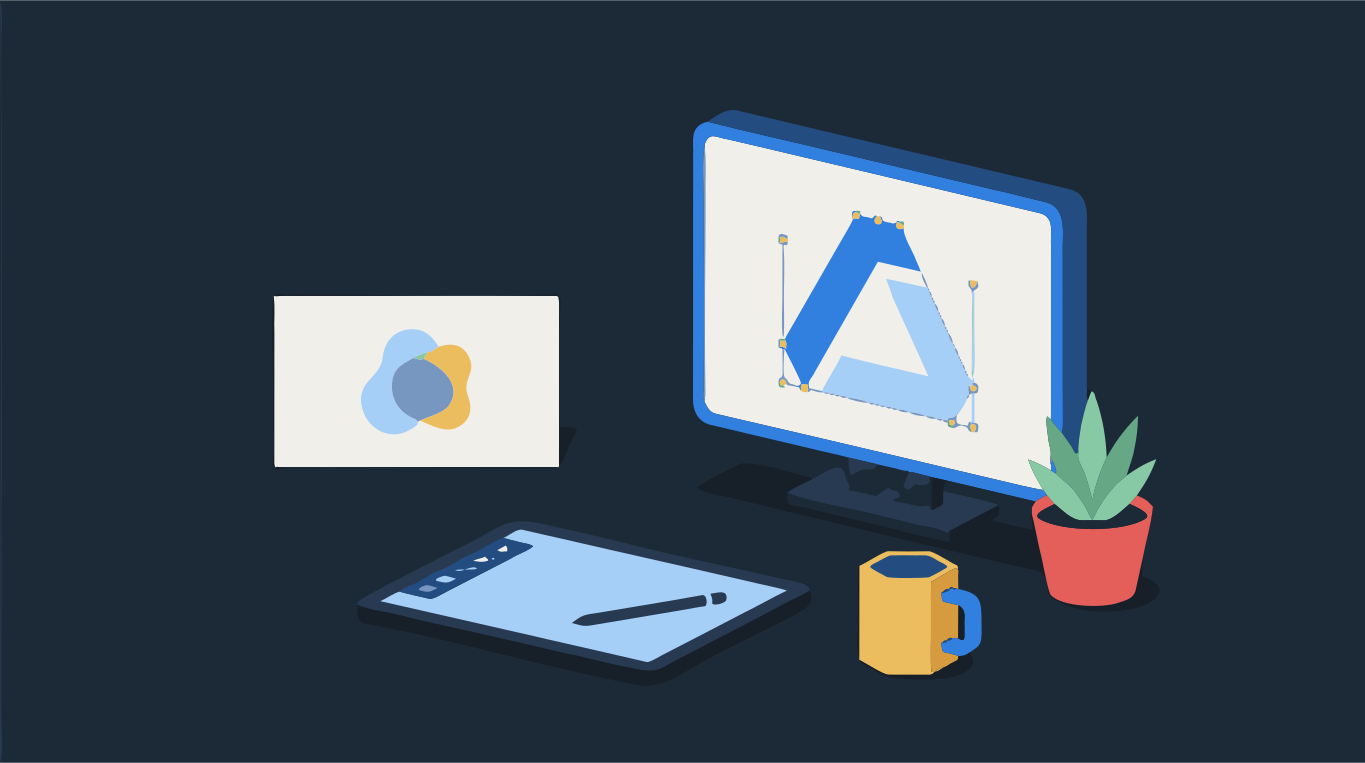
Векторный файл логотипа — это версия из фигур, а не из пикселей, сохранённая в SVG, EPS, PDF или AI. Её можно увеличить до размера визитки или фасада, и она не расплывётся. Поэтому типографии и изготовители вывесок её и просят. Если у вас есть только PNG или JPG, путей два: найти векторную версию, которая, возможно, уже существует, или векторизовать картинку в новый файл.
Сначала поищите. Если логотип делал дизайнер, векторный оригинал почти наверняка где-то есть. Если найти не получилось, чистая векторизация простого логотипа занимает несколько минут: загрузите картинку, проверьте края и скачайте SVG, EPS или PDF. Перетащите логотип ниже, чтобы увидеть его векторную версию.
Попробуйте на своей картинке
Логотип в векторе — скачайте в SVG, EPS или PDF
Где может лежать векторный файл логотипа
- Файлы от дизайнера: поищите в почте письмо со сдачей работы. В пакет логотипа обычно входят файлы AI, EPS, SVG и PDF, часто в архиве, который никто так и не открыл. Если работали с фрилансером, спросите его: большинство хранят файлы проектов.
- Брендбук или гайдлайн: у компаний часто есть общая папка или страница бренда со скачиванием логотипа. Ищите файлы с расширениями .svg, .eps, .ai или .pdf.
- Ваш сайт: многие сайты показывают логотип в SVG. Нажмите на логотип правой кнопкой в браузере и откройте или сохраните изображение; если имя файла заканчивается на .svg, это вектор.
- Заказы печати: у типографии, которая печатала визитки, вывески или мерч, файл мог сохраниться. Попросите векторную версию, с которой они работали.
- Программа, в которой его делали: если логотип собран из фигур и текста в Canva, Illustrator, Inkscape или Affinity, экспортируйте его заново в SVG или PDF из исходного проекта.
Как проверить, что PDF или EPS действительно векторный
Файл с расширением .pdf, .eps и даже .svg не обязательно векторный. В этих форматах может лежать и обычная картинка, и она так же размыта, как PNG. Прежде чем отправлять файл в типографию, проверьте его:
- Проверка увеличением: откройте файл и увеличьте изогнутый край до 800% и больше. Векторный край остаётся чётким при любом масштабе. Если видны квадратные пиксели или мягкое размытие, это картинка.
- Режим контуров в Illustrator: включите «Просмотр → Контуры» (View → Outline). Векторная графика отображается тонкими линиями контуров, а вложенная картинка — только пустым прямоугольником.
- Inkscape: откройте файл и нажмите на логотип. В строке состояния внизу написано, что выделено: изображение означает пиксели, контур или группа контуров — вектор.
- Подсказка по размеру файла: простой логотип в настоящем векторе обычно весит немного. Если PDF или EPS простого логотипа весит несколько мегабайт, внутри, скорее всего, большая картинка.
Пошагово: векторный файл из PNG или JPG
- Найдите самую большую и чистую копию логотипа. Файл с сайта или из подписи в письме часто больше аватарки в соцсети. Избегайте скриншотов скриншотов.
- Загрузите её в конвертер выше. Цвета подбираются автоматически; для логотипа с фиксированным набором фирменных цветов выберите Палитра и задайте точное число.
- Проверьте результат в режиме Сравнение. Для геометрических логотипов оставьте включёнными Острые углы, чтобы острия и кончики букв оставались чёткими. Увеличьте Мин. размер фигуры, чтобы убрать точки от сжатия JPG.
- Если фон векторизовался ненужной фигурой, удалите его инструментом Удалить фигуру.
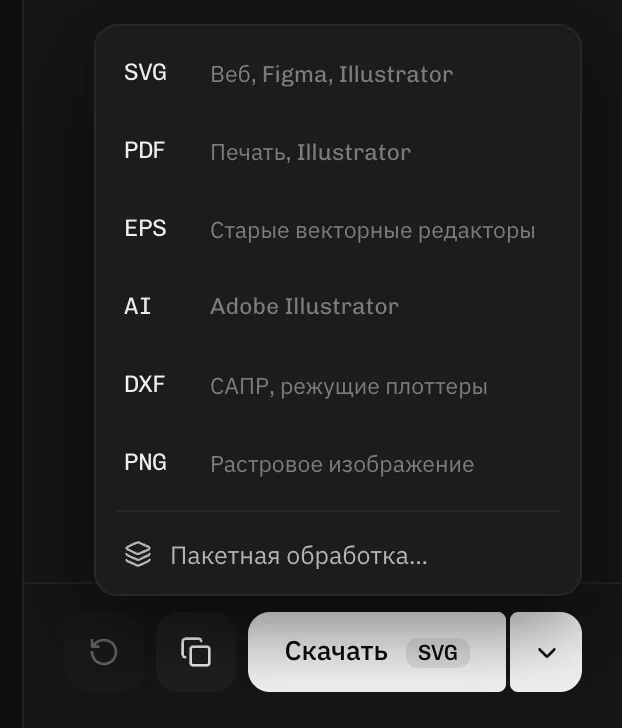
- Нажмите Скачать и выберите формат: SVG для сайта и большинства редакторов, EPS или PDF для типографий и изготовителей вывесок. Одна векторизация даёт все эти форматы.
Какой формат отправлять: SVG, EPS или PDF?
Спросите того, кто будет работать с файлом: обычно у них есть предпочтения. В целом:
- SVG: сайты, приложения, Figma, Canva и режущие плоттеры вроде Cricut и Silhouette.
- EPS: старые процессы печати, изготовители вывесок и производители сувенирной продукции.
- PDF: типографии и все, кому нужно просто открыть и проверить файл.
- PNG: когда нужна картинка, а не вектор. Из вектора всегда можно скачать свежий чёткий PNG большего размера.
Подробное сравнение — в гайде SVG, PNG, EPS, PDF или DXF.
Когда одной векторизации мало
Векторизация лучше всего работает на логотипах со сплошными цветами и чёткими краями. Некоторые случаи требуют больше внимания:
- Крошечные или сильно размытые исходники: векторизация повторяет только те края, которые видит. Найдите копию побольше или будьте готовы поправить кривые вручную.
- Текст в логотипе: векторизованные буквы становятся фигурами. Выглядят они правильно, но перепечатать их нельзя. Если вы знаете шрифт, текст можно набрать заново в редакторе.
- Градиенты и фотоэлементы: они превращаются в полосы плоского цвета. Именно поэтому у многих брендов есть плоская одноцветная версия логотипа.
- Вышивка: вышивальной мастерской нужен файл стежков, который делает специалист по оцифровке. Чистый векторный логотип — хорошая основа, чтобы отправить им, но не замена такому файлу.
Логотип сгенерирован нейросетью? Читайте как перевести картинку из ChatGPT или Midjourney в вектор. Нужен только конвертер? Откройте Логотип в вектор, PNG в EPS или PNG в PDF.