Problemas ao carregar arquivos no Cricut e como resolver
Bordas borradas, uma forma toda preta ou um arquivo que o Design Space recusa: o que cada um significa.
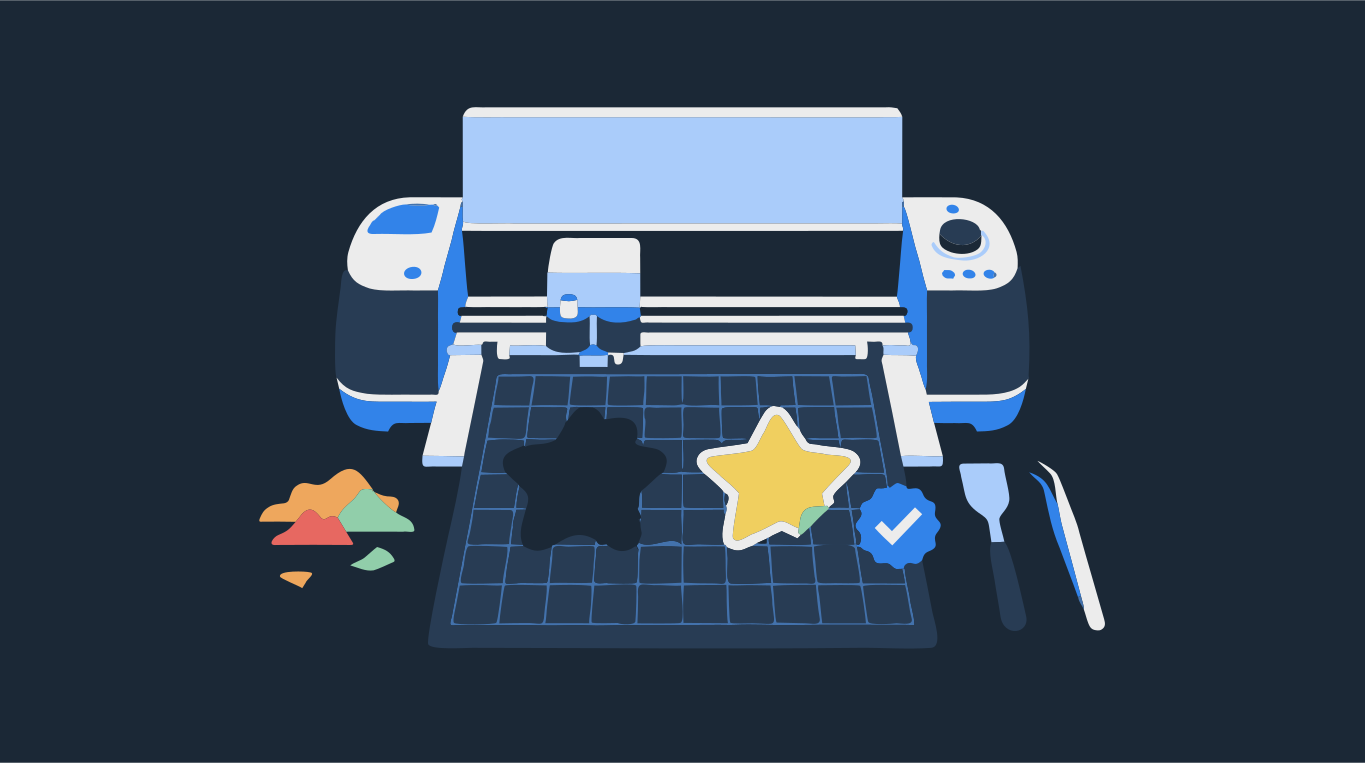
A maioria dos problemas de upload na Cricut tem a ver com o que está dentro do arquivo. Um resultado borrado ou serrilhado significa que o Design Space recebeu uma imagem pequena (PNG ou JPG) e teve de achar as linhas de corte nos pixels. Um desenho que fica todo preto costuma ser um SVG feito de contornos sem preenchimento. Uma mensagem de “não suportado” ou um upload em branco geralmente significa que o SVG contém uma imagem em vez de formas, algo comum em SVGs exportados do Canva.
A solução é a mesma na maioria dos casos: dar ao Design Space um SVG feito só de formas preenchidas, uma cor por camada, sem imagens dentro. Solte a sua imagem aqui embaixo para transformá-la exatamente nesse tipo de arquivo.
Teste com a sua imagem
SVG pronto para o Design Space: só formas, sem imagem embutida
Por que a imagem fica borrada ou serrilhada depois de carregar na Cricut?
Arquivos JPG, PNG, GIF e BMP são imagens rasterizadas. O Design Space trata essas imagens como imagens básicas: você escolhe um tipo de imagem, apaga o fundo, e ele encontra a linha de corte na borda do que sobrou. Se a imagem é pequena, essa borda é uma escadinha de pixels, e o corte segue a escadinha. Aumentar o desenho na área de trabalho só aumenta os degraus.
- Comece pela maior versão da imagem que você tiver. Prints de tela e imagens salvas de redes sociais costumam ser pequenas demais.
- No Print Then Cut (imprimir e depois cortar), a imagem impressa só fica tão nítida quanto o arquivo. Um arquivo pequeno sai impresso sem nitidez, não importa o que você faça no Design Space.
- Para um corte puro, vetorize a imagem em SVG antes. Um arquivo vetorial tem curvas suaves em qualquer tamanho, então a lâmina segue uma curva em vez de degraus de pixel.
Simples, moderadamente complexa ou complexa: qual tipo de imagem?
Quando você carrega um JPG ou PNG, o Design Space pede para escolher um tipo de imagem: simple, moderately complex ou complex (simples, moderadamente complexa ou complexa). Isso diz como ele deve tratar as cores quando você remover o fundo. Simples serve para uma imagem de alto contraste em fundo liso, como um logo preto no branco. Complexa serve para fotos e imagens com sombreado ou degradê. Se as ferramentas de fundo pegarem as áreas erradas, volte e tente outro tipo.
Essa etapa só existe para imagens rasterizadas. Arquivos SVG e DXF entram do jeito que foram desenhados, já separados em camadas, então não há nada para escolher. É mais um motivo para carregar um SVG quando você quer um corte limpo em várias cores.
Por que o meu SVG fica todo preto no Design Space?
Esse é o problema de SVG mais comum. O arquivo é feito de contornos (traços) sem preenchimento: desenho de linha, uma fonte vazada ou formas desenhadas com a ferramenta caneta e nunca preenchidas. O Design Space não corta ao longo dos traços do jeito que um app de design os desenha. Ele trata cada caminho fechado como uma forma sólida e, quando essa forma não tem preenchimento, mostra a forma na cor do contorno. Contornos pretos viram formas pretas sólidas, e todos os detalhes dentro delas desaparecem, preto sobre preto.
- Se foi você quem fez o arquivo, dê uma cor de preenchimento a cada forma no seu app de design, ou converta os traços em caminhos (no Inkscape é o comando Stroke to Path), e exporte de novo.
- Se a forma preta é um fundo que você não queria, apague essa camada no Design Space e veja se o desenho embaixo está inteiro.
- Se o arquivo veio de outra pessoa, ou o desenho é detalhado demais para consertar à mão, vetorize a versão em PNG em formas preenchidas. Um arquivo vetorizado já nasce feito de formas preenchidas, então não há contornos sem preenchimento para ficarem pretos.
“SVG não suportado”: imagens dentro do arquivo
Um SVG pode guardar duas coisas bem diferentes: formas vetoriais e imagens (rasterizadas) colocadas dentro dele. O Design Space consegue cortar formas. Ele não consegue cortar uma imagem, porque uma imagem não tem caminhos. Se a imagem está vinculada a um arquivo no computador do designer em vez de salva dentro do SVG, o Design Space avisa que o SVG contém itens não suportados e cita elementos de imagem não incorporados. Se a imagem está salva dentro, o upload pode chegar em branco, como uma caixa lisa, ou sem a parte que você esperava cortar.
Salvar um PNG como SVG, ou colocar uma foto em um app de design e exportar em SVG, não transforma a imagem em formas. Só embrulha os pixels em um arquivo SVG. Para cortar, a imagem precisa ser vetorizada em caminhos. Degradês e preenchimentos com padrão dão problemas parecidos, porque uma camada de corte só pode ter uma cor sólida.
Por que o meu SVG do Canva não funciona na Cricut?
O Canva exporta SVG, mas tudo no seu design que é foto, imagem carregada ou elemento rasterizado vai para o SVG como imagem, não como formas. Texto e formas simples saem como vetor, então parte do design funciona e o resto não. É por isso que um SVG do Canva muitas vezes abre com pedaços faltando, como uma caixa, ou como um arquivo que o Design Space recusa.
- No Canva, baixe o design em PNG em vez de SVG, no maior tamanho que o Canva oferecer. Ative o fundo transparente se tiver essa opção.
- Solte o PNG no conversor acima. Escolha Paleta com o número de cores que você vai cortar, ou Duas para um adesivo de uma cor só. Se a imagem for reconhecida como Foto, mude Imagem para Suave antes, para que o número de cores seja aplicado.
- Confira a visualização Vetor. Aumente o Tamanho mín. da forma se aparecerem pontinhos, e use a ferramenta de remover formas para tirar o que você não quer cortar.
- Baixe em SVG. O arquivo contém só formas preenchidas, sem imagens e sem contornos sem preenchimento.
- No Design Space, carregue o SVG, insira e ajuste o tamanho. Cada cor entra como uma camada própria.
Outros motivos para um arquivo não carregar
- Ainda está zipado. O Design Space não abre arquivos zip. Descompacte o download e carregue o SVG que está dentro.
- É um PDF ou EPS. O Design Space aceita imagens JPG, PNG, GIF e BMP e arquivos vetoriais SVG e DXF. Salve ou baixe o design em SVG.
- É um DXF no celular ou tablet. A central de ajuda da Cricut diz que o upload de DXF não é suportado nos apps para iOS e Android. Use a versão em SVG ali.
- O SVG é enorme. Um arquivo vetorizado com milhares de formas minúsculas demora para carregar e para cortar. Veja por que o seu SVG tem nós demais.
Não sabe qual formato pedir? Veja SVG, PNG, EPS, PDF ou DXF. Começando de uma foto? Veja como transformar uma foto em SVG para Cricut, ou vá direto ao conversor SVG para Cricut.