Problemy z wgrywaniem plików do Cricut i jak je naprawić
Rozmyte krawędzie, jednolicie czarny kształt albo plik, którego Design Space nie chce przyjąć: co oznacza każdy z tych objawów.
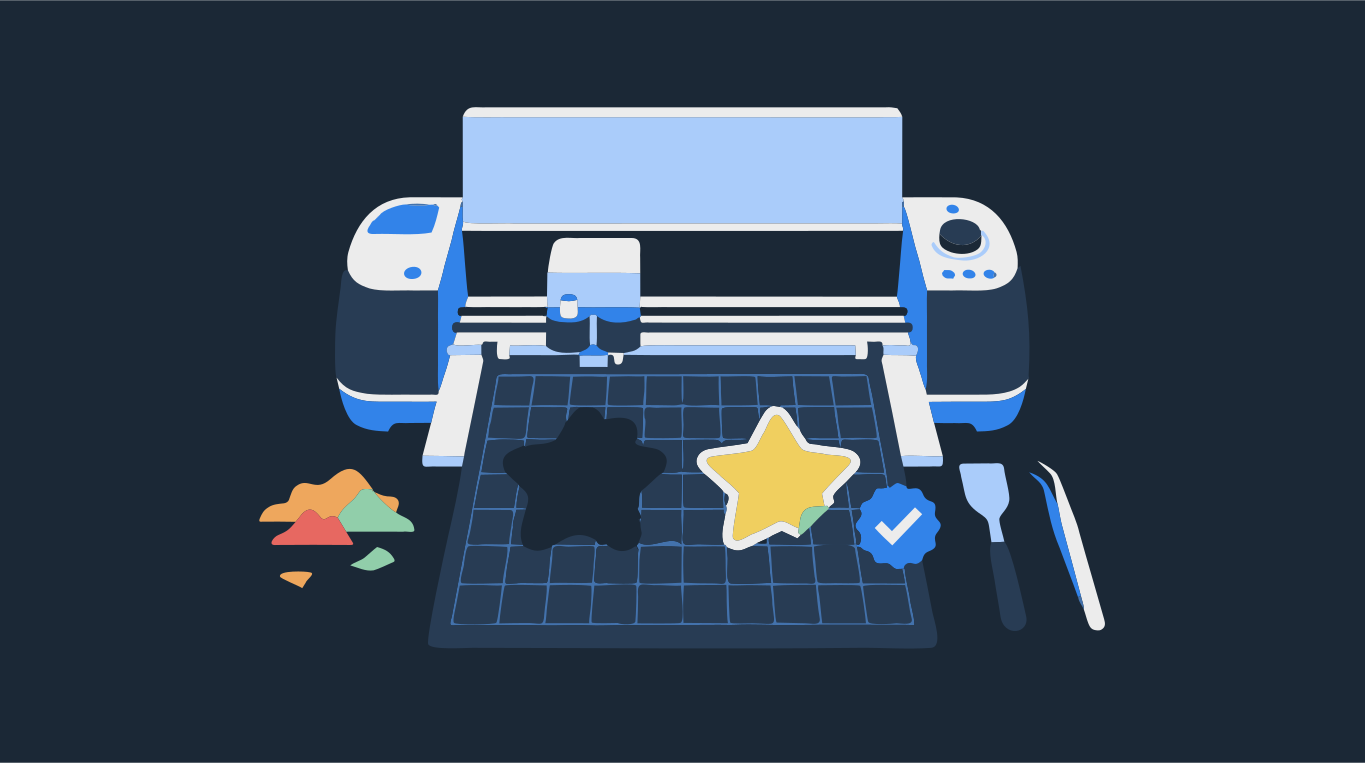
Większość problemów z wgrywaniem do Cricut sprowadza się do tego, co jest w środku pliku. Rozmyty albo poszarpany wynik oznacza, że Design Space dostał mały obraz (PNG lub JPG) i musiał szukać linii cięcia w pikselach. Projekt, który robi się jednolicie czarny, to zwykle SVG z samych obrysów bez wypełnienia. Komunikat „not supported” albo puste wgranie zwykle znaczy, że SVG zawiera obraz zamiast kształtów, co często zdarza się z plikami SVG wyeksportowanymi z Canvy.
W większości przypadków rozwiązanie jest to samo: daj Design Space plik SVG zbudowany wyłącznie z wypełnionych kształtów, z jednym kolorem na warstwę i bez obrazów w środku. Upuść obraz poniżej, żeby zamienić go dokładnie w taki plik.
Wypróbuj na swoim obrazie
SVG przyjazny dla Design Space: same kształty, bez osadzonych obrazów
Dlaczego obraz po wgraniu do Cricut jest rozmyty lub poszarpany?
Pliki JPG, PNG, GIF i BMP to obrazy rastrowe. Design Space traktuje je jako zwykłe obrazy: wybierasz typ obrazu, wymazujesz tło, a program szuka linii cięcia wzdłuż krawędzi tego, co zostało. Jeśli obraz jest mały, ta krawędź to schodki z pikseli, a cięcie za nimi podąża. Powiększenie projektu na obszarze roboczym tylko powiększa schodki.
- Zacznij od największej wersji obrazu, jaką masz. Zrzuty ekranu i obrazy zapisane z mediów społecznościowych są zwykle o wiele za małe.
- Przy Print Then Cut wydruk może być tylko tak ostry jak plik. Mały plik wydrukuje się miękko, cokolwiek zrobisz w Design Space.
- Jeśli chcesz tylko wycinać, najpierw zwektoryzuj obraz do SVG. Plik wektorowy ma gładkie krzywe w każdym rozmiarze, więc nóż jedzie po krzywej, a nie po pikselowych schodkach.
Simple, Moderately Complex czy Complex: jaki typ obrazu?
Gdy wgrywasz JPG albo PNG, Design Space prosi o wybór typu obrazu: Simple (prosty), Moderately Complex (średnio złożony) albo Complex (złożony). To mówi programowi, jak traktować kolory przy usuwaniu tła. Simple pasuje do kontrastowego obrazu na gładkim tle, na przykład czarnego logo na białym. Complex pasuje do zdjęć i obrazów z cieniowaniem albo gradientami. Jeśli narzędzia do tła łapią nie te obszary, wróć i spróbuj innego typu.
Ten krok dotyczy tylko obrazów rastrowych. Pliki SVG i DXF wgrywają się tak, jak zostały zaprojektowane, już podzielone na warstwy, więc nie ma czego wybierać. To jeszcze jeden powód, żeby wgrywać SVG, gdy chcesz czystego cięcia w kilku kolorach.
Dlaczego mój SVG robi się cały czarny w Design Space?
To najczęstszy problem z SVG. Plik składa się z obrysów (konturów) bez wypełnienia: grafika liniowa, font konturowy albo kształty narysowane piórem i nigdy niewypełnione. Design Space nie tnie wzdłuż obrysów tak, jak rysuje je program graficzny. Traktuje każdą zamkniętą ścieżkę jako pełny kształt, a gdy ten kształt nie ma wypełnienia, pokazuje go w kolorze obrysu. Czarne kontury stają się pełnymi czarnymi kształtami, a każdy szczegół w środku znika, czarny na czarnym.
- Jeśli plik zrobiłeś sam, nadaj każdemu kształtowi kolor wypełnienia w programie graficznym albo zamień obrysy na ścieżki (w Inkscape to Stroke to Path), a potem wyeksportuj ponownie.
- Jeśli czarny kształt to niechciane tło, usuń tę warstwę w Design Space i sprawdź, czy projekt pod spodem jest cały.
- Jeśli plik pochodzi od kogoś innego albo rysunek jest zbyt szczegółowy, żeby poprawiać go ręcznie, zwektoryzuj zamiast tego jego wersję PNG w wypełnione kształty. Plik po wektoryzacji z definicji składa się z wypełnionych kształtów, więc nie ma w nim niewypełnionych konturów, które mogłyby zrobić się czarne.
„SVG not supported”: obrazy w środku pliku
SVG może zawierać dwie bardzo różne rzeczy: kształty wektorowe i obrazy (rastrowe) umieszczone w środku. Design Space potrafi ciąć kształty. Nie potrafi ciąć obrazu, bo obraz nie ma ścieżek. Jeśli obraz jest podlinkowany do pliku na komputerze projektanta, a nie zapisany w SVG, Design Space zgłasza, że SVG zawiera nieobsługiwane elementy, i wymienia nieosadzone obrazy (non embedded image elements). Jeśli obraz jest zapisany w środku, wgranie może się skończyć pustym plikiem, zwykłym prostokątem albo brakiem części, którą chciałeś wyciąć.
Zapisanie PNG jako SVG albo wrzucenie zdjęcia do programu graficznego i eksport do SVG nie zamienia obrazu w kształty. Opakowuje tylko piksele w plik SVG. Żeby go wyciąć, obraz trzeba zwektoryzować w ścieżki. Gradienty i wypełnienia wzorem sprawiają podobne kłopoty, bo warstwa do cięcia może mieć tylko jeden jednolity kolor.
Dlaczego SVG z Canvy nie działa w Cricut?
Canva eksportuje SVG, ale wszystko w twoim projekcie, co jest zdjęciem, wgranym obrazem albo grafiką rastrową, trafia do SVG jako obraz, a nie jako kształty. Tekst i proste kształty wychodzą jako wektory, więc część projektu działa, a reszta nie. Dlatego SVG z Canvy często wczytuje się z brakującymi elementami, jako prostokąt albo jako plik, którego Design Space nie chce przyjąć.
- W Canvie pobierz projekt jako PNG zamiast SVG, w największym rozmiarze, jaki oferuje Canva. Włącz przezroczyste tło, jeśli masz taką opcję.
- Upuść PNG w konwerterze powyżej. Wybierz Paleta z liczbą kolorów, które chcesz wyciąć, albo Dwa na jednokolorową naklejkę. Jeśli obraz został rozpoznany jako Zdjęcie, najpierw przełącz Obraz na Wygładzone, żeby liczba kolorów zadziałała.
- Sprawdź widok Wektor. Zwiększ Min. rozmiar kształtu, jeśli pojawiają się drobne plamki, i usuń narzędziem do usuwania kształtów wszystko, czego nie chcesz wycinać.
- Pobierz plik jako SVG. Zawiera tylko wypełnione kształty, bez obrazów i bez niewypełnionych konturów.
- W Design Space wgraj SVG, wstaw go i ustaw rozmiar. Każdy kolor przyjdzie jako osobna warstwa.
Inne powody, dla których plik się nie wgrywa
- Jest nadal spakowany. Design Space nie otwiera plików zip. Rozpakuj pobrane archiwum i wgraj SVG ze środka.
- To PDF albo EPS. Design Space przyjmuje obrazy JPG, PNG, GIF i BMP oraz pliki wektorowe SVG i DXF. Zapisz albo pobierz projekt jako SVG.
- To DXF na telefonie lub tablecie. Centrum pomocy Cricut podaje, że wgrywanie DXF nie jest obsługiwane w aplikacjach na iOS i Androida. Tam użyj wersji SVG.
- SVG jest ogromny. Plik zwektoryzowany z tysiącami drobnych kształtów długo się wgrywa i długo tnie. Zobacz, dlaczego twój SVG ma za dużo węzłów.
Nie wiesz, o jaki format poprosić? Zajrzyj do poradnika SVG, PNG, EPS, PDF czy DXF. Zaczynasz od zdjęcia? Zobacz, jak zamienić zdjęcie na plik SVG do Cricut, albo od razu otwórz konwerter SVG do Cricut.